> ## Documentation Index
> Fetch the complete documentation index at: https://docs.altera.co/llms.txt
> Use this file to discover all available pages before exploring further.
# Jak wystawić fakturę zaliczkową z zamówienia?
> Utwórz zamówienie wcześniej albo podczas wystawiania zaliczki, wybierz kwotę i sprawdź powiązane dokumenty.
W obecnym formularzu Altera faktura zaliczkowa jest powiązana z **zamówieniem**. Możesz przygotować zamówienie wcześniej i wystawić z niego zaliczkę prostym formularzem albo utworzyć je podczas wystawiania zaliczki w pełnym edytorze. Wybierz ścieżkę zgodną z tym, jak pracuje Twoja firma.
Na zrzutach użyto fikcyjnego nabywcy. Kwoty, stawkę VAT i formę płatności dobierz do własnej transakcji. Samo wystawienie faktury nie potwierdza otrzymania pieniędzy.
## Ścieżka 1: najpierw zamówienie, potem szybka zaliczka
### 1. Utwórz zamówienie
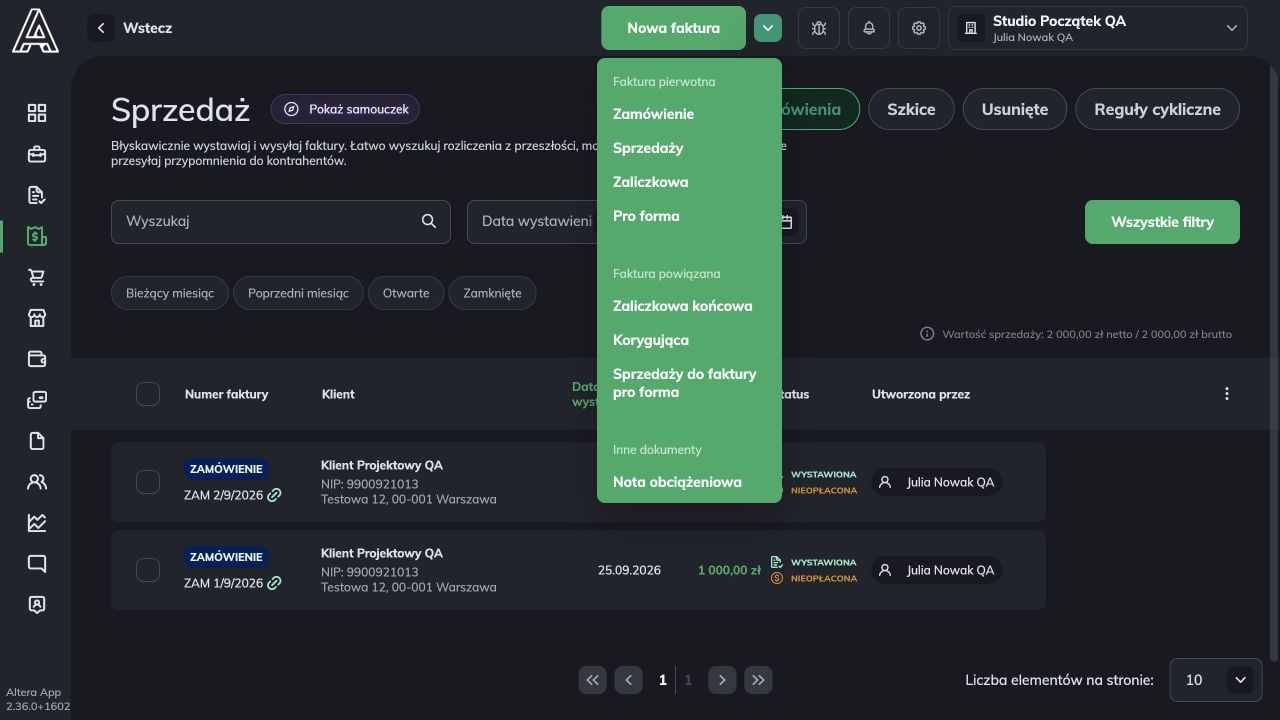
Wejdź do **Sprzedaż**, rozwiń strzałkę obok **Nowa faktura** i wybierz **Zamówienie**.
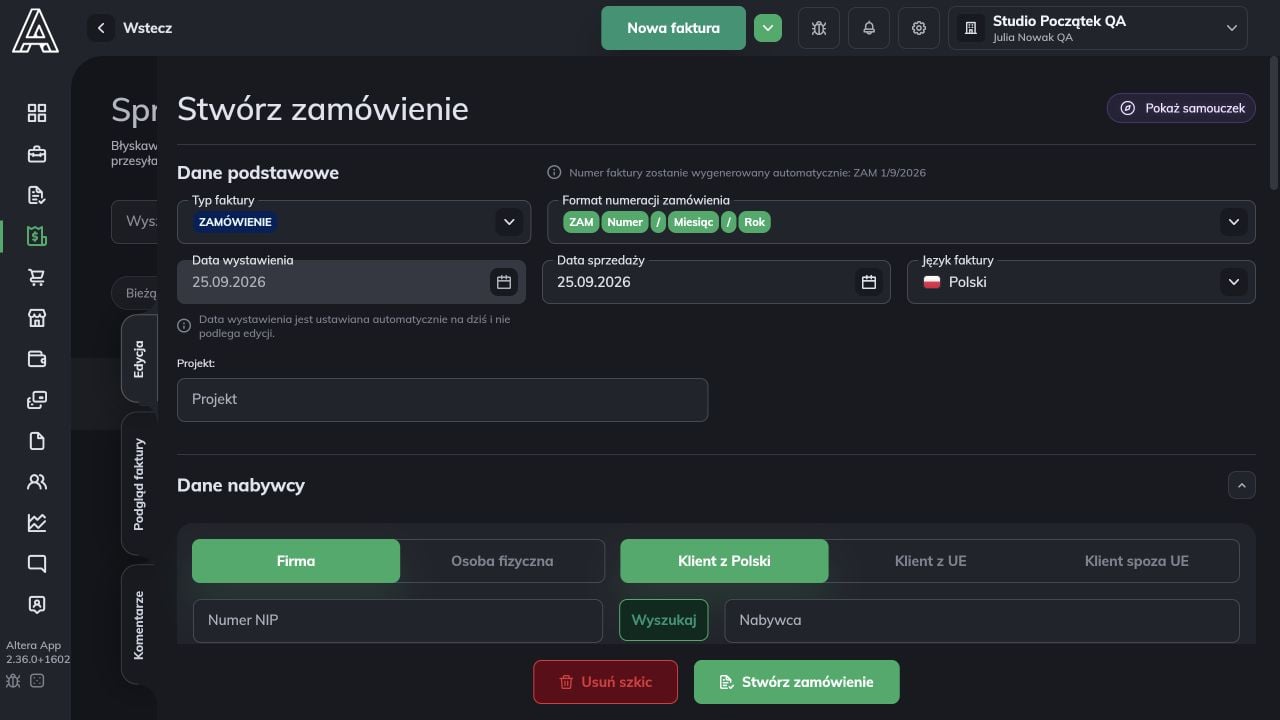
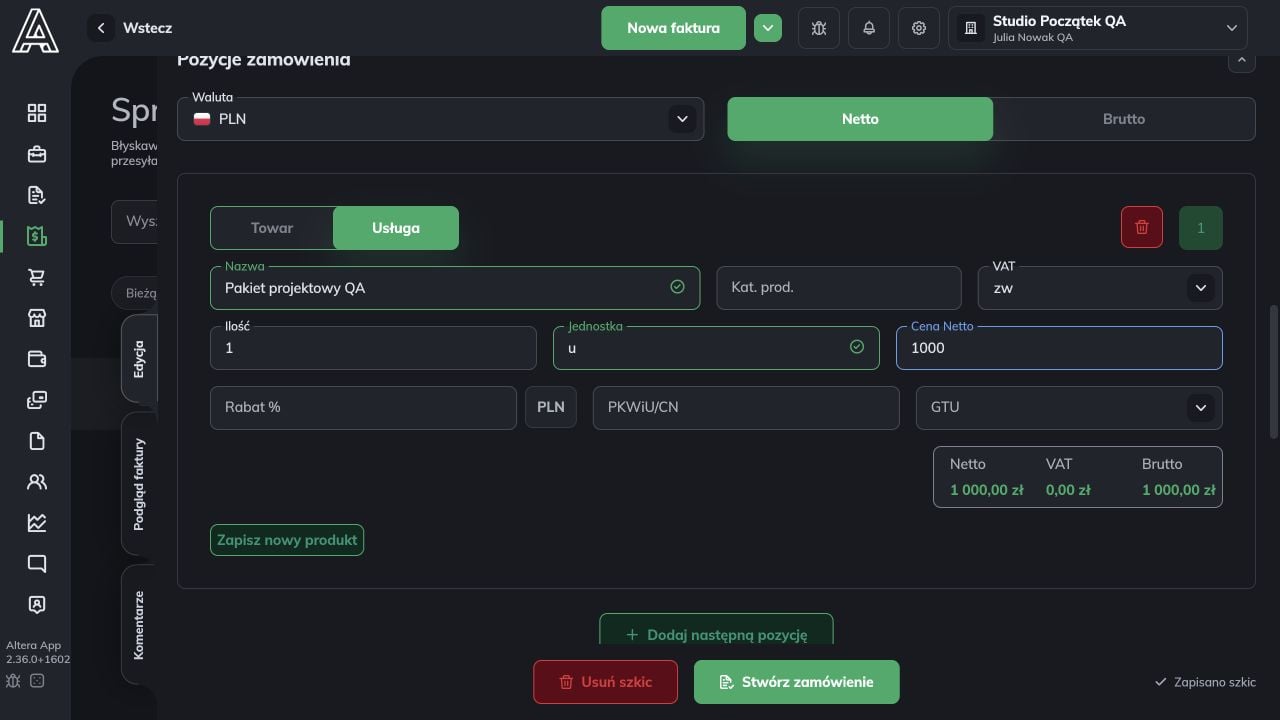
 W formularzu sprawdź typ **ZAMÓWIENIE**, uzupełnij nabywcę, adres i pozycje zamówienia. Przed zapisem porównaj wartość brutto z uzgodnieniami. Wybierz formę i termin płatności, a przy przelewie sprawdź także rachunek firmy. Kliknij **Stwórz zamówienie**.
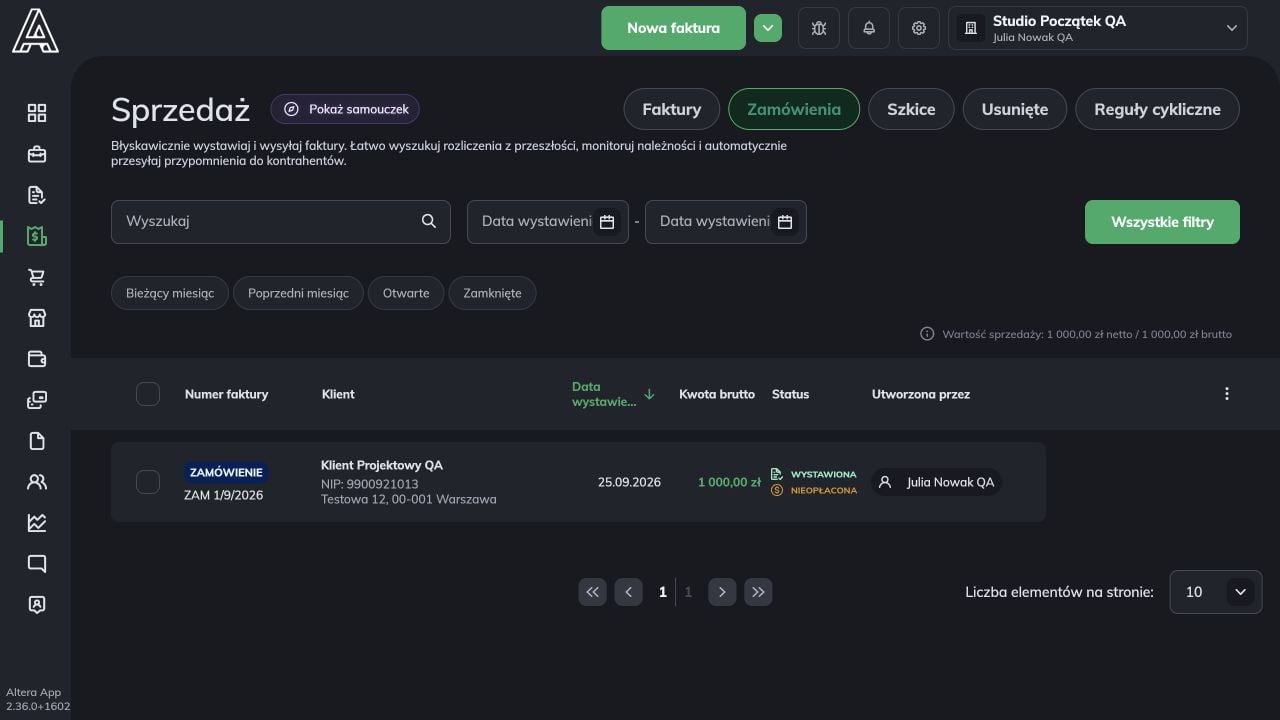
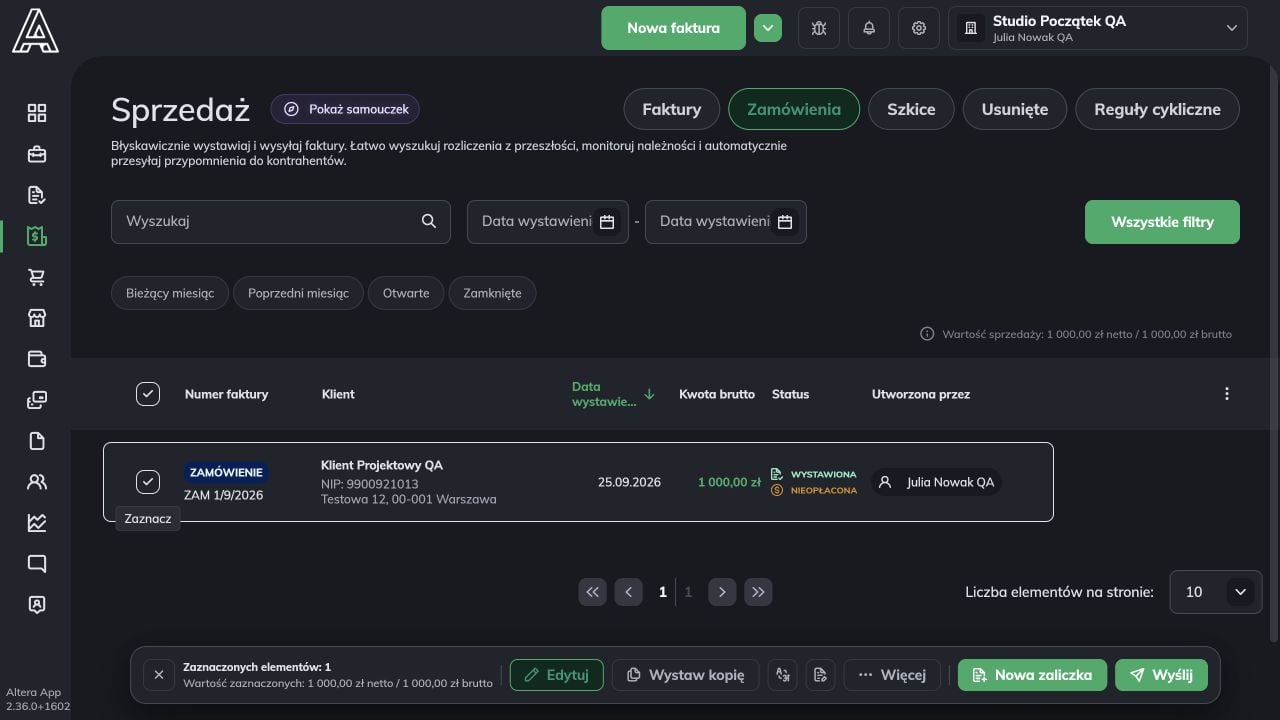
 Po zapisie wróć do **Sprzedaż → Zamówienia** i odszukaj dokument po numerze i nabywcy. W przykładzie jest to **ZAM 1/9/2026** na **1000 zł**.
 ### 2. Otwórz prosty formularz zaliczki
Zaznacz checkbox przy jednym zamówieniu. Na dolnym pasku kliknij **Nowa zaliczka**. Ten sam pasek daje też dostęp do akcji **Nowa zaliczka w pełnym edytorze**, gdy potrzebujesz szerszego formularza.
### 2. Otwórz prosty formularz zaliczki
Zaznacz checkbox przy jednym zamówieniu. Na dolnym pasku kliknij **Nowa zaliczka**. Ten sam pasek daje też dostęp do akcji **Nowa zaliczka w pełnym edytorze**, gdy potrzebujesz szerszego formularza.
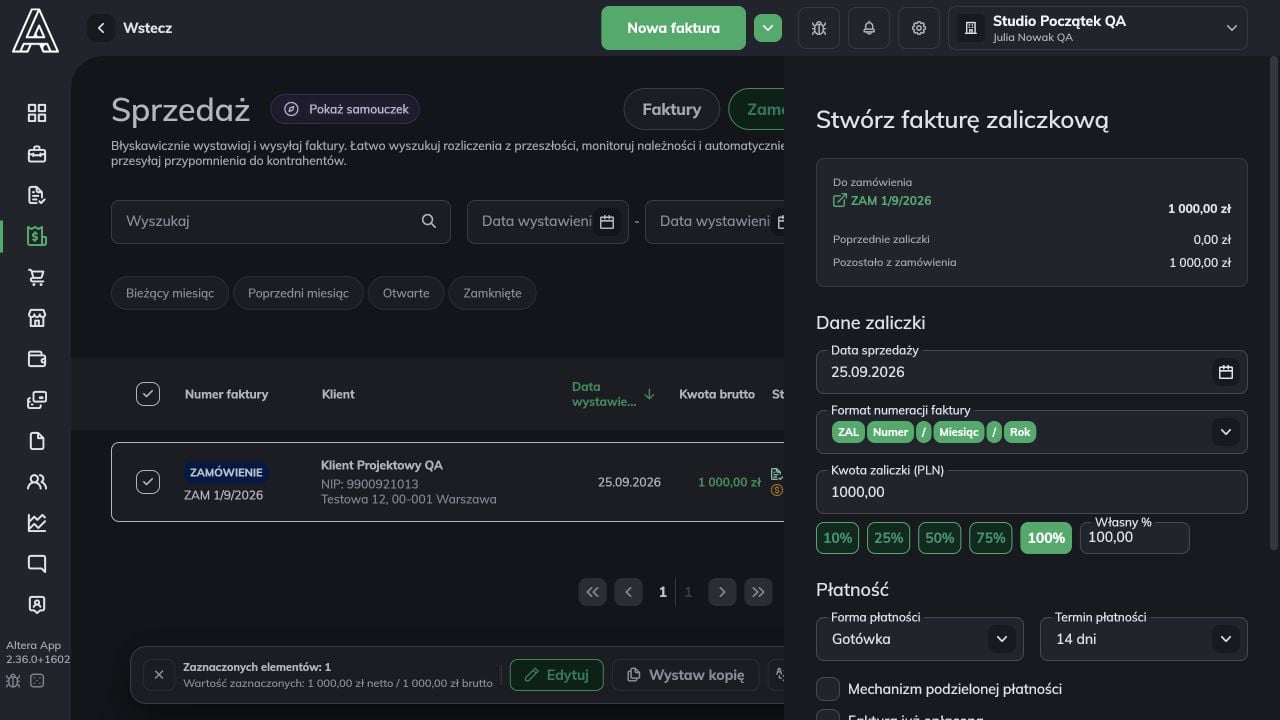
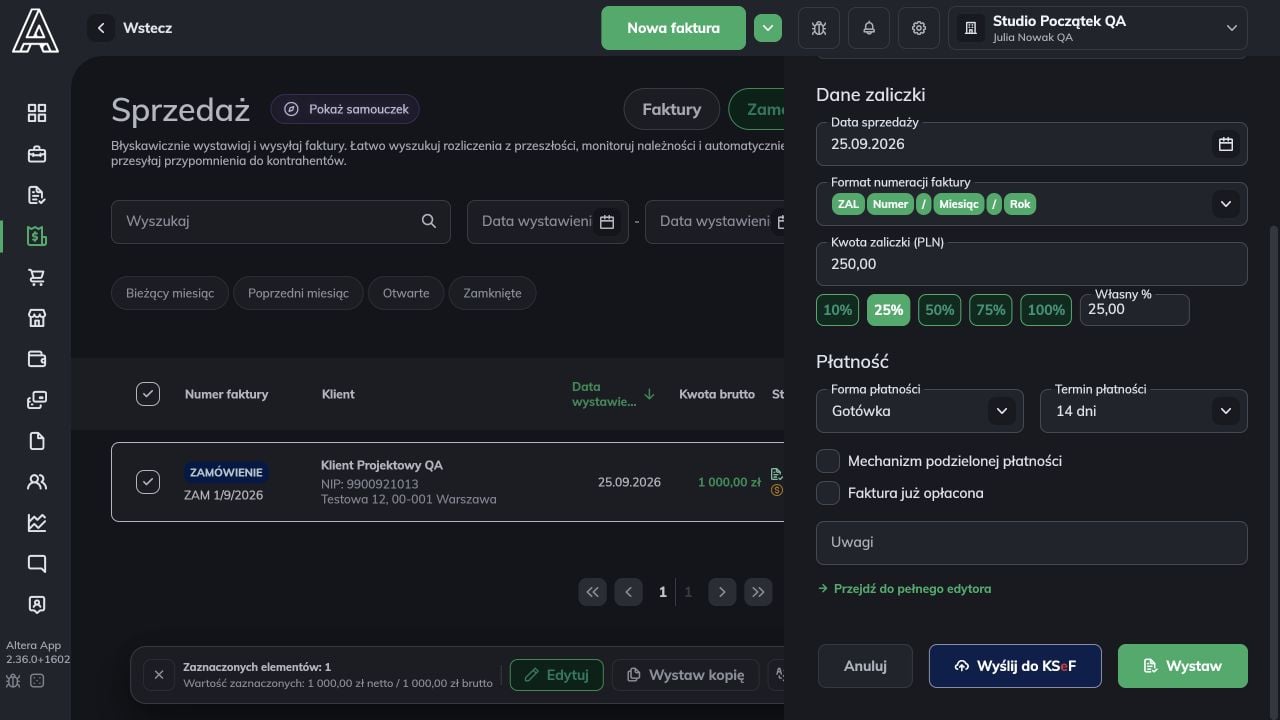
 Sprawdź numer zamówienia, jego kwotę, poprzednie zaliczki i kwotę pozostałą do rozliczenia. Wpisz **kwotę tej zaliczki** albo wybierz przycisk procentowy. W przykładzie **25% z 1000 zł** daje **250 zł**. Sprawdź datę sprzedaży, numerację, formę i termin płatności. Pole **Faktura już opłacona** zaznacz tylko wtedy, gdy pieniądze rzeczywiście wpłynęły.
 Przy sprzedaży zwolnionej z VAT przejdź do pełnego edytora i sprawdź **Podstawę prawną zwolnienia** przed wystawieniem lub wysyłką do KSeF. Nie zakładaj, że samo ustawienie na zamówieniu wystarczy.
Kliknij **Wystaw** i poczekaj na potwierdzenie. Jeśli chcesz zamiast tego przejść do szerszego formularza, wybierz **Przejdź do pełnego edytora** przed wystawieniem.
Przy sprzedaży zwolnionej z VAT przejdź do pełnego edytora i sprawdź **Podstawę prawną zwolnienia** przed wystawieniem lub wysyłką do KSeF. Nie zakładaj, że samo ustawienie na zamówieniu wystarczy.
Kliknij **Wystaw** i poczekaj na potwierdzenie. Jeśli chcesz zamiast tego przejść do szerszego formularza, wybierz **Przejdź do pełnego edytora** przed wystawieniem.
 ## Ścieżka 2: utwórz zamówienie podczas wystawiania zaliczki
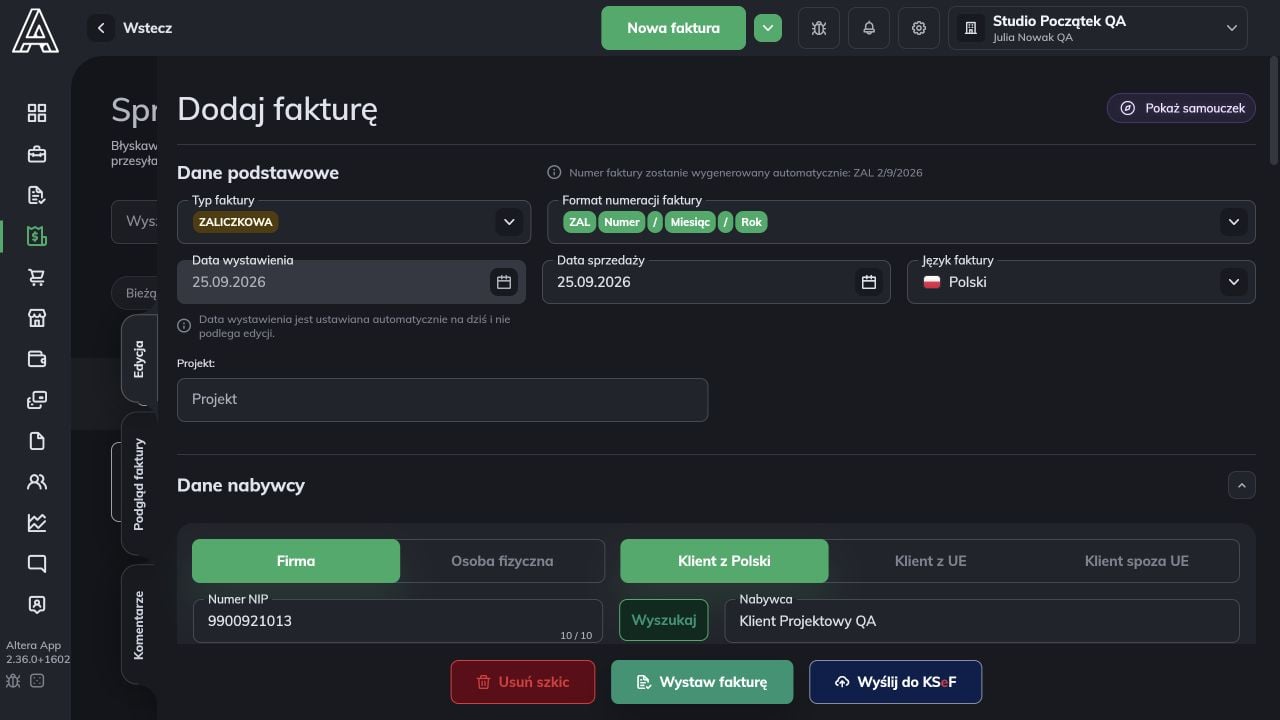
W **Sprzedaż** rozwiń strzałkę obok **Nowa faktura** i wybierz **Zaliczkowa**. Otworzy się pełny edytor z wybranym typem **ZALICZKOWA**. Uzupełnij nabywcę, a w sekcji **Zamówienie** wybierz **Utwórz nowe zamówienie**.
## Ścieżka 2: utwórz zamówienie podczas wystawiania zaliczki
W **Sprzedaż** rozwiń strzałkę obok **Nowa faktura** i wybierz **Zaliczkowa**. Otworzy się pełny edytor z wybranym typem **ZALICZKOWA**. Uzupełnij nabywcę, a w sekcji **Zamówienie** wybierz **Utwórz nowe zamówienie**.
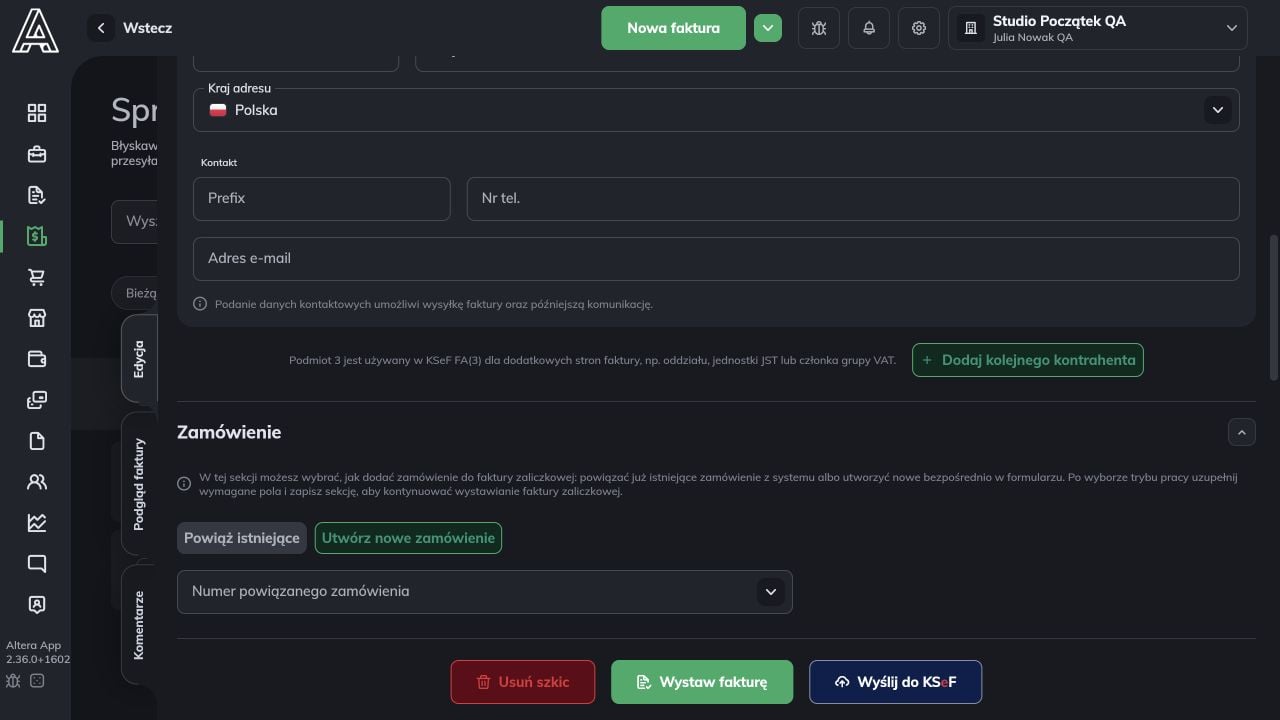
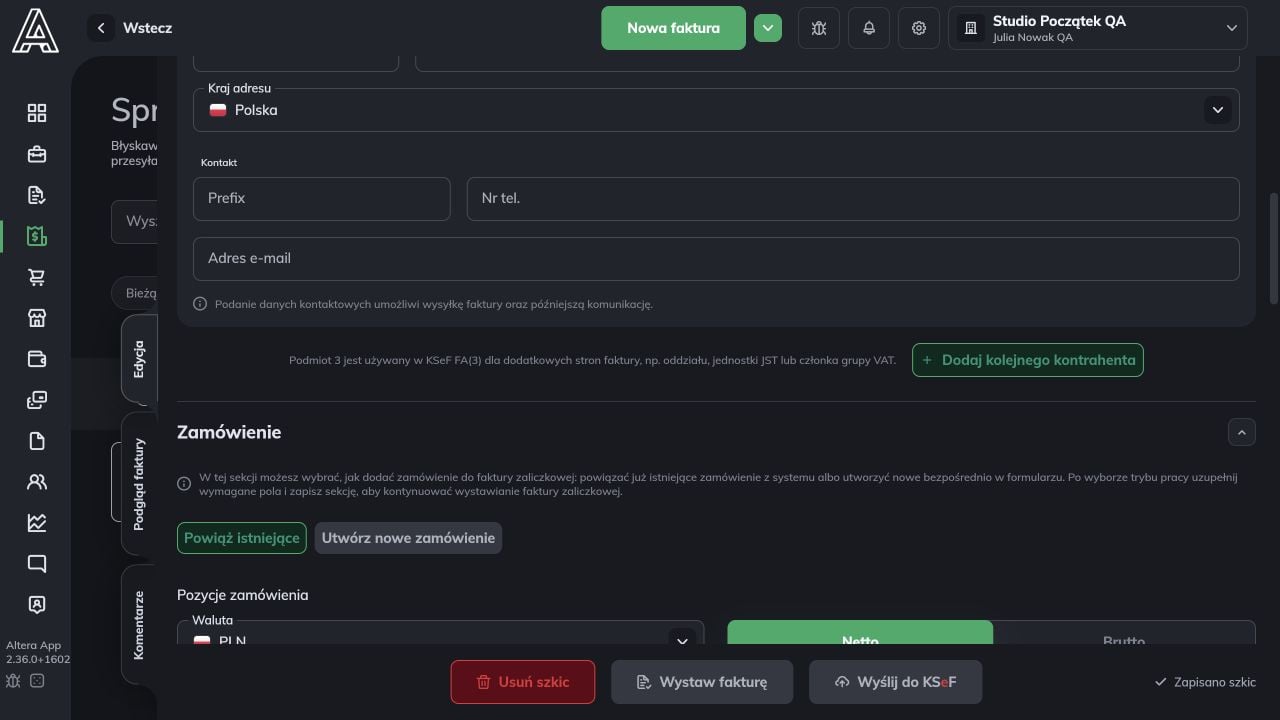 Wpisz pozycje i wartość całego zamówienia. Kliknij **Zapisz zmiany** w tej sekcji. Dopiero po zapisaniu podasz kwotę obecnej zaliczki. W przykładzie zapisane zamówienie ma numer **ZAM 2/9/2026** i wartość **1000 zł**.
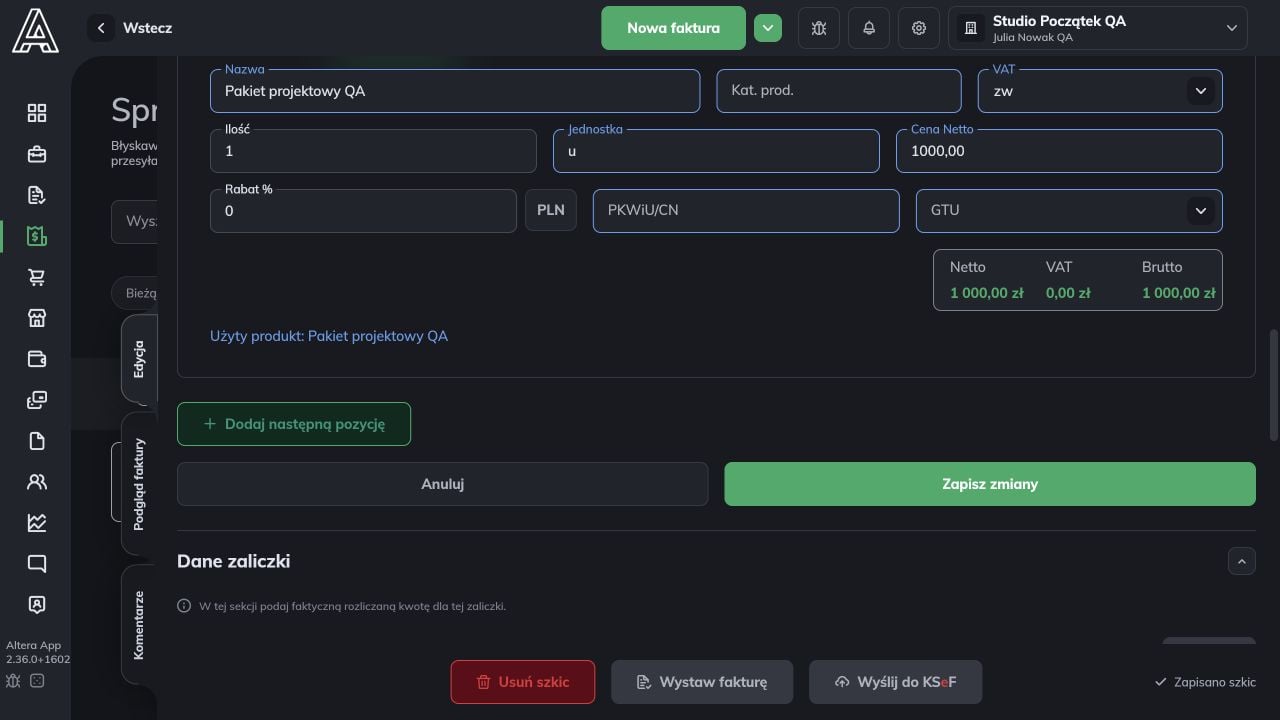
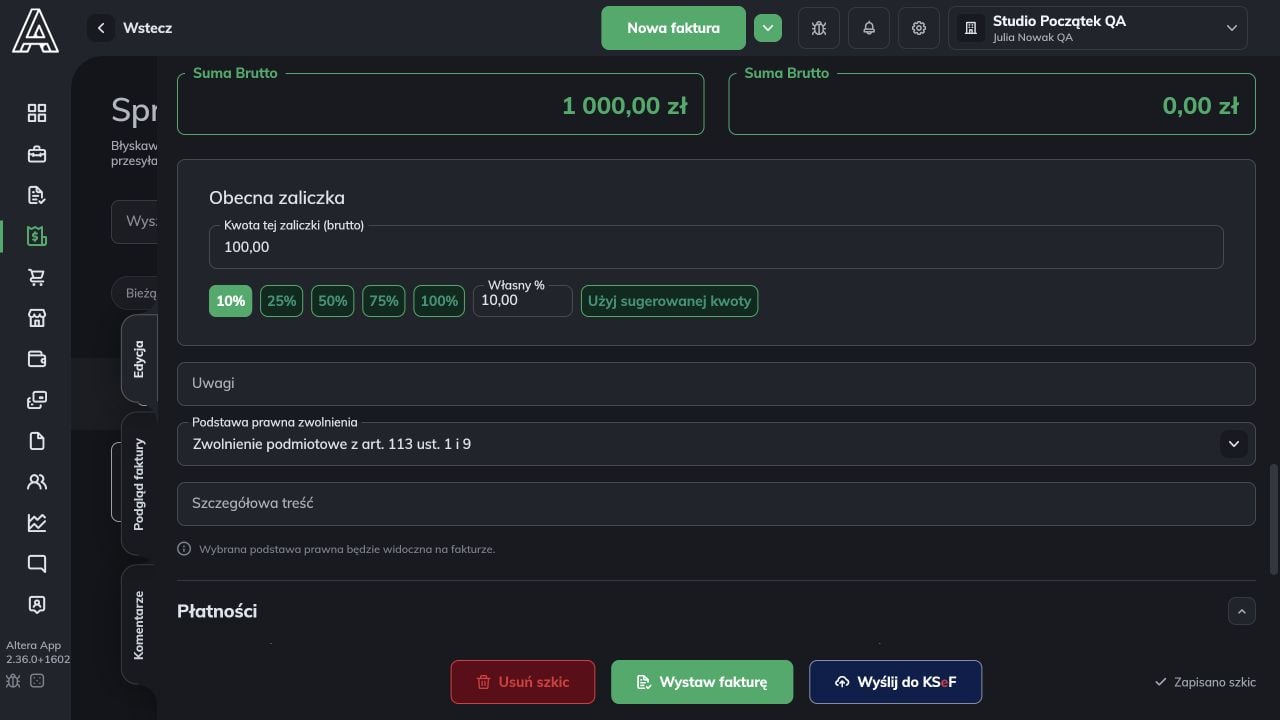
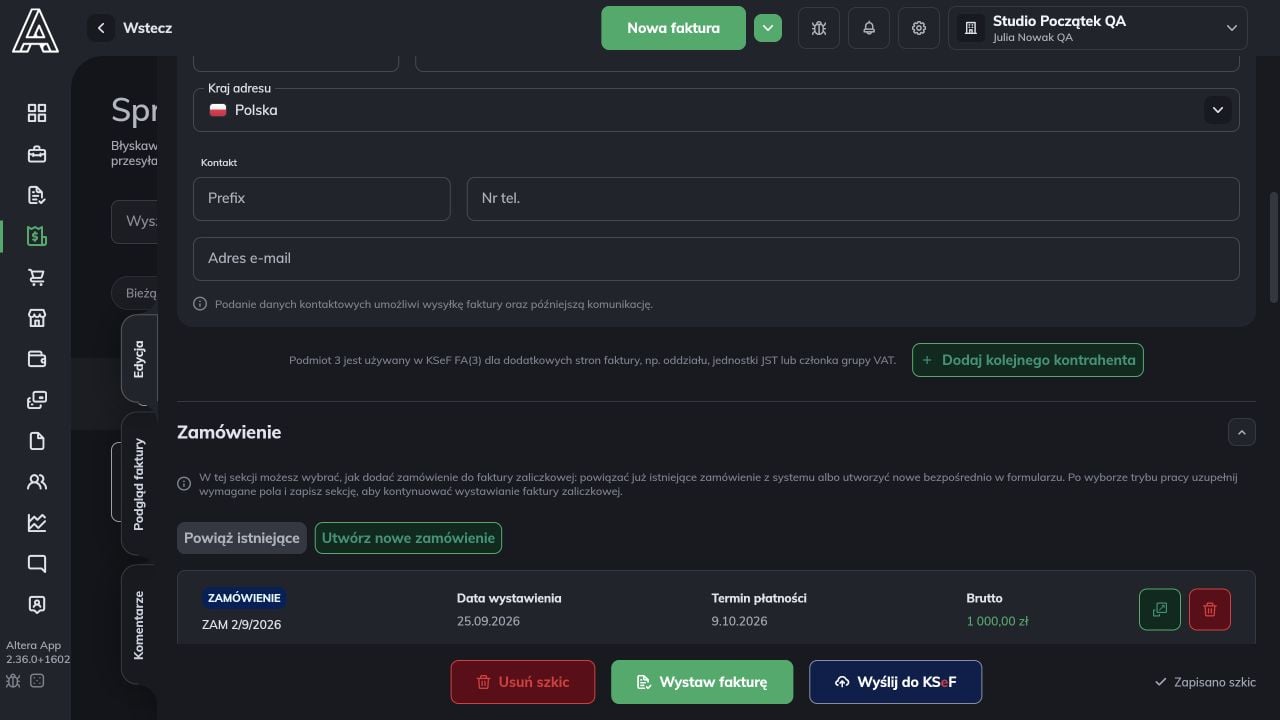 W **Danych zaliczki** sprawdź wartość zamówienia i wcześniej rozliczone kwoty. Wpisz kwotę obecnej zaliczki lub wybierz procent. W przykładzie **10%** daje **100 zł**. Sprawdź płatność i pozostałe dane, a następnie kliknij **Wystaw fakturę**.
 ## Sprawdź wynik
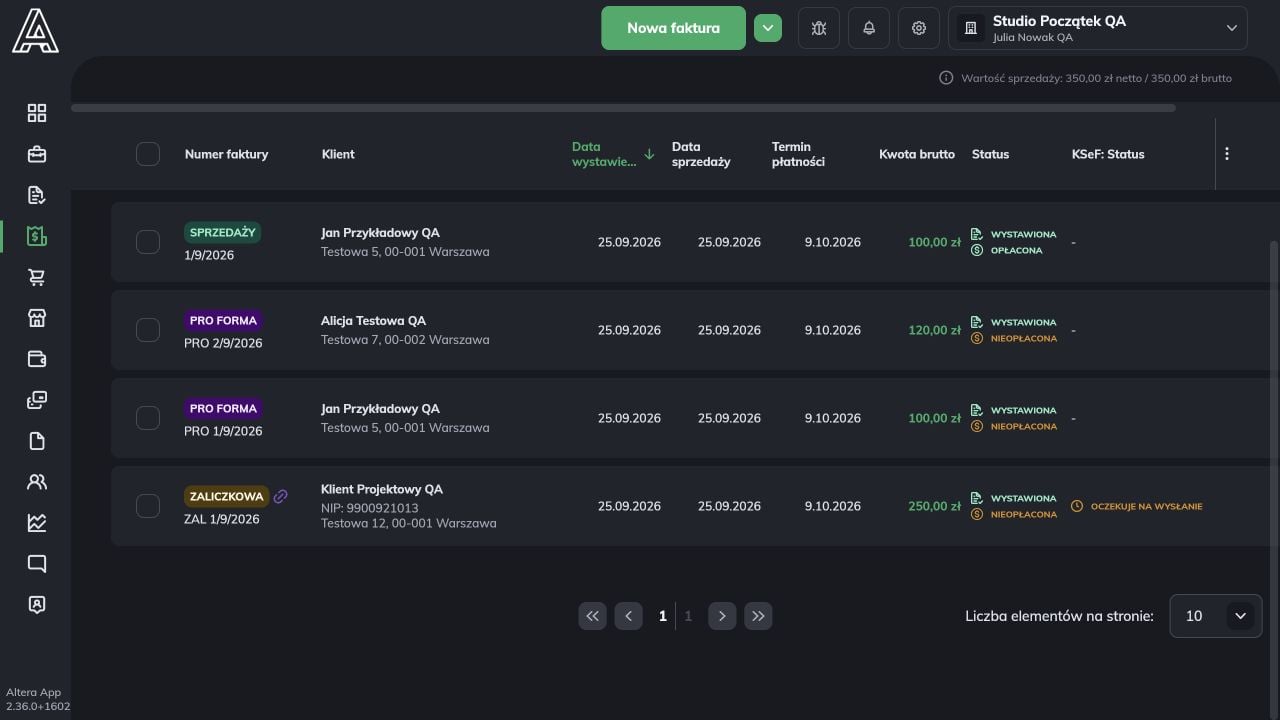
W **Sprzedaż → Faktury** odszukaj numer zaliczki i porównaj nabywcę oraz kwotę. Otwórz szczegóły i sprawdź oznaczenie **POWIĄZANA** oraz numer zamówienia w sekcji **Faktura powiązana**. W przykładach zaliczki **ZAL 1/9/2026** i **ZAL 2/9/2026** mają odpowiednio **250 zł** i **100 zł**. Zamówienia pozostają dostępne w osobnej zakładce.
## Sprawdź wynik
W **Sprzedaż → Faktury** odszukaj numer zaliczki i porównaj nabywcę oraz kwotę. Otwórz szczegóły i sprawdź oznaczenie **POWIĄZANA** oraz numer zamówienia w sekcji **Faktura powiązana**. W przykładach zaliczki **ZAL 1/9/2026** i **ZAL 2/9/2026** mają odpowiednio **250 zł** i **100 zł**. Zamówienia pozostają dostępne w osobnej zakładce.
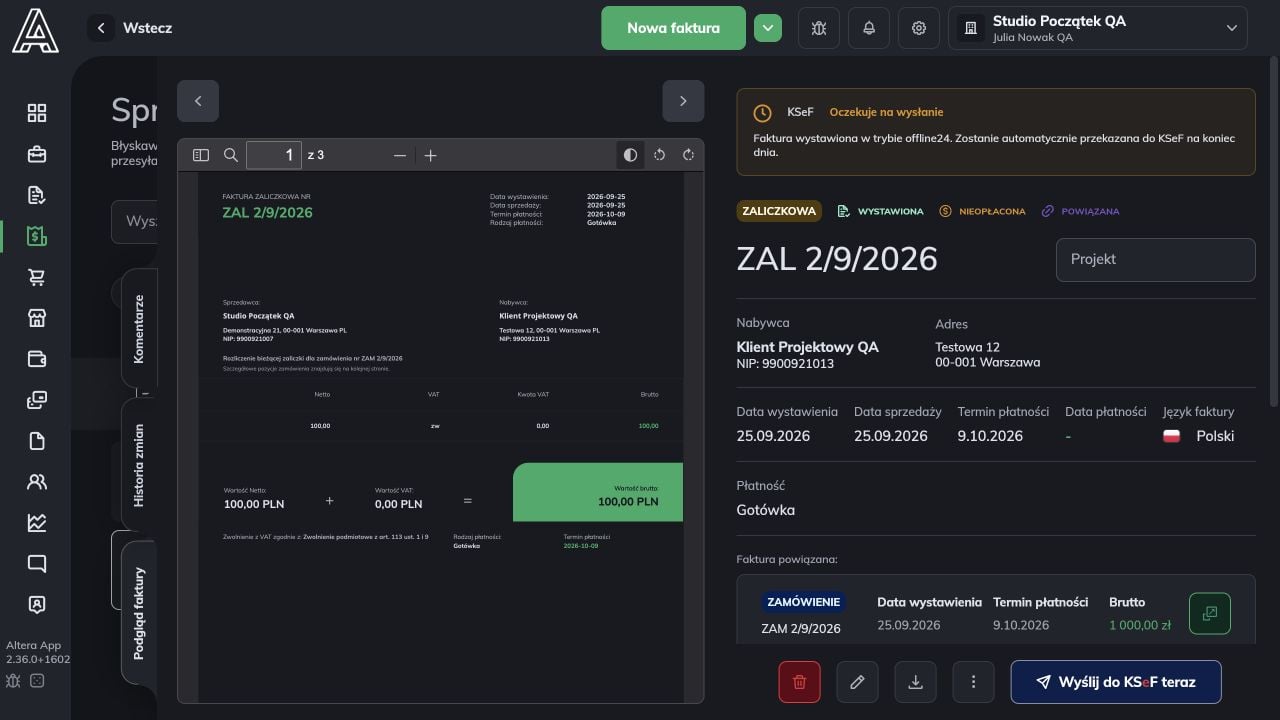 Jeśli w Twojej firmie działa KSeF, po wystawieniu sprawdź także **KSeF: Status**. W pokazanym przypadku widnieje **Oczekuje na wysłanie**: dokument został wystawiony, ale nie ma jeszcze potwierdzenia przyjęcia przez KSeF. Status płatności **NIEOPŁACONA** jest osobną informacją. [Zobacz, jak zapisać otrzymaną wpłatę](/faq/intro/partial-payment).
Gdy wynik zapisu jest niepewny, najpierw sprawdź listę **Faktury** i powiązane **Zamówienia**. Nie wystawiaj ponownie dokumentu bez tej kontroli.
Po zakończeniu sprzedaży [wystaw fakturę końcową z powiązanej zaliczki](/faq/howto/final-invoice).
[Sprawdź przykład kilku zaliczek do jednego zamówienia i ich wspólnego rozliczenia](/faq/howto/multiple-advances).
Jeśli w Twojej firmie działa KSeF, po wystawieniu sprawdź także **KSeF: Status**. W pokazanym przypadku widnieje **Oczekuje na wysłanie**: dokument został wystawiony, ale nie ma jeszcze potwierdzenia przyjęcia przez KSeF. Status płatności **NIEOPŁACONA** jest osobną informacją. [Zobacz, jak zapisać otrzymaną wpłatę](/faq/intro/partial-payment).
Gdy wynik zapisu jest niepewny, najpierw sprawdź listę **Faktury** i powiązane **Zamówienia**. Nie wystawiaj ponownie dokumentu bez tej kontroli.
Po zakończeniu sprzedaży [wystaw fakturę końcową z powiązanej zaliczki](/faq/howto/final-invoice).
[Sprawdź przykład kilku zaliczek do jednego zamówienia i ich wspólnego rozliczenia](/faq/howto/multiple-advances).