> ## Documentation Index
> Fetch the complete documentation index at: https://docs.altera.co/llms.txt
> Use this file to discover all available pages before exploring further.
# Jak wystawić fakturę korygującą?
> Otwórz fakturę pierwotną, porównaj dane przed i po korekcie, podaj przyczynę i sprawdź wystawiony dokument.
Korektę rozpocznij od faktury, której dane chcesz poprawić. Altera powiąże nowy dokument z fakturą pierwotną i pokaże dane przed zmianą oraz po niej. Poniższy przykład dotyczy poprawy jednostki na fikcyjnej fakturze końcowej. Kwoty pozostają bez zmian.
## 1. Otwórz fakturę pierwotną
W **Sprzedaż → Faktury** znajdź dokument i otwórz jego szczegóły. Sprawdź numer, nabywcę oraz kwotę. Kliknij **Więcej akcji → Wystaw fakturę korygującą**.
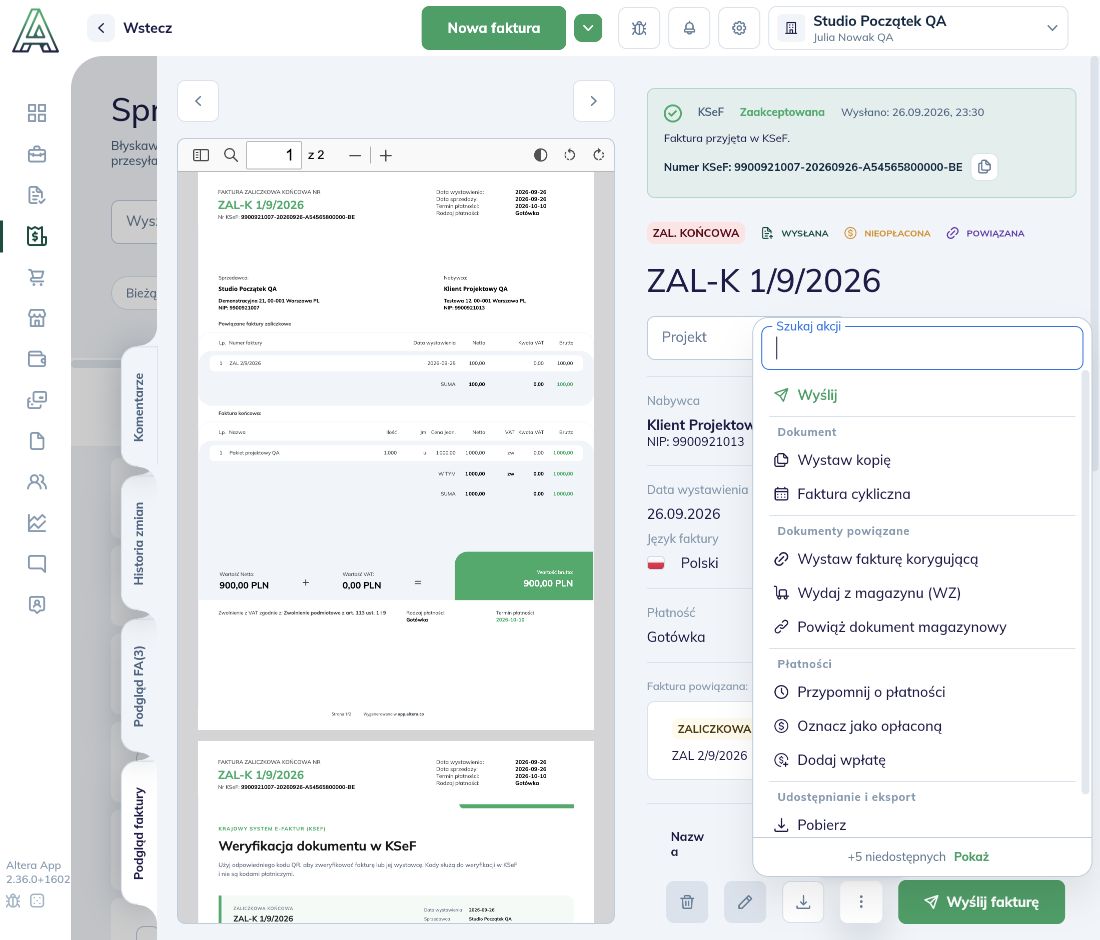 Jeżeli firma korzysta z KSeF, sprawdź status dokumentu pierwotnego. Gdy nie został jeszcze wysłany, Altera może zablokować tworzenie dokumentu powiązanego i wyświetlić informację o konieczności wysłania faktury pierwotnej. [Sprawdź status i komunikat KSeF](/ksef/invoices).
## 2. Sprawdź dane i powiązanie
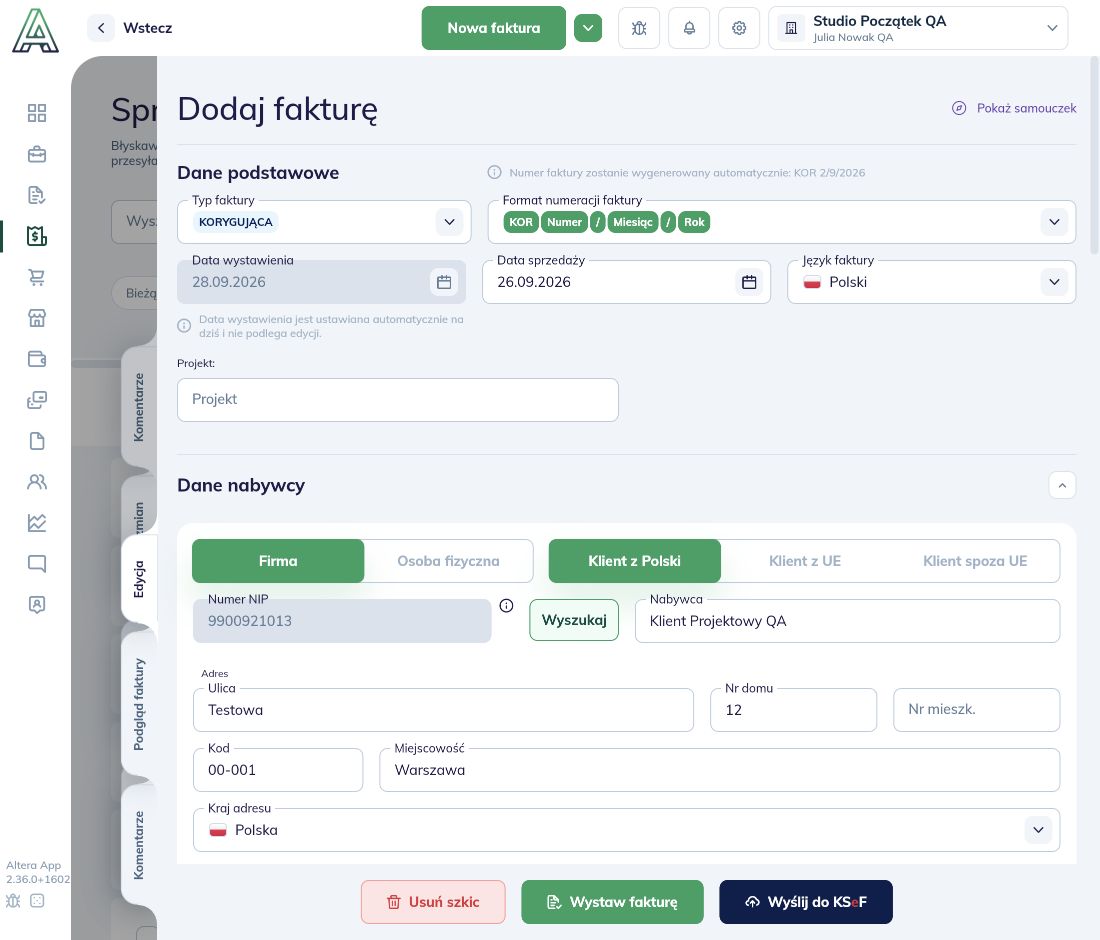
Formularz ma typ **KORYGUJĄCA**. Sprawdź nabywcę, datę sprzedaży i sekcję **Faktury powiązane**. Powinna wskazywać dokument, który poprawiasz. W przykładzie jest to **ZAL-K 1/9/2026**.
Jeżeli firma korzysta z KSeF, sprawdź status dokumentu pierwotnego. Gdy nie został jeszcze wysłany, Altera może zablokować tworzenie dokumentu powiązanego i wyświetlić informację o konieczności wysłania faktury pierwotnej. [Sprawdź status i komunikat KSeF](/ksef/invoices).
## 2. Sprawdź dane i powiązanie
Formularz ma typ **KORYGUJĄCA**. Sprawdź nabywcę, datę sprzedaży i sekcję **Faktury powiązane**. Powinna wskazywać dokument, który poprawiasz. W przykładzie jest to **ZAL-K 1/9/2026**.
 ## 3. Popraw dane po prawej stronie
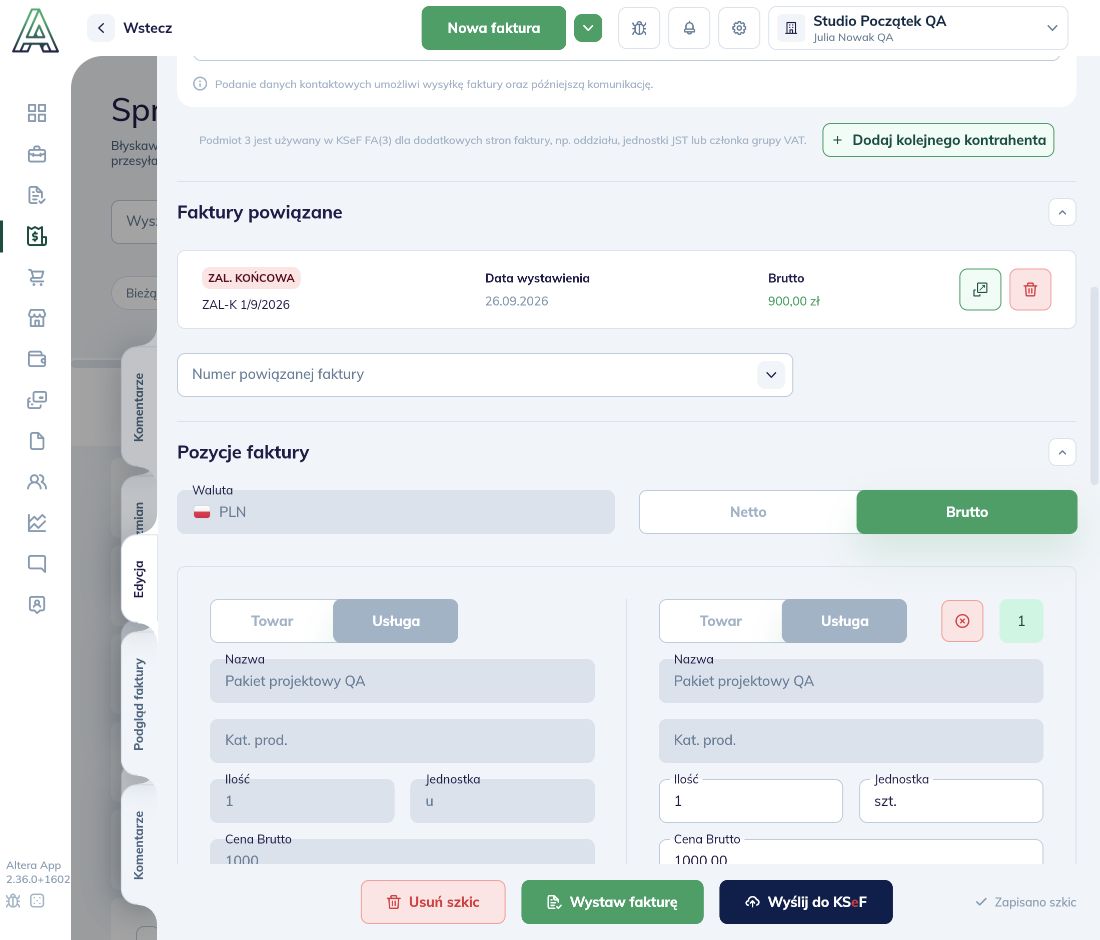
W sekcji **Pozycje faktury** lewa strona pokazuje dane pierwotne, a prawa dane po korekcie. Zmień właściwe dostępne pole po prawej stronie. W przykładzie jednostkę **u** poprawiono na **szt.**, pozostawiając ilość, cenę i VAT bez zmian.
## 3. Popraw dane po prawej stronie
W sekcji **Pozycje faktury** lewa strona pokazuje dane pierwotne, a prawa dane po korekcie. Zmień właściwe dostępne pole po prawej stronie. W przykładzie jednostkę **u** poprawiono na **szt.**, pozostawiając ilość, cenę i VAT bez zmian.
 Nie wszystkie pola można edytować. Nie zmieniaj ceny lub ilości tylko po to, aby uzyskać dostęp do innego pola. Jeśli potrzebujesz innego rodzaju korekty, sprawdź dostępne akcje i zasady dla tej zmiany.
## 4. Podaj powód i porównaj sumy
Uzupełnij **Powód korekty**, opisując rzeczywistą przyczynę. W przykładzie wpisano **Pomyłka w opisie**.
Nie wszystkie pola można edytować. Nie zmieniaj ceny lub ilości tylko po to, aby uzyskać dostęp do innego pola. Jeśli potrzebujesz innego rodzaju korekty, sprawdź dostępne akcje i zasady dla tej zmiany.
## 4. Podaj powód i porównaj sumy
Uzupełnij **Powód korekty**, opisując rzeczywistą przyczynę. W przykładzie wpisano **Pomyłka w opisie**.
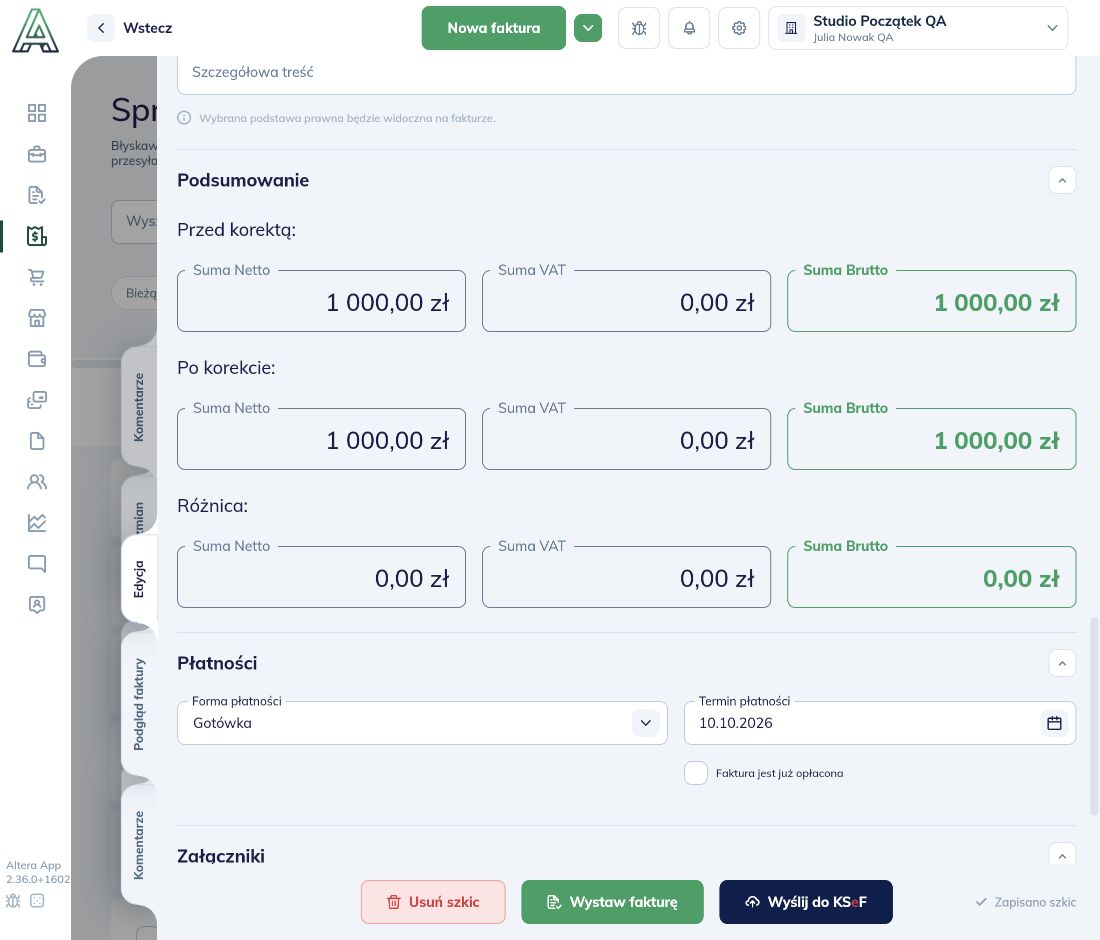
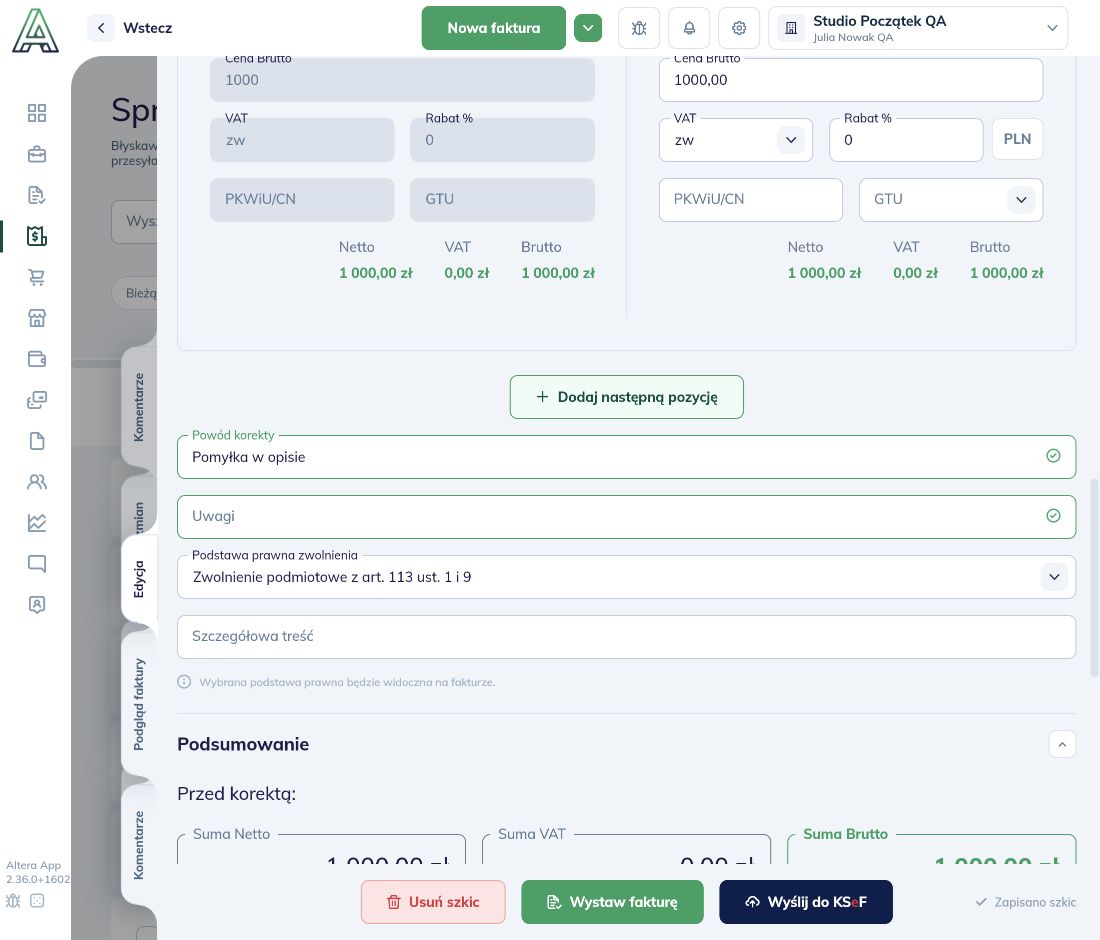 W **Podsumowaniu** porównaj wartości **Przed korektą**, **Po korekcie** oraz **Różnicę**. Poprawa samej jednostki w tym przykładzie daje różnicę **0 zł**. Przy zmianie ilości, ceny lub VAT sprawdź wynik przed wystawieniem. Skontroluj również formę i termin płatności.
 ## 5. Wystaw i sprawdź dokument
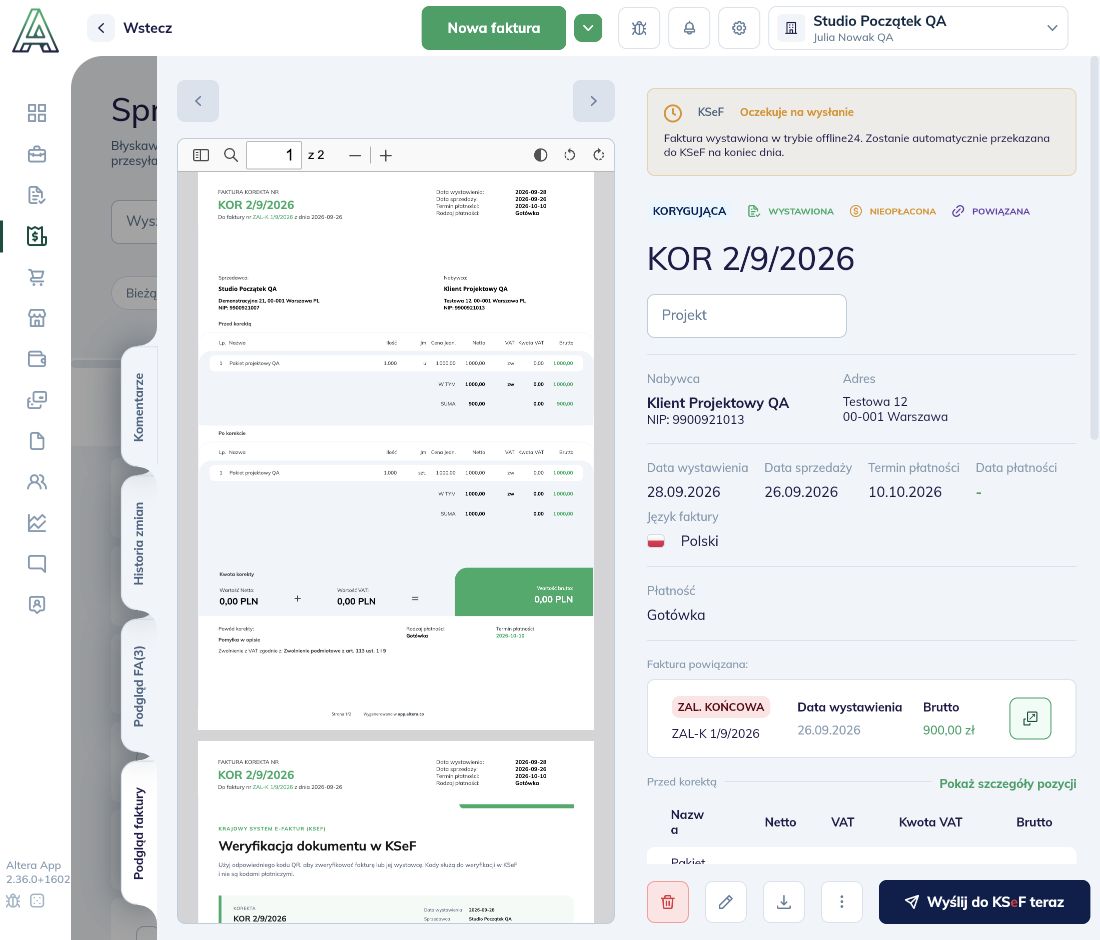
Kliknij **Wystaw fakturę**. Otwórz podgląd i sprawdź numer korekty, numer dokumentu pierwotnego, dane przed i po zmianie, powód oraz różnicę kwot. W przykładzie **KOR 2/9/2026** jest powiązana z **ZAL-K 1/9/2026**, a PDF zawiera poprawioną jednostkę **szt.** oraz różnicę **0 zł**.
## 5. Wystaw i sprawdź dokument
Kliknij **Wystaw fakturę**. Otwórz podgląd i sprawdź numer korekty, numer dokumentu pierwotnego, dane przed i po zmianie, powód oraz różnicę kwot. W przykładzie **KOR 2/9/2026** jest powiązana z **ZAL-K 1/9/2026**, a PDF zawiera poprawioną jednostkę **szt.** oraz różnicę **0 zł**.
 Sprawdź osobno [status wysyłki do KSeF](/ksef/invoices). Samo wystawienie korekty nie oznacza jej przyjęcia w KSeF ani wykonania zwrotu pieniędzy. Jeśli wynik wystawienia jest niepewny, sprawdź listę faktur przed ponownym użyciem akcji.