> ## Documentation Index
> Fetch the complete documentation index at: https://docs.altera.co/llms.txt
> Use this file to discover all available pages before exploring further.
# Jak sprawdzić miesięczne koszty według kategorii?
> Wybierz miesiąc, odczytaj strukturę kosztów i sprawdź, co oznacza suma wybranych kategorii.
Podsumowanie miesięczne pomaga zobaczyć strukturę kosztów firmy i wychwycić dokumenty bez kategorii. Zanim porównasz kwoty, sprawdź okres oraz zakres projektu. Raport kosztów nie potwierdza wykonania przelewów.
## 1. Wybierz miesiąc
W menu firmy otwórz **Finanse** i pozostań w zakładce **Finanse**. W **Podsumowaniu miesiąca** kliknij kalendarz i wybierz miesiąc. W przykładzie analizujemy **09.2026**.
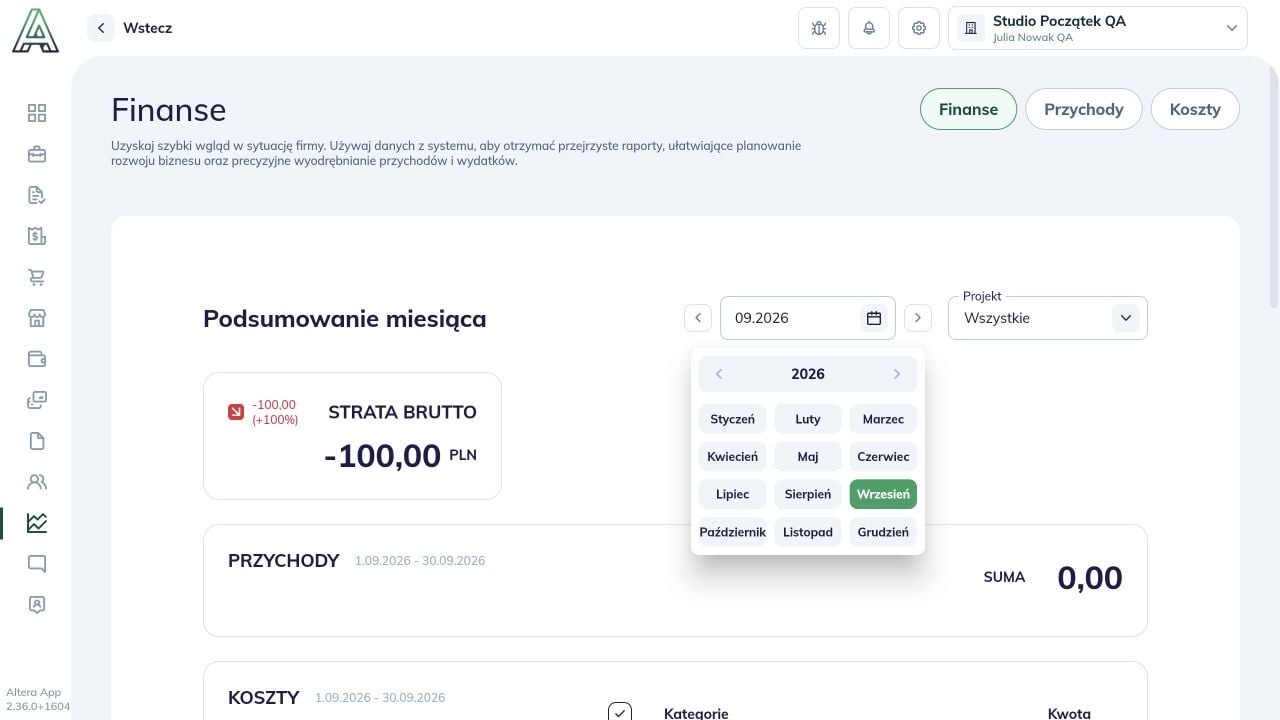 Sprawdź **Projekt: Wszystkie**, jeśli chcesz przeanalizować koszty całej firmy. Wybrany projekt zawęża raport do przypisanych do niego dokumentów. Osobny filtr w Podsumowaniu rocznym dotyczy tej drugiej sekcji.
## 2. Odczytaj strukturę kosztów
Przewiń do tabeli **KOSZTY**. Sprawdź zakres dat przy jej nagłówku oraz wiersze kategorii. W przykładzie jest jeden koszt: **100 zł netto**, ujęty jako **Bez kategorii**, w okresie 1–30 września.
Sprawdź **Projekt: Wszystkie**, jeśli chcesz przeanalizować koszty całej firmy. Wybrany projekt zawęża raport do przypisanych do niego dokumentów. Osobny filtr w Podsumowaniu rocznym dotyczy tej drugiej sekcji.
## 2. Odczytaj strukturę kosztów
Przewiń do tabeli **KOSZTY**. Sprawdź zakres dat przy jej nagłówku oraz wiersze kategorii. W przykładzie jest jeden koszt: **100 zł netto**, ujęty jako **Bez kategorii**, w okresie 1–30 września.
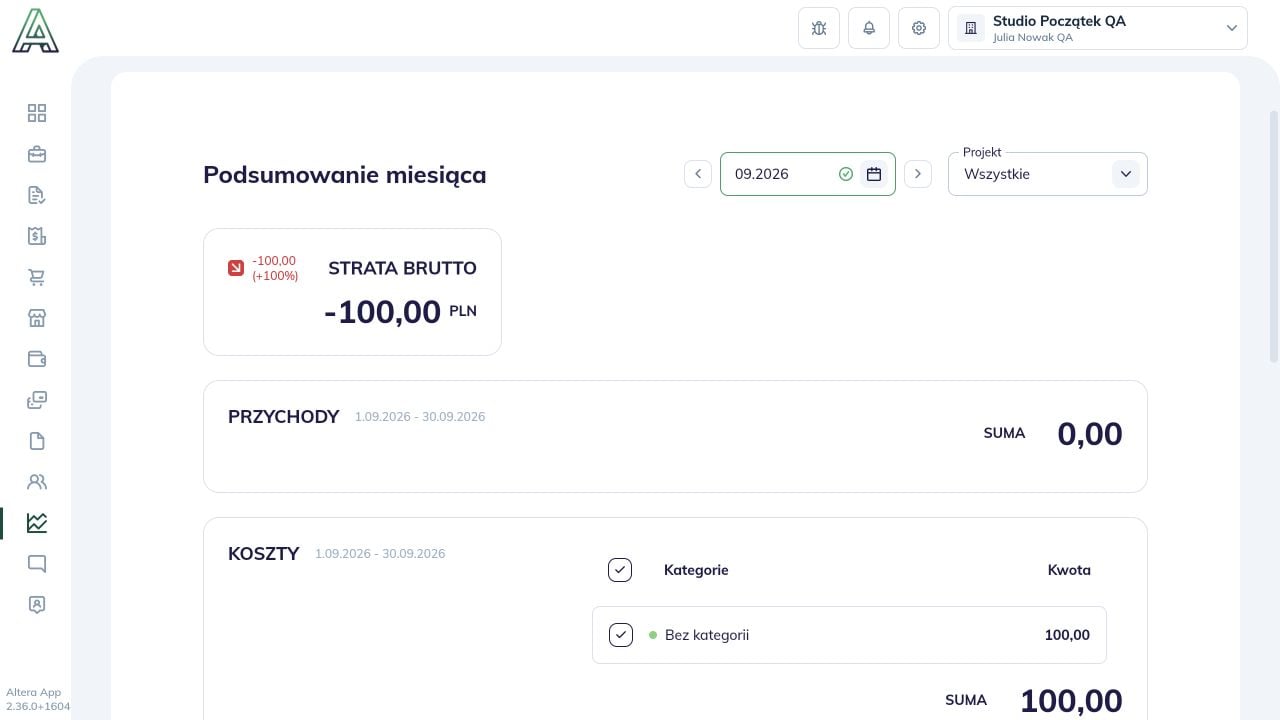 Kwota netto tego dokumentu wynosi 100 zł, a brutto 123 zł. Porównuj kwoty na tej samej podstawie. Nie uzgadniaj tej sumy bezpośrednio z przelewem brutto ani z saldem banku.
**Bez kategorii** oznacza, że dane wymagają uporządkowania przed porównywaniem rodzajów wydatków. Brak kategorii nie oznacza braku kosztu w raporcie.
## 3. Sprawdź znaczenie checkboxów
Odznaczenie kategorii wyłącza ją z **SUMY** tabeli. W przykładzie po odznaczeniu jedynego wiersza suma wynosi **0 zł**. Dokument nadal istnieje, a jego kwota pozostaje widoczna przy kategorii.
Kwota netto tego dokumentu wynosi 100 zł, a brutto 123 zł. Porównuj kwoty na tej samej podstawie. Nie uzgadniaj tej sumy bezpośrednio z przelewem brutto ani z saldem banku.
**Bez kategorii** oznacza, że dane wymagają uporządkowania przed porównywaniem rodzajów wydatków. Brak kategorii nie oznacza braku kosztu w raporcie.
## 3. Sprawdź znaczenie checkboxów
Odznaczenie kategorii wyłącza ją z **SUMY** tabeli. W przykładzie po odznaczeniu jedynego wiersza suma wynosi **0 zł**. Dokument nadal istnieje, a jego kwota pozostaje widoczna przy kategorii.
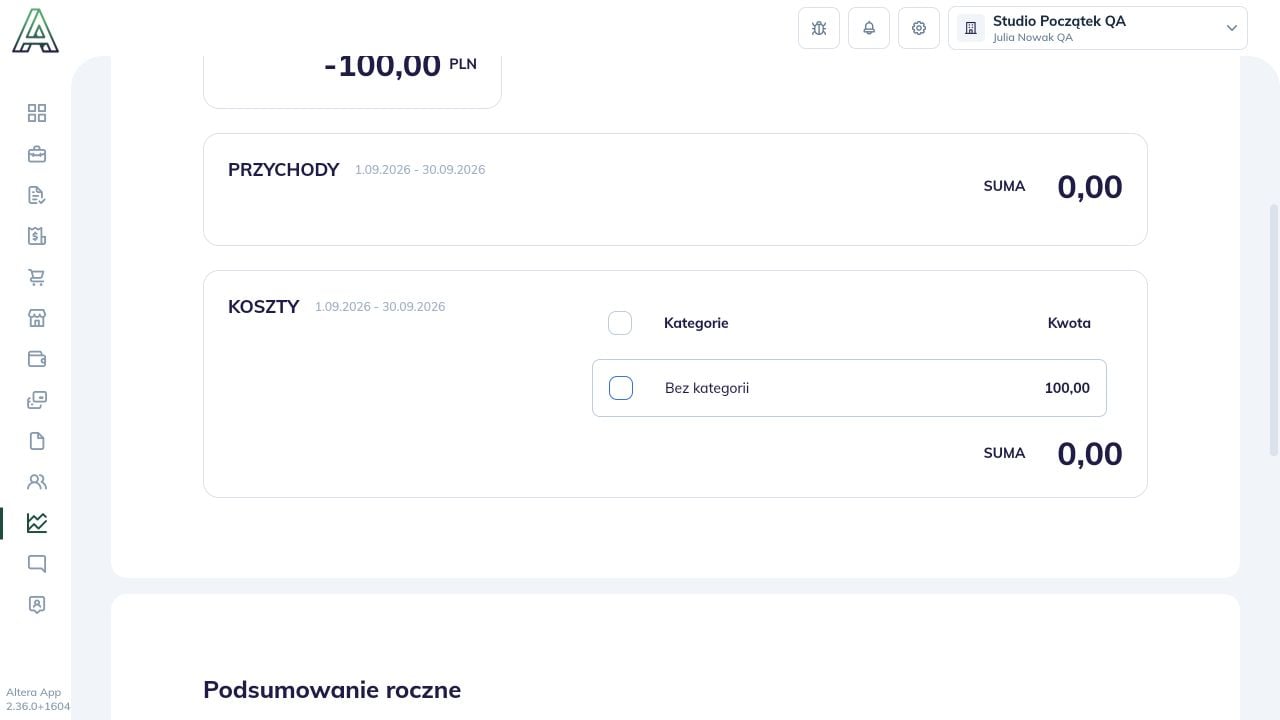 Ponownie zaznacz kategorię, aby uwzględnić ją w sumie. Przed porównaniem miesięcy upewnij się, że w obu uwzględniasz te same kategorie i zakres projektu.
## 4. Wyjaśnij różnicę na dokumentach
Jeśli kwota zaskakuje, przejdź do [Kosztów](/faq/modules/expenses) i sprawdź kompletność dokumentów, daty, kwoty oraz przypisania. [Filtry pomagają znaleźć właściwy koszt](/faq/howto/search-filters).
Raport obejmuje dane ujęte w danym widoku. Nie traktuj go jako potwierdzenia pełnej księgowości, zapłaty zobowiązań ani wszystkich kosztów realizacji zlecenia. Do oceny projektu użyj również [instrukcji wyniku projektu](/faq/howto/project-result).
Ponownie zaznacz kategorię, aby uwzględnić ją w sumie. Przed porównaniem miesięcy upewnij się, że w obu uwzględniasz te same kategorie i zakres projektu.
## 4. Wyjaśnij różnicę na dokumentach
Jeśli kwota zaskakuje, przejdź do [Kosztów](/faq/modules/expenses) i sprawdź kompletność dokumentów, daty, kwoty oraz przypisania. [Filtry pomagają znaleźć właściwy koszt](/faq/howto/search-filters).
Raport obejmuje dane ujęte w danym widoku. Nie traktuj go jako potwierdzenia pełnej księgowości, zapłaty zobowiązań ani wszystkich kosztów realizacji zlecenia. Do oceny projektu użyj również [instrukcji wyniku projektu](/faq/howto/project-result).