> ## Documentation Index
> Fetch the complete documentation index at: https://docs.altera.co/llms.txt
> Use this file to discover all available pages before exploring further.
# Od dodania kosztu do potwierdzenia zapłaty
> Sprawdź dane, opisz koszt, wykonaj wymagane akceptacje, przygotuj płatność i zakończ obieg po zapłacie.
Koszt przechodzi przez kilka różnych etapów. Zatwierdzenie danych OCR, opisanie faktury, akceptacja wydatku i zapis zapłaty mają inne znaczenie. Poniżej pokazujemy kolejność w firmie korzystającej z wieloetapowego obiegu.
Przykłady przedstawiają dane demonstracyjne. Nie przelewaj pieniędzy na rachunki ze zrzutów. Zrzut pól opisu pokazuje dokument DEMO/OCR/2026/003, a pozostałe kroki dokument DEMO/OCR/2026/002.
## 1. Dodaj dokument i sprawdź jego dane
[Dodaj fakturę z pliku i sprawdź OCR](/faq/intro/add-expense) lub [prześlij ją e-mailem](/faq/howto/email). Porównaj numer, kontrahenta, daty, rachunek i kwoty z oryginałem. Zatwierdź dopiero poprawne dane.
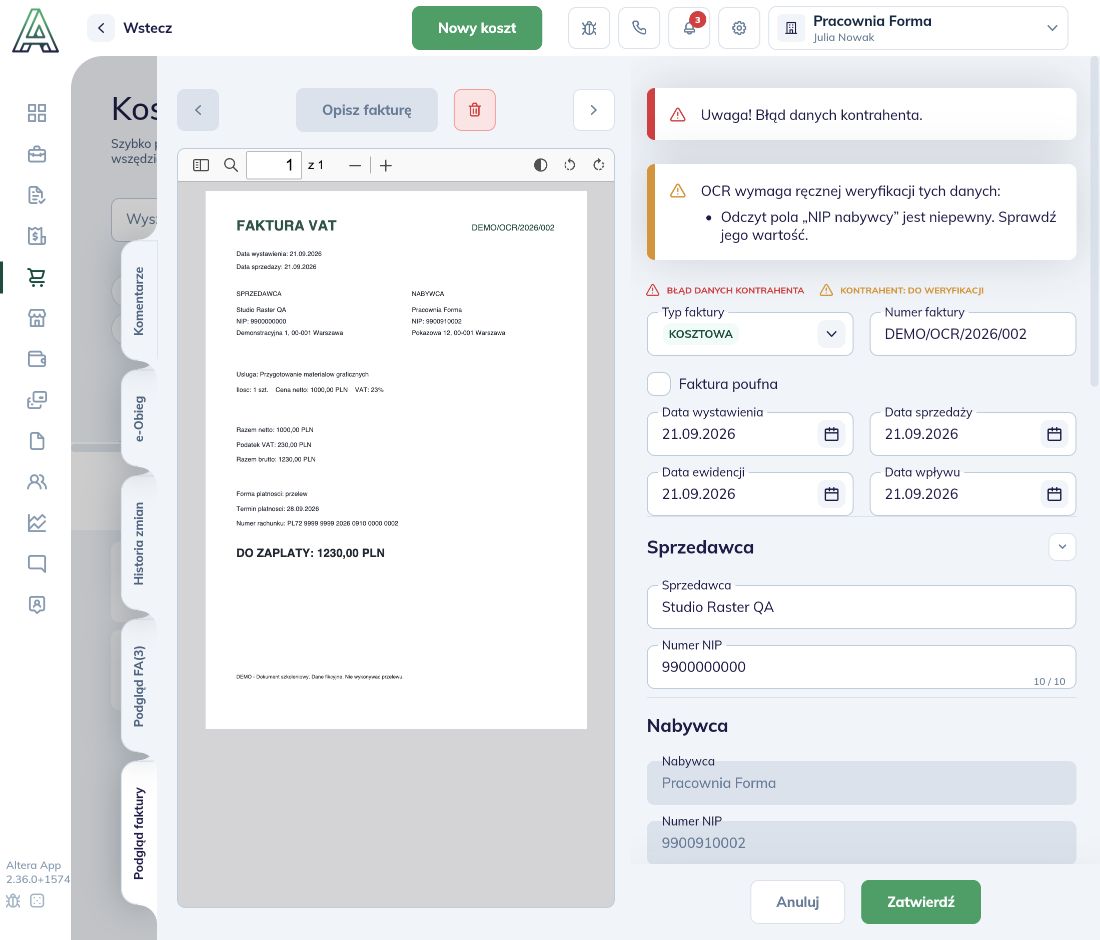 Odszukaj ten sam dokument w **Koszty → Faktury**. Jeśli go nie widzisz, [sprawdź zakładki i filtry](/faq/howto/missing-document).
## 2. Uzupełnij kategorię i zapisz
Kliknij wiersz dokumentu. W szczegółach przewiń do **Kategoria kosztu**, otwórz pole i wybierz kategorię odpowiadającą wydatkowi. W przykładzie jest to **Projektowanie**. Sprawdź także przypisanie projektu, jeśli koszt dotyczy konkretnego zlecenia. Kategoria i projekt to osobne pola.
Odszukaj ten sam dokument w **Koszty → Faktury**. Jeśli go nie widzisz, [sprawdź zakładki i filtry](/faq/howto/missing-document).
## 2. Uzupełnij kategorię i zapisz
Kliknij wiersz dokumentu. W szczegółach przewiń do **Kategoria kosztu**, otwórz pole i wybierz kategorię odpowiadającą wydatkowi. W przykładzie jest to **Projektowanie**. Sprawdź także przypisanie projektu, jeśli koszt dotyczy konkretnego zlecenia. Kategoria i projekt to osobne pola.
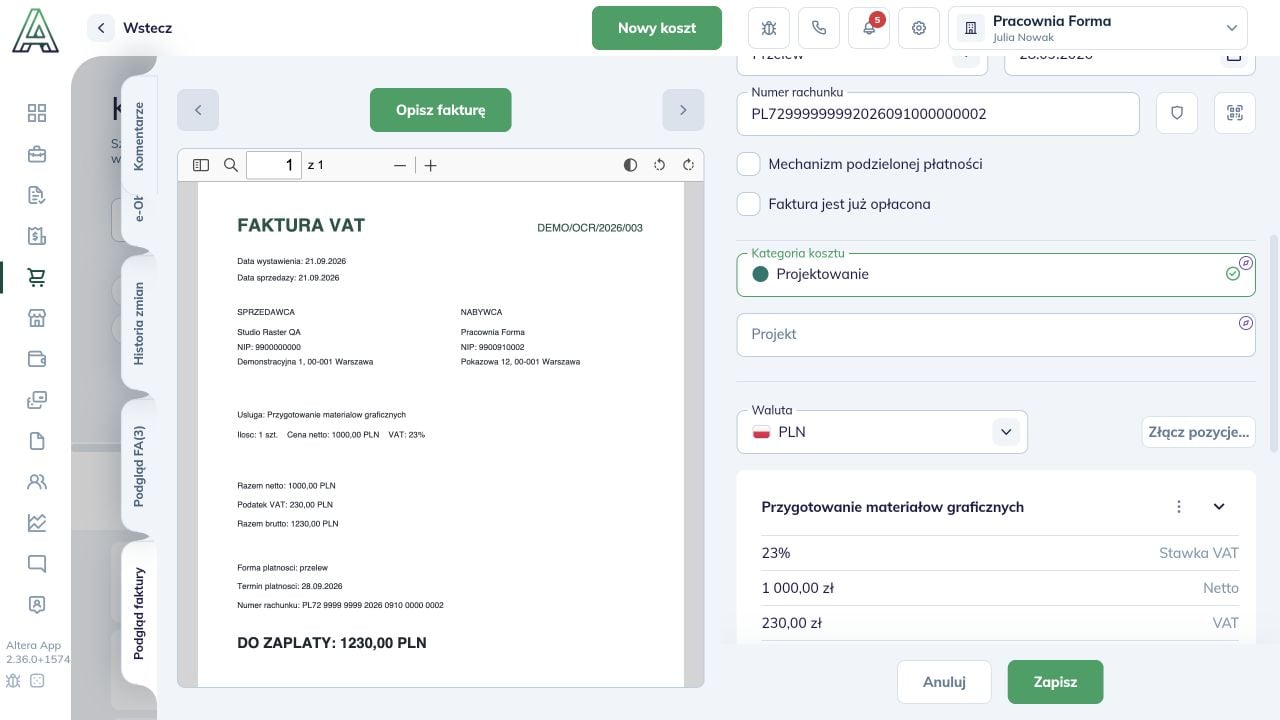 Kliknij **Zapisz**, a następnie wróć do listy przyciskiem **Wstecz**. Sprawdź, czy kategoria widnieje przy dokumencie. Zapis danych nie kończy automatycznie etapu opisu w obiegu.
## 3. Zakończ opisywanie faktury
Zaznacz checkbox przy właściwym dokumencie. Na dolnym pasku sprawdź **Zaznaczonych elementów: 1**, a następnie kliknij **Opisz fakturę**.
Kliknij **Zapisz**, a następnie wróć do listy przyciskiem **Wstecz**. Sprawdź, czy kategoria widnieje przy dokumencie. Zapis danych nie kończy automatycznie etapu opisu w obiegu.
## 3. Zakończ opisywanie faktury
Zaznacz checkbox przy właściwym dokumencie. Na dolnym pasku sprawdź **Zaznaczonych elementów: 1**, a następnie kliknij **Opisz fakturę**.
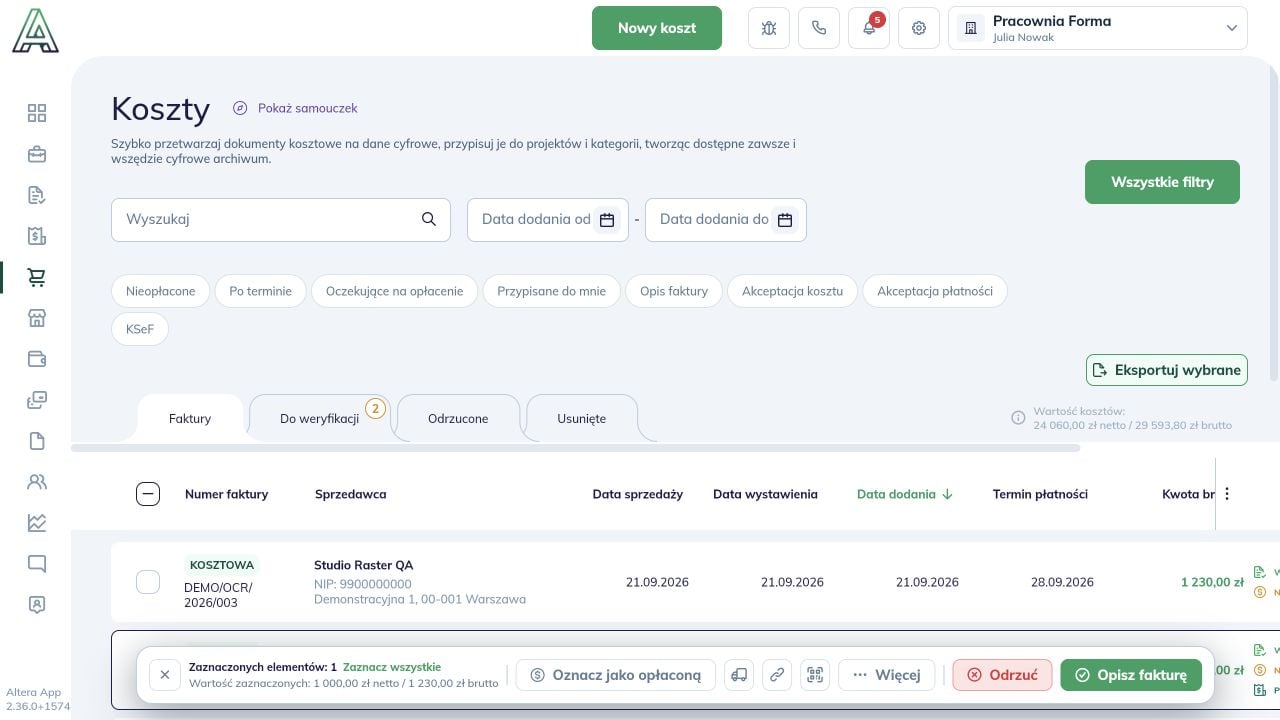 W sprawdzonym obiegu aplikacja potwierdza, że faktura została opisana i czeka na weryfikację kosztu. Jeśli nie ma kategorii, najpierw uzupełnij ją w szczegółach.
## 4. Zaakceptuj wydatek
Osoba uprawniona do oceny kosztu sprawdza jego zasadność i wybiera **Zaakceptuj koszt**. W przykładzie przycisk jest dostępny na pasku zaznaczonego dokumentu.
W sprawdzonym obiegu aplikacja potwierdza, że faktura została opisana i czeka na weryfikację kosztu. Jeśli nie ma kategorii, najpierw uzupełnij ją w szczegółach.
## 4. Zaakceptuj wydatek
Osoba uprawniona do oceny kosztu sprawdza jego zasadność i wybiera **Zaakceptuj koszt**. W przykładzie przycisk jest dostępny na pasku zaznaczonego dokumentu.
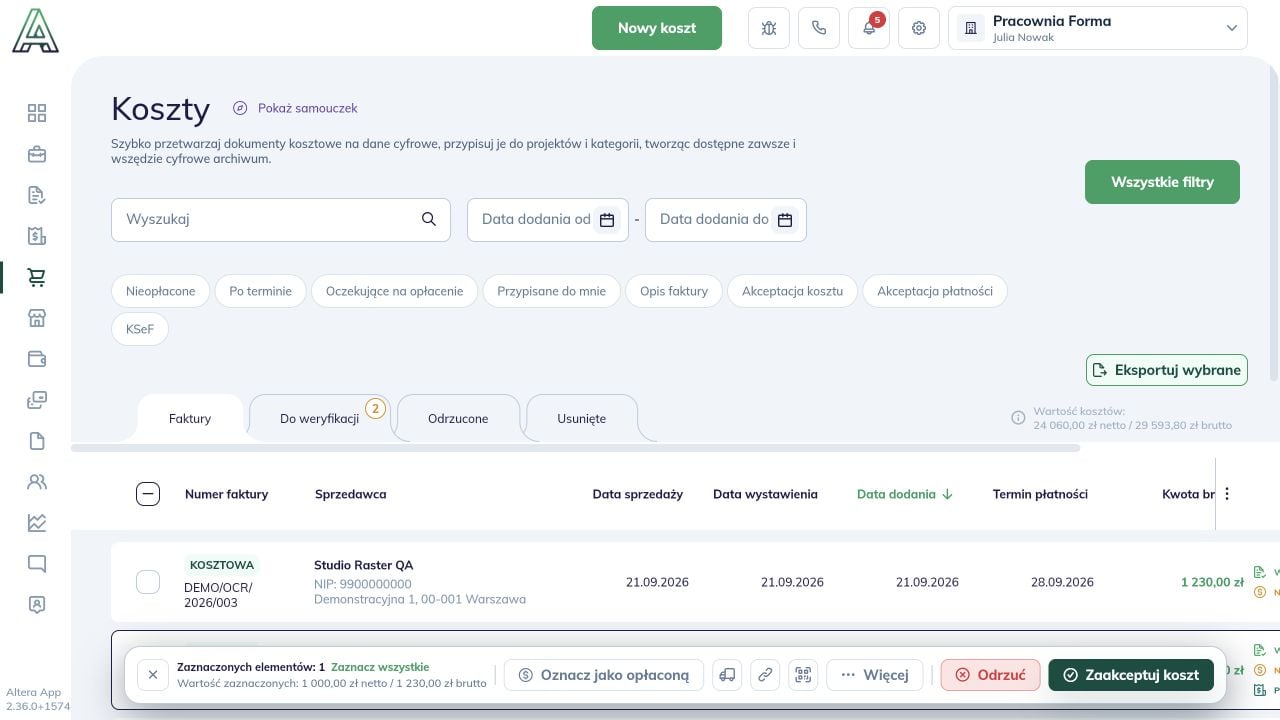 Po tej akcji koszt czeka na akceptację do płatności. W Twojej firmie te czynności mogą być przypisane różnym osobom, a konfiguracja obiegu może obejmować mniej etapów. Brak przycisku nie jest powodem do pomijania wymaganej akceptacji.
## 5. Zaakceptuj koszt do płatności
Po sprawdzeniu dokumentu osoba uprawniona wybiera **Zaakceptuj do płatności**.
Po tej akcji koszt czeka na akceptację do płatności. W Twojej firmie te czynności mogą być przypisane różnym osobom, a konfiguracja obiegu może obejmować mniej etapów. Brak przycisku nie jest powodem do pomijania wymaganej akceptacji.
## 5. Zaakceptuj koszt do płatności
Po sprawdzeniu dokumentu osoba uprawniona wybiera **Zaakceptuj do płatności**.
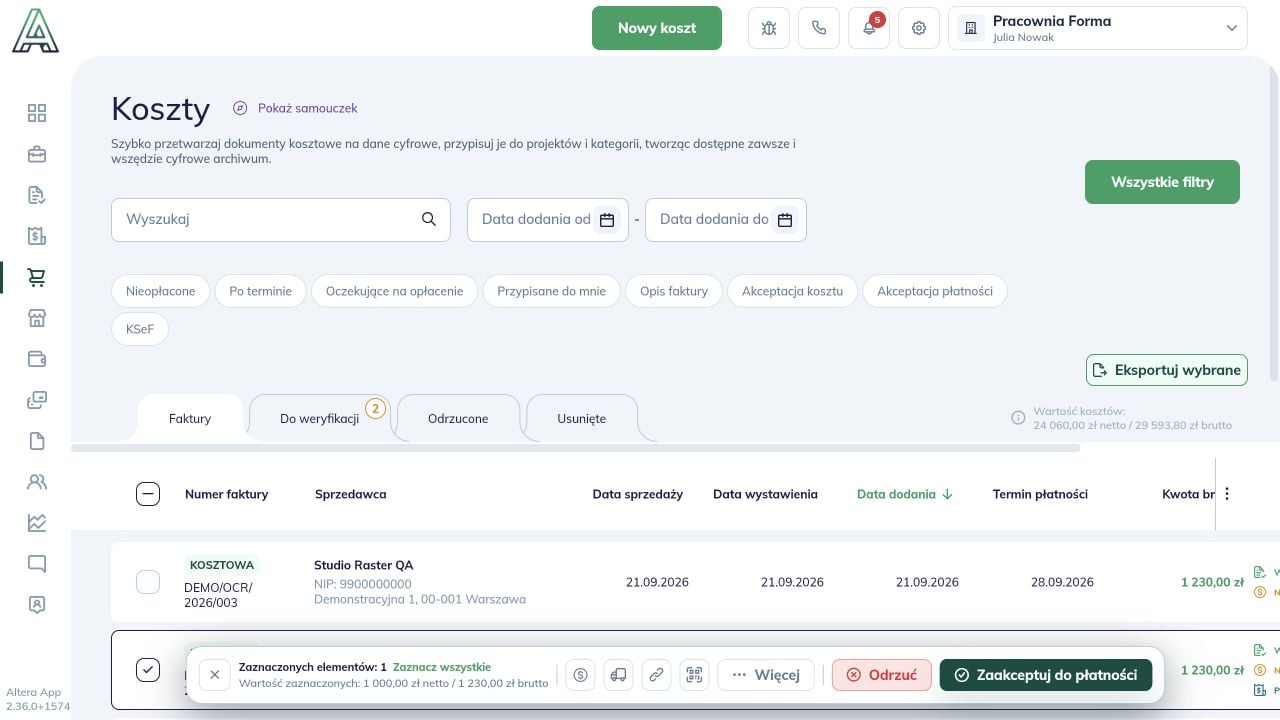 Ta czynność pozwala przejść do przygotowania płatności. Nie wykonuje przelewu i nie oznacza faktury jako opłaconej. W tym obiegu już po akceptacji do płatności pojawia się **e-Obieg zakończony**, mimo że status płatności pozostaje **NIEOPŁACONA**. Sprawdzaj oba stany osobno.
## 6. Przygotuj przelew zgodnie z procesem firmy
Wybór zależy od organizacji pracy i pilności:
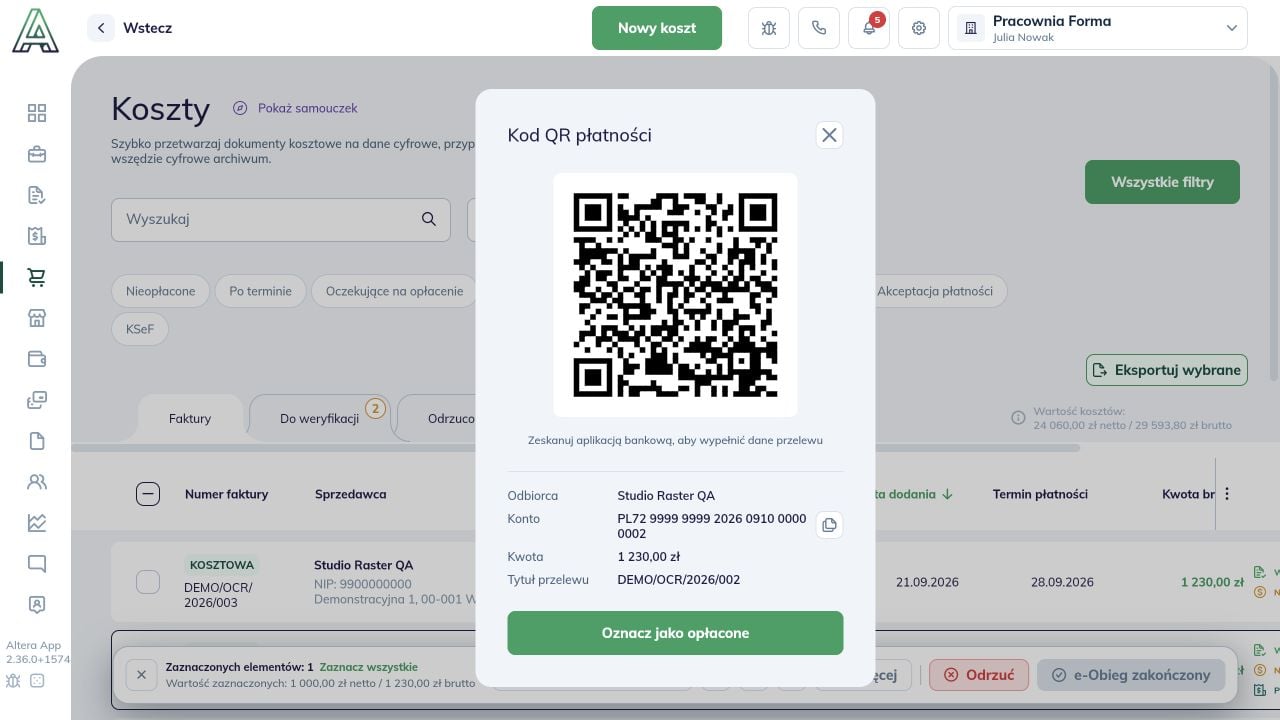
* **Pojedynczy przelew w aplikacji bankowej:** zaznacz jeden dokument i kliknij **Kod QR płatności**. Porównaj dane przed zeskanowaniem.
* **Przygotowanie płatności w ustalonym terminie lub paczki przelewów:** przejdź do **Płatności → Do płatności**, odszukaj dokument i przygotuj plik do banku.
Oba warianty, wraz z akcjami i zrzutami, opisuje [instrukcja QR i modułu Płatności](/faq/modules/payments).
Ta czynność pozwala przejść do przygotowania płatności. Nie wykonuje przelewu i nie oznacza faktury jako opłaconej. W tym obiegu już po akceptacji do płatności pojawia się **e-Obieg zakończony**, mimo że status płatności pozostaje **NIEOPŁACONA**. Sprawdzaj oba stany osobno.
## 6. Przygotuj przelew zgodnie z procesem firmy
Wybór zależy od organizacji pracy i pilności:
* **Pojedynczy przelew w aplikacji bankowej:** zaznacz jeden dokument i kliknij **Kod QR płatności**. Porównaj dane przed zeskanowaniem.
* **Przygotowanie płatności w ustalonym terminie lub paczki przelewów:** przejdź do **Płatności → Do płatności**, odszukaj dokument i przygotuj plik do banku.
Oba warianty, wraz z akcjami i zrzutami, opisuje [instrukcja QR i modułu Płatności](/faq/modules/payments).
 ## 7. Potwierdź rzeczywistą zapłatę i zapisz rozliczenie
Sprawdź w banku, czy przelew został wykonany. Utworzenie pliku, import, zeskanowanie QR lub zaplanowanie przyszłej daty nie potwierdzają zapłaty.
Po potwierdzeniu pełnej zapłaty wybierz **Oznacz jako opłacone** w oknie QR lub **Oznacz jako opłaconą** na pasku listy. W przykładzie po tej akcji lista pokazuje **OPŁACONA** oraz **e-Obieg zakończony**.
## 7. Potwierdź rzeczywistą zapłatę i zapisz rozliczenie
Sprawdź w banku, czy przelew został wykonany. Utworzenie pliku, import, zeskanowanie QR lub zaplanowanie przyszłej daty nie potwierdzają zapłaty.
Po potwierdzeniu pełnej zapłaty wybierz **Oznacz jako opłacone** w oknie QR lub **Oznacz jako opłaconą** na pasku listy. W przykładzie po tej akcji lista pokazuje **OPŁACONA** oraz **e-Obieg zakończony**.
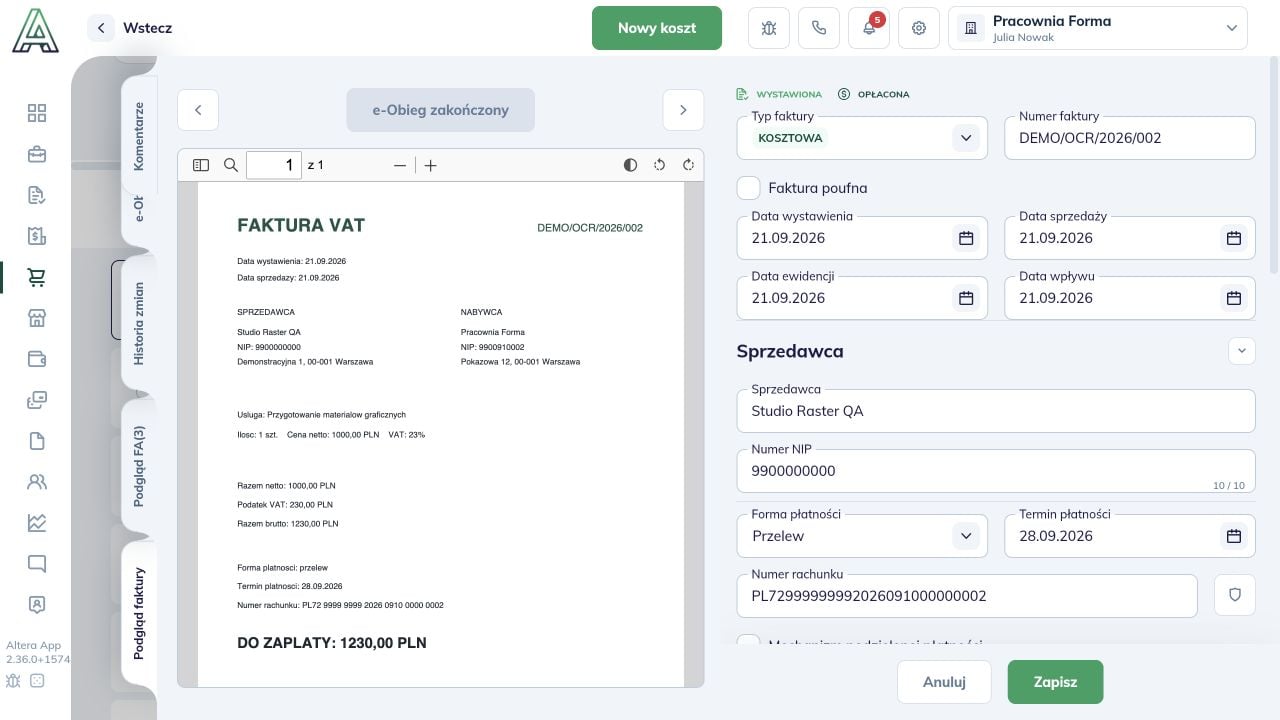 Przy częściowej zapłacie nie oznaczaj całej faktury jako opłaconej. Wyjaśnij rozliczenie z osobą odpowiedzialną za płatności. Ta instrukcja pokazuje pełne rozliczenie pojedynczego kosztu.
## Co sprawdzić na końcu?
Porównaj numer dokumentu, kwotę, kategorię i status. Zespół powinien wiedzieć, kto zatwierdził koszt i czy zapłata została potwierdzona. Przypisane dokumenty możesz następnie wykorzystać do [sprawdzenia wyniku projektu](/faq/howto/project-result).
Przy częściowej zapłacie nie oznaczaj całej faktury jako opłaconej. Wyjaśnij rozliczenie z osobą odpowiedzialną za płatności. Ta instrukcja pokazuje pełne rozliczenie pojedynczego kosztu.
## Co sprawdzić na końcu?
Porównaj numer dokumentu, kwotę, kategorię i status. Zespół powinien wiedzieć, kto zatwierdził koszt i czy zapłata została potwierdzona. Przypisane dokumenty możesz następnie wykorzystać do [sprawdzenia wyniku projektu](/faq/howto/project-result).