> ## Documentation Index
> Fetch the complete documentation index at: https://docs.altera.co/llms.txt
> Use this file to discover all available pages before exploring further.
# Jak zmienić nazwę, kategorię i okres pliku?
> Uporządkuj dokumenty firmy przez czytelną nazwę, kategorię i powiązany okres.
Plany, umowy i instrukcje łatwiej odnaleźć, gdy mają czytelną nazwę oraz właściwą kategorię. Te dane zmieniasz w szczegółach pliku. Nie jest to edycja treści załącznika ani danych faktury kosztowej.
## 1. Otwórz właściwy plik
Sprawdź firmę w prawym górnym rogu. Wybierz **Pliki → Dokumenty** i kliknij nazwę dokumentu. Po lewej zobaczysz jego podgląd, a po prawej dane do uporządkowania.
 ## 2. Wpisz nazwę i wybierz kategorię
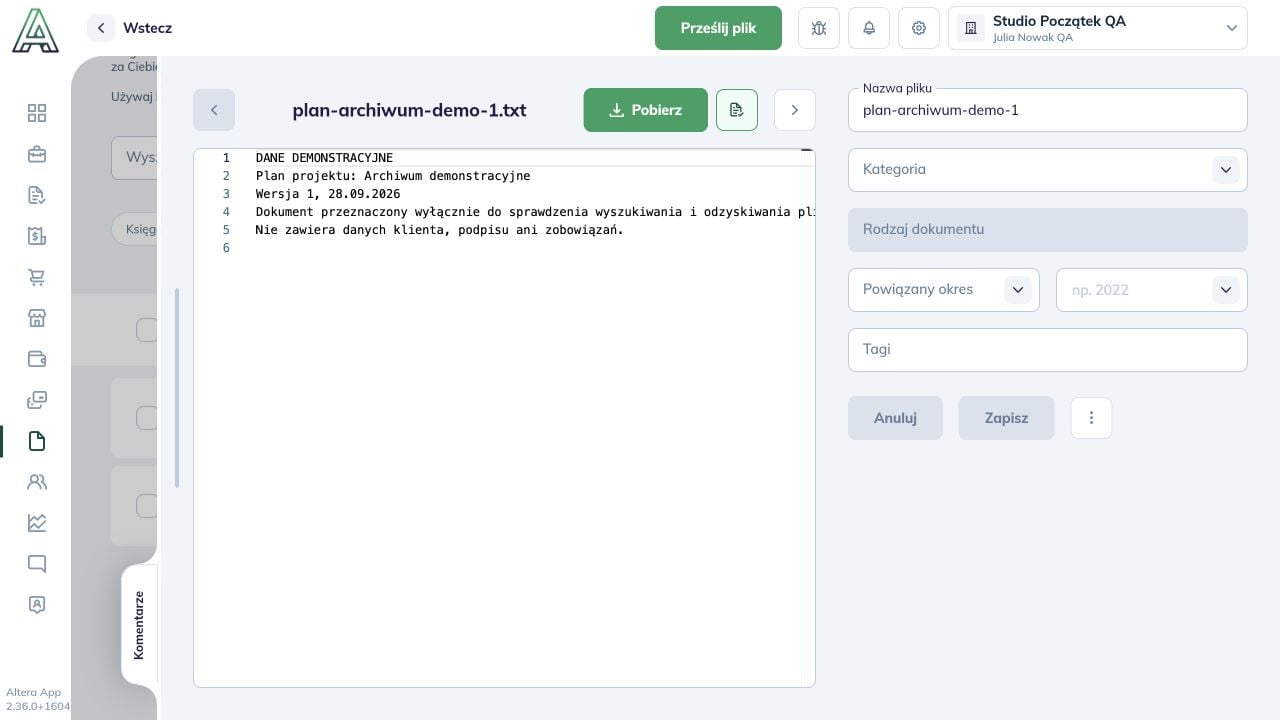
W polu **Nazwa pliku** wpisz nazwę, po której zespół rozpozna dokument. W przykładzie zmieniamy ją na **Plan wdrożenia demo 1**. Formularz pokazuje nazwę bez rozszerzenia; na liście nadal będzie plik `.txt`.
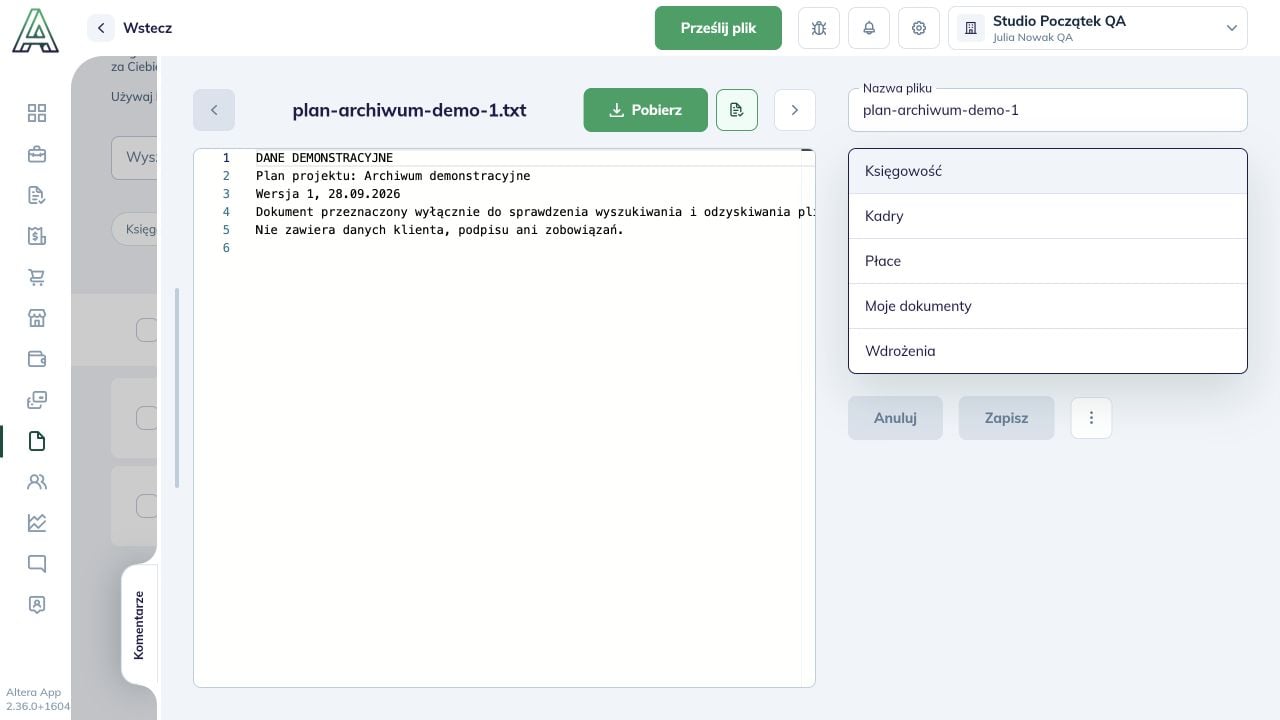
Kliknij **Kategoria** i wybierz **Wdrożenia**. Wybieraj kategorię zgodną z przeznaczeniem dokumentu. Dostępna lista obejmuje również Księgowość, Kadry, Płace i Moje dokumenty.
## 2. Wpisz nazwę i wybierz kategorię
W polu **Nazwa pliku** wpisz nazwę, po której zespół rozpozna dokument. W przykładzie zmieniamy ją na **Plan wdrożenia demo 1**. Formularz pokazuje nazwę bez rozszerzenia; na liście nadal będzie plik `.txt`.
Kliknij **Kategoria** i wybierz **Wdrożenia**. Wybieraj kategorię zgodną z przeznaczeniem dokumentu. Dostępna lista obejmuje również Księgowość, Kadry, Płace i Moje dokumenty.
 ## 3. Ustaw okres i zapisz
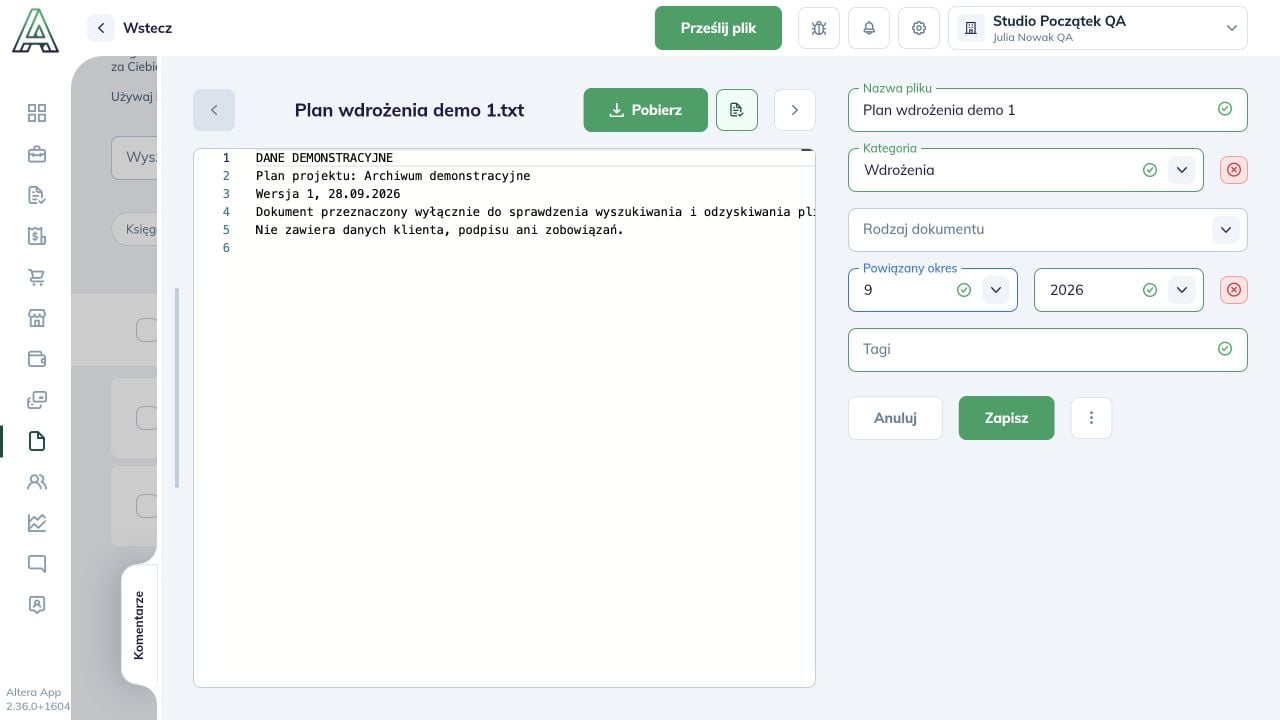
Jeśli dokument dotyczy określonego miesiąca, wybierz go w **Powiązany okres**, a obok sprawdź rok. W przykładzie wybieramy miesiąc **9** i rok **2026**. Nie przypisuj okresu przypadkowo dokumentowi, który nie dotyczy konkretnego miesiąca.
Kliknij **Zapisz** i poczekaj na potwierdzenie zapisu. Następnie wróć do listy przyciskiem **Wstecz**. Jeśli przy zamykaniu aplikacja pyta o niezapisane zmiany, sprawdź ich podsumowanie i wybierz **Zapisz** albo **Odrzuć**, zależnie od zamiaru.
## 3. Ustaw okres i zapisz
Jeśli dokument dotyczy określonego miesiąca, wybierz go w **Powiązany okres**, a obok sprawdź rok. W przykładzie wybieramy miesiąc **9** i rok **2026**. Nie przypisuj okresu przypadkowo dokumentowi, który nie dotyczy konkretnego miesiąca.
Kliknij **Zapisz** i poczekaj na potwierdzenie zapisu. Następnie wróć do listy przyciskiem **Wstecz**. Jeśli przy zamykaniu aplikacja pyta o niezapisane zmiany, sprawdź ich podsumowanie i wybierz **Zapisz** albo **Odrzuć**, zależnie od zamiaru.
 ## 4. Sprawdź dane na liście i filtr
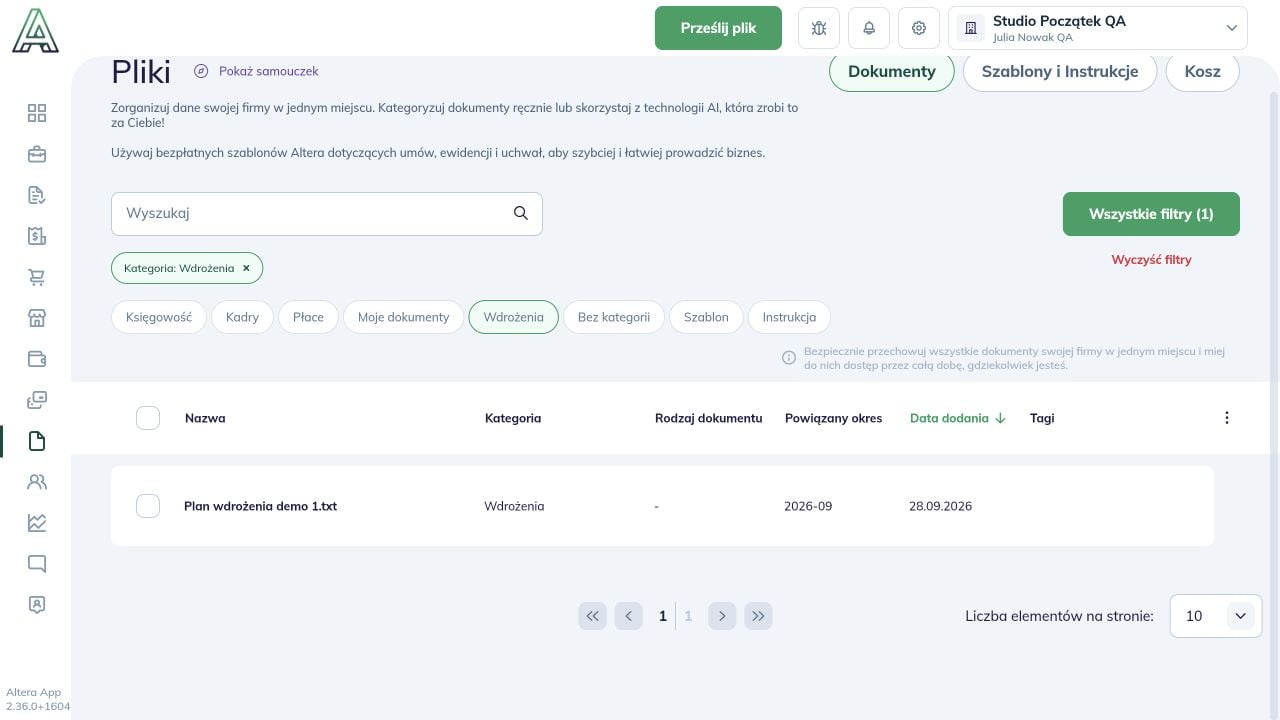
Na liście powinny pojawić się nowa nazwa, kategoria oraz okres. Kliknij szybki filtr **Wdrożenia**, aby zobaczyć dokumenty tej kategorii. **Wyczyść filtry** przywraca pełniejszy widok dostępnej listy.
## 4. Sprawdź dane na liście i filtr
Na liście powinny pojawić się nowa nazwa, kategoria oraz okres. Kliknij szybki filtr **Wdrożenia**, aby zobaczyć dokumenty tej kategorii. **Wyczyść filtry** przywraca pełniejszy widok dostępnej listy.
 Kategoria i nazwa pomagają porządkować pliki, ale nie są ustawieniami dostępu. [Moje dokumenty jest filtrem, a nie potwierdzeniem prywatności](/faq/modules/files). Jeśli nie znajdujesz pliku, przejdź do [wyszukiwania i odzyskiwania dokumentów](/faq/howto/files-search-restore).