> ## Documentation Index
> Fetch the complete documentation index at: https://docs.altera.co/llms.txt
> Use this file to discover all available pages before exploring further.
# Jak znaleźć plik i przywrócić go z Kosza?
> Wyszukaj dokument po nazwie, sprawdź aktywne filtry i odzyskaj plik przeniesiony do Kosza.
Umowy, plany i inne dokumenty firmy znajdziesz w module **Pliki**. Ta instrukcja dotyczy plików w tym module; faktury kosztowej szukaj zgodnie z [instrukcją wyszukiwania dokumentów](/faq/howto/search-filters).
Potrzebujesz dostępu do właściwej firmy i dokumentu. Jeśli dopiero dodajesz plik, przejdź najpierw przez [instrukcję przesyłania dokumentów](/faq/modules/files).
## 1. Wyszukaj dokument po nazwie
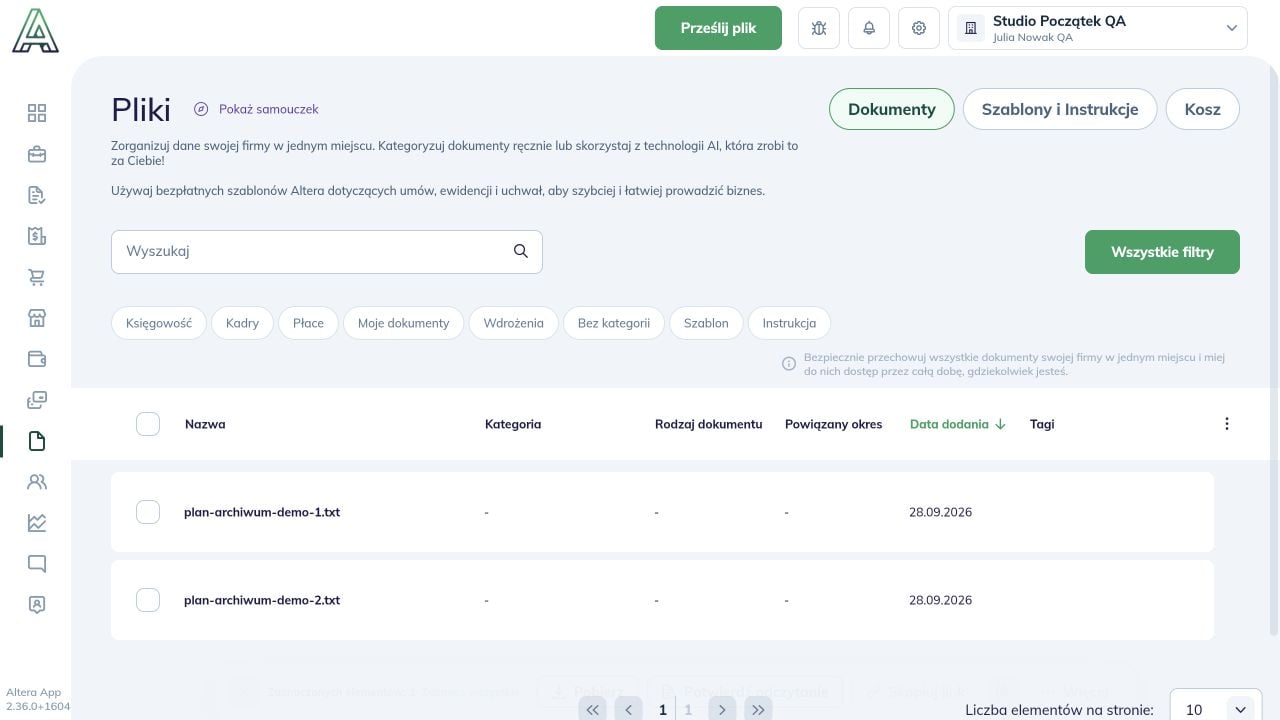
Otwórz **Pliki → Dokumenty**. W **Wyszukaj** wpisz nazwę lub jej fragment i zatwierdź Enterem. Sprawdź kryterium **Nazwa zawiera** nad listą, a następnie nazwę pliku i datę dodania w wyniku.
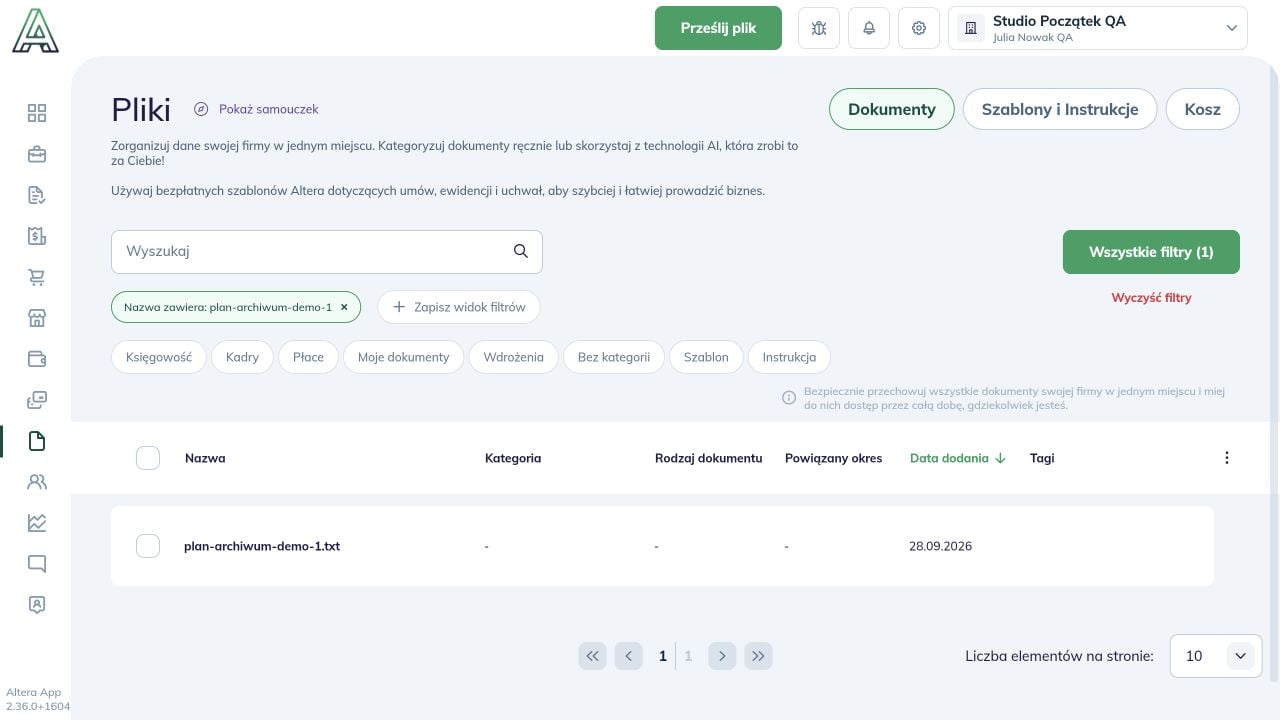 Jeśli wynik jest pusty, sprawdź firmę, zakładkę i pozostałe kryteria. **Wyczyść filtry** usuwa aktywne filtry wyszukiwania. Filtr **Moje dokumenty** zawęża widok; nie jest potwierdzeniem, że dokument jest prywatny.
## 2. Wybierz plik i dalszą czynność
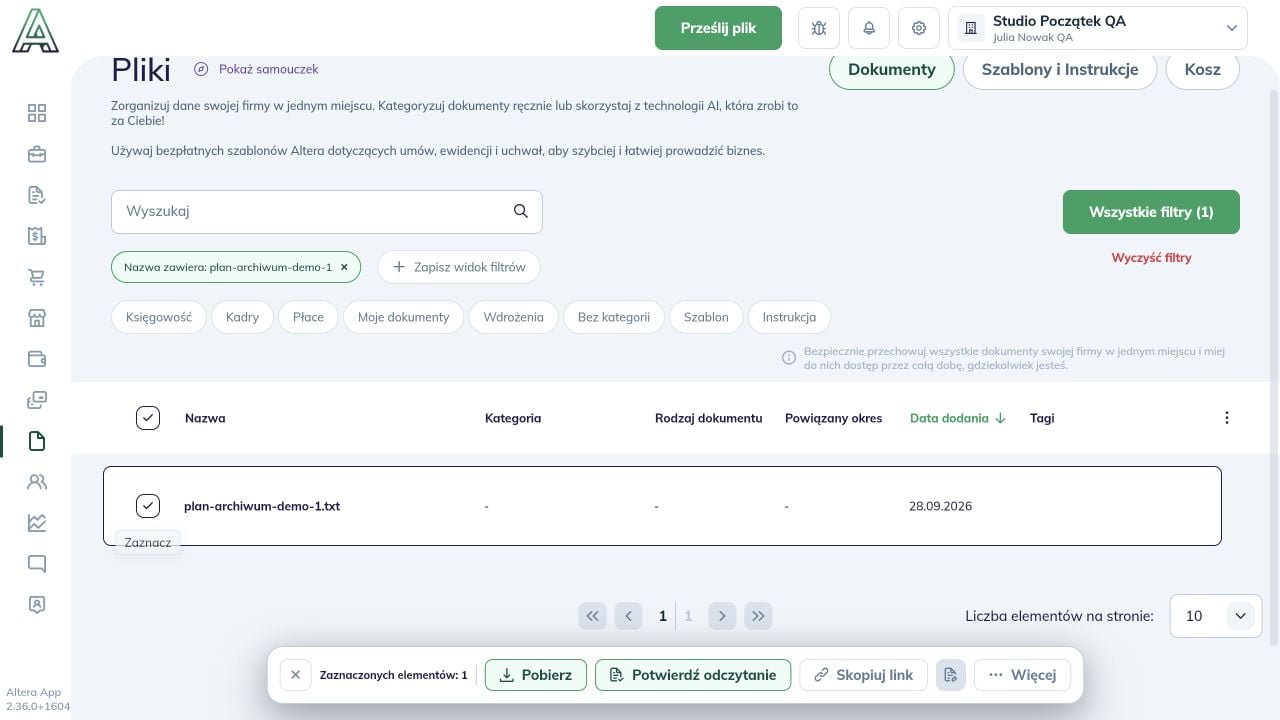
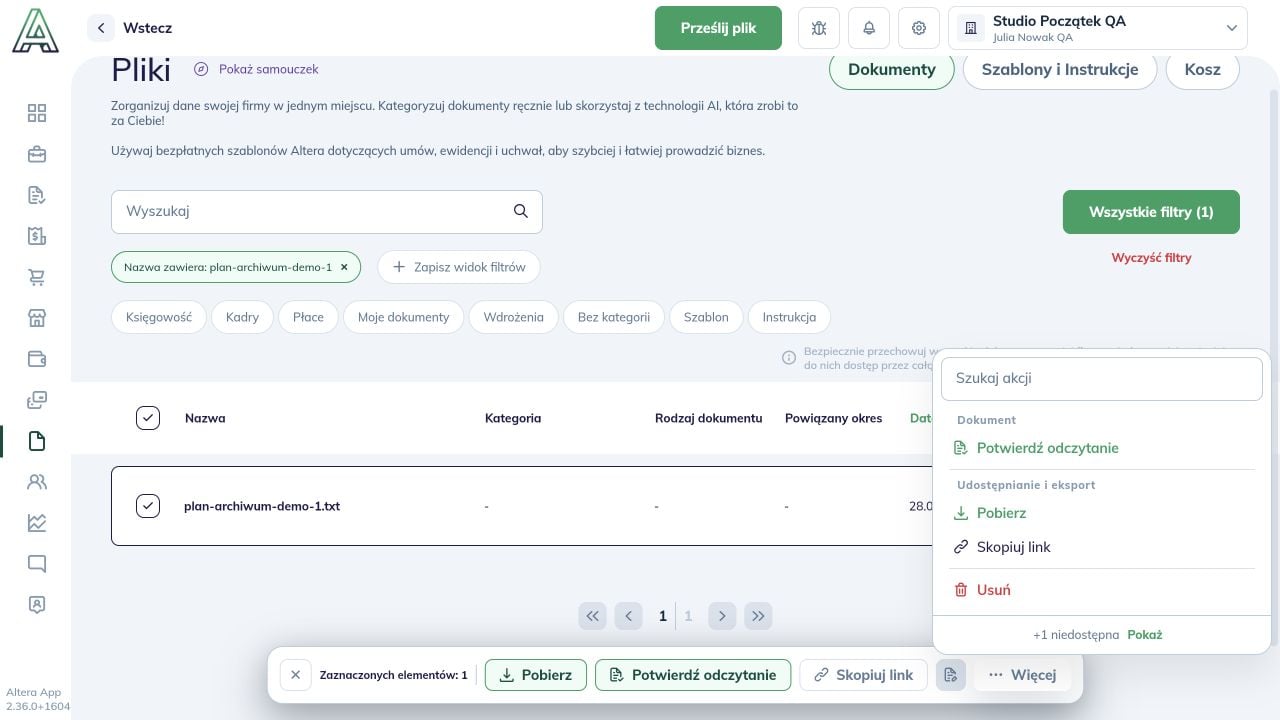
Zaznacz checkbox przy właściwym dokumencie. Sprawdź liczbę zaznaczonych elementów na dolnym pasku. Dostępne akcje obejmują **Pobierz**, **Potwierdź odczytanie**, **Skopiuj link** i menu **Więcej**.
Jeśli wynik jest pusty, sprawdź firmę, zakładkę i pozostałe kryteria. **Wyczyść filtry** usuwa aktywne filtry wyszukiwania. Filtr **Moje dokumenty** zawęża widok; nie jest potwierdzeniem, że dokument jest prywatny.
## 2. Wybierz plik i dalszą czynność
Zaznacz checkbox przy właściwym dokumencie. Sprawdź liczbę zaznaczonych elementów na dolnym pasku. Dostępne akcje obejmują **Pobierz**, **Potwierdź odczytanie**, **Skopiuj link** i menu **Więcej**.
 [Pobranie wybranych dokumentów](/faq/howto/doc-export) jest osobną czynnością. Skopiowanie linku nie zastępuje nadania odbiorcy odpowiednich uprawnień.
## 3. Sprawdź Kosz, jeśli plik został usunięty
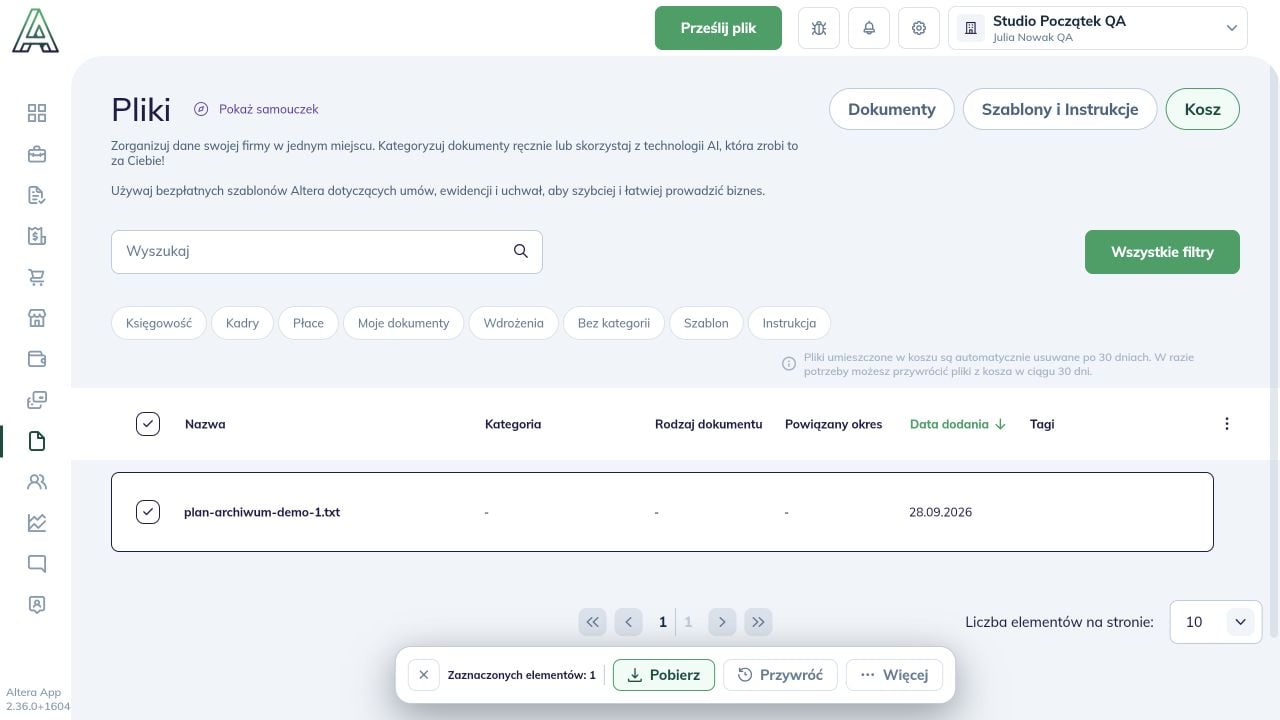
Otwórz zakładkę **Kosz**. Znajdź dokument i zaznacz jego checkbox. Aplikacja informuje, że pliki w Koszu są automatycznie usuwane po **30 dniach**, a w tym czasie można je przywrócić. Nie odkładaj odzyskania potrzebnego dokumentu na koniec tego okresu.
Kliknij **Przywróć** na pasku akcji.
[Pobranie wybranych dokumentów](/faq/howto/doc-export) jest osobną czynnością. Skopiowanie linku nie zastępuje nadania odbiorcy odpowiednich uprawnień.
## 3. Sprawdź Kosz, jeśli plik został usunięty
Otwórz zakładkę **Kosz**. Znajdź dokument i zaznacz jego checkbox. Aplikacja informuje, że pliki w Koszu są automatycznie usuwane po **30 dniach**, a w tym czasie można je przywrócić. Nie odkładaj odzyskania potrzebnego dokumentu na koniec tego okresu.
Kliknij **Przywróć** na pasku akcji.
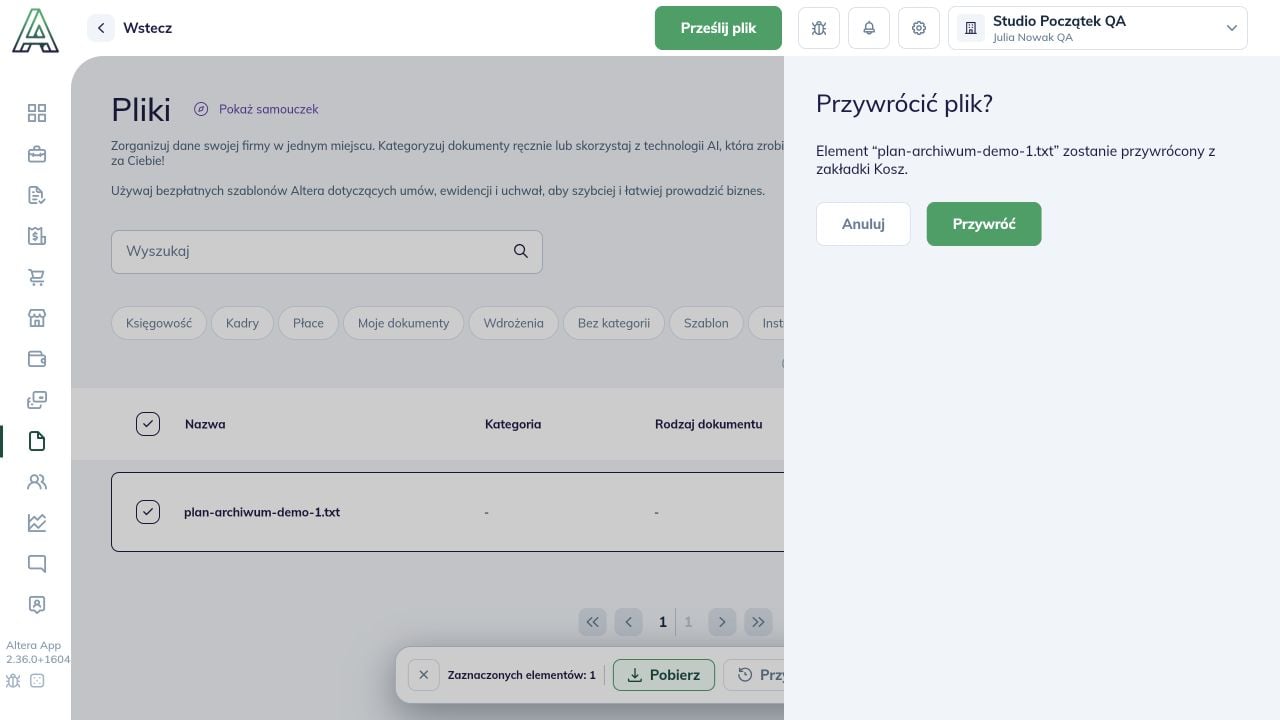
 W oknie **Przywrócić plik?** sprawdź nazwę i potwierdź **Przywróć**. Jeśli wybrano niewłaściwy dokument, kliknij **Anuluj**.
 ## 4. Potwierdź odzyskanie dokumentu
Wróć do **Dokumenty**. Sprawdź, czy plik jest ponownie na liście. W razie potrzeby wyszukaj jego nazwę jeszcze raz.
## 4. Potwierdź odzyskanie dokumentu
Wróć do **Dokumenty**. Sprawdź, czy plik jest ponownie na liście. W razie potrzeby wyszukaj jego nazwę jeszcze raz.
 ## Jak plik trafia do Kosza?
Dla dokumentu w zakładce **Dokumenty** zaznacz checkbox i wybierz **Więcej → Usuń**. Najpierw sprawdź, czy plik jest jeszcze potrzebny.
## Jak plik trafia do Kosza?
Dla dokumentu w zakładce **Dokumenty** zaznacz checkbox i wybierz **Więcej → Usuń**. Najpierw sprawdź, czy plik jest jeszcze potrzebny.
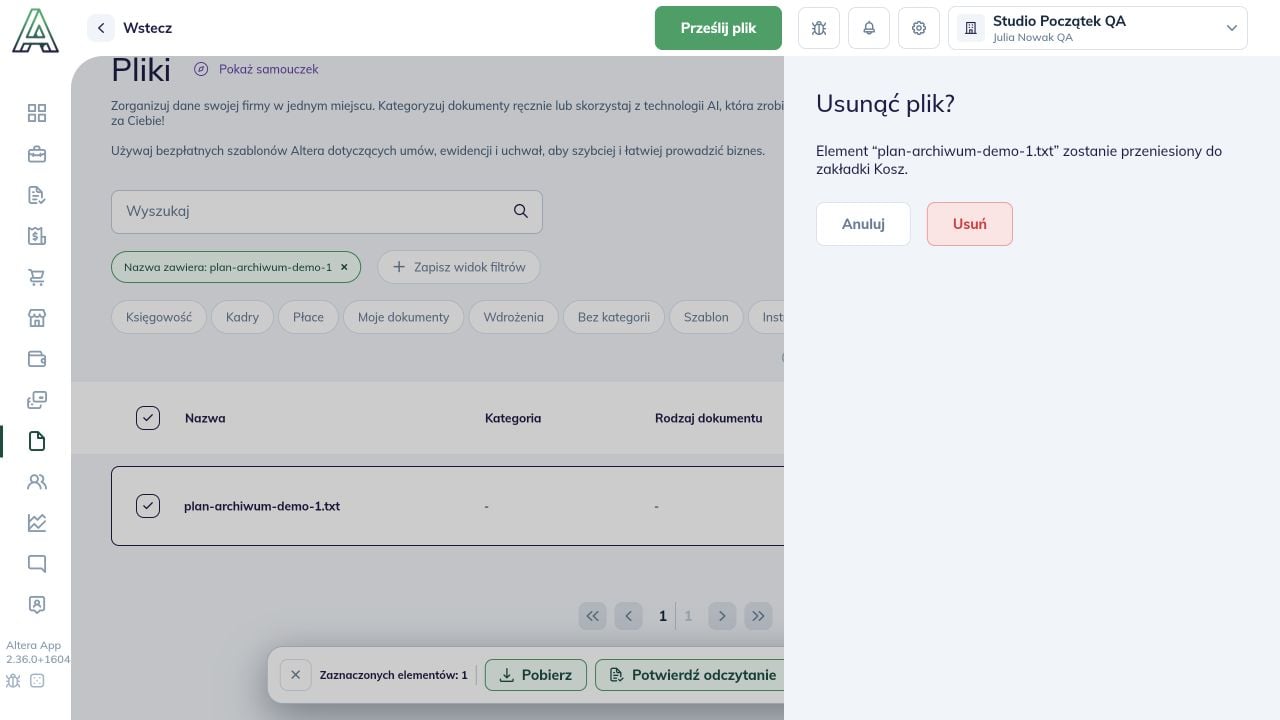
 Okno **Usunąć plik?** wskazuje nazwę dokumentu i informuje o przeniesieniu do zakładki **Kosz**. Dopiero po sprawdzeniu nazwy kliknij **Usuń**; aby wycofać operację, wybierz **Anuluj**.
 Jeśli pliku nie ma ani w Dokumentach, ani w Koszu, sprawdź zakres dostępu i skontaktuj się z administratorem firmy. Nie dodawaj kolejnej kopii, zanim ustalisz, czy dokument rzeczywiście został utracony.