> ## Documentation Index
> Fetch the complete documentation index at: https://docs.altera.co/llms.txt
> Use this file to discover all available pages before exploring further.
# Jak wystawić fakturę końcową po zaliczce?
> Otwórz zaliczkę powiązaną z zamówieniem, sprawdź rozliczenie i wystaw fakturę końcową.
Fakturę końcową wystawisz z **faktury zaliczkowej powiązanej z zamówieniem**. Jeśli dopiero przygotowujesz dokumenty, zacznij od [zamówienia i zaliczki](/faq/howto/advance-invoice). Poniższe zrzuty pokazują fikcyjnego nabywcę i kwoty testowe. W firmie korzystającej z KSeF najpierw sprawdź status zaliczki: gdy jej wysyłka zakończyła się błędem, akcja wystawienia faktury końcowej jest niedostępna i Altera prosi o wysłanie dokumentu pierwotnego.
## 1. Otwórz zaliczkę
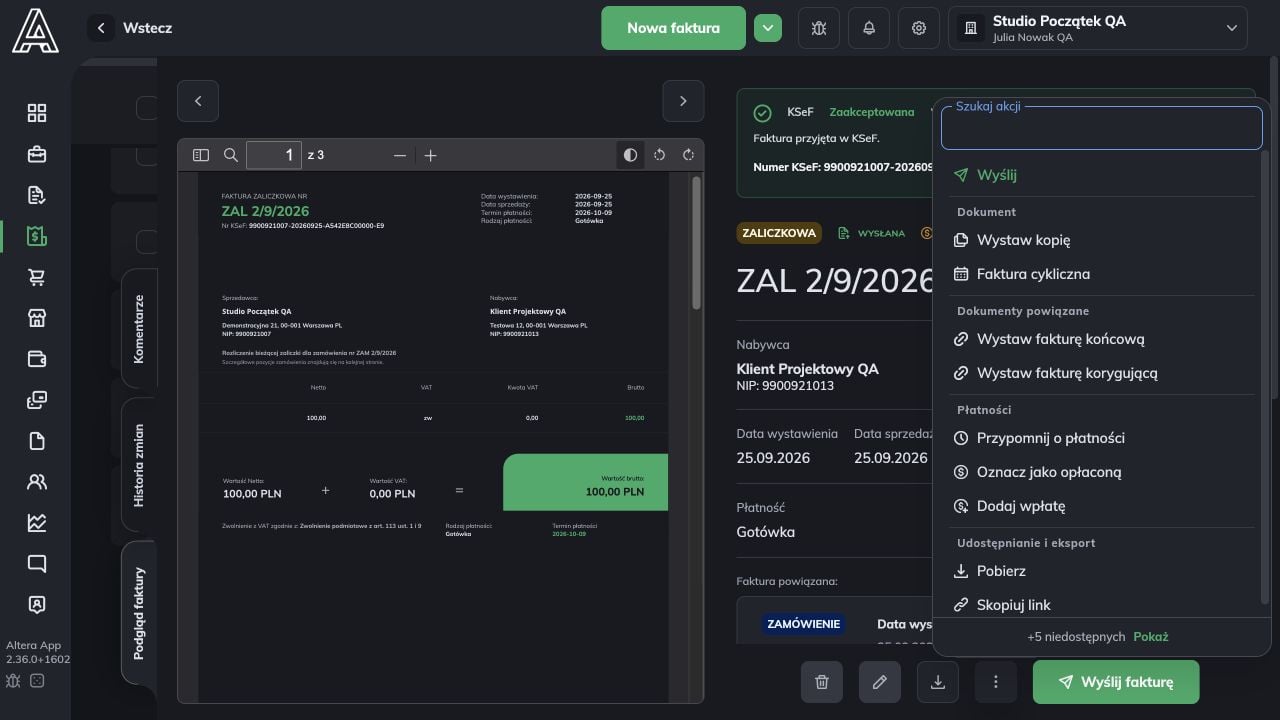
W **Sprzedaż → Faktury** znajdź zaliczkę, sprawdź jej numer, nabywcę i kwotę, a następnie otwórz szczegóły. W przykładzie **ZAL 2/9/2026** na **100 zł** jest powiązana z zamówieniem **ZAM 2/9/2026** na **1000 zł**.
W szczegółach kliknij **Więcej akcji → Wystaw fakturę końcową**.
 ## 2. Sprawdź dane i powiązanie
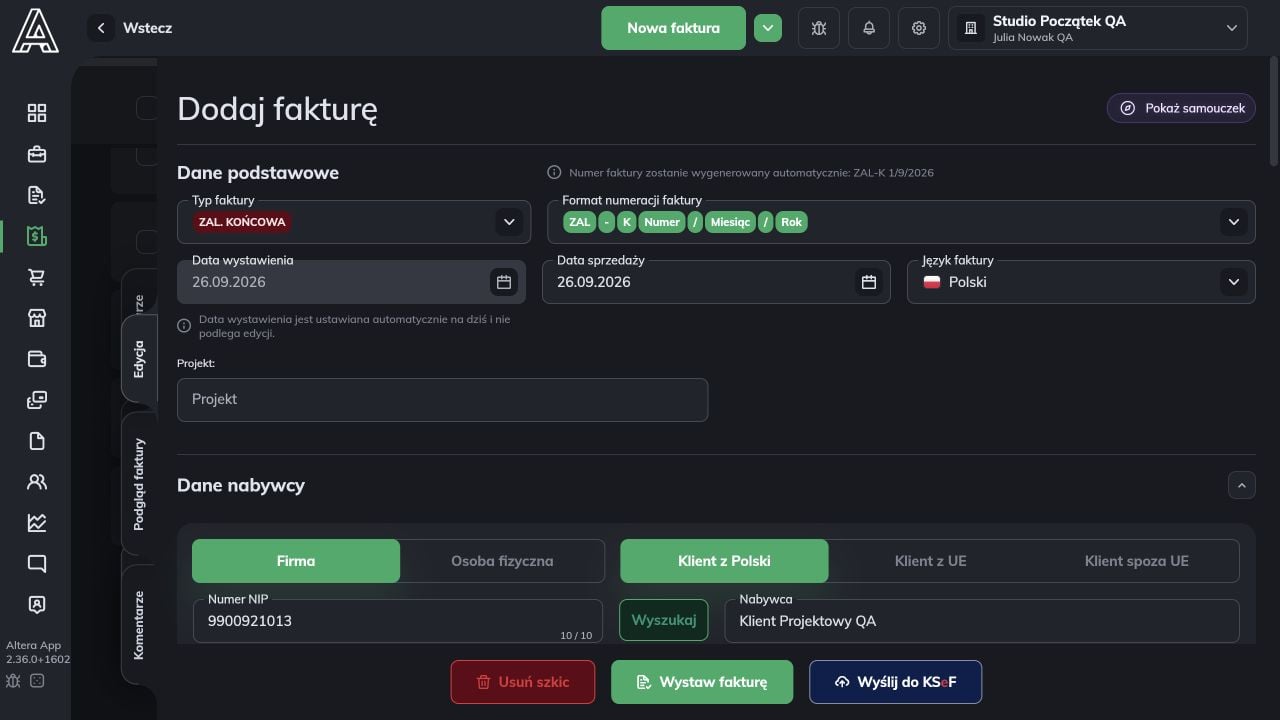
Otworzy się pełny formularz z typem **ZAL. KOŃCOWA**. Sprawdź nabywcę, datę sprzedaży i pozycje zamówienia. Numer końcowej faktury zostanie nadany przy wystawieniu.
## 2. Sprawdź dane i powiązanie
Otworzy się pełny formularz z typem **ZAL. KOŃCOWA**. Sprawdź nabywcę, datę sprzedaży i pozycje zamówienia. Numer końcowej faktury zostanie nadany przy wystawieniu.
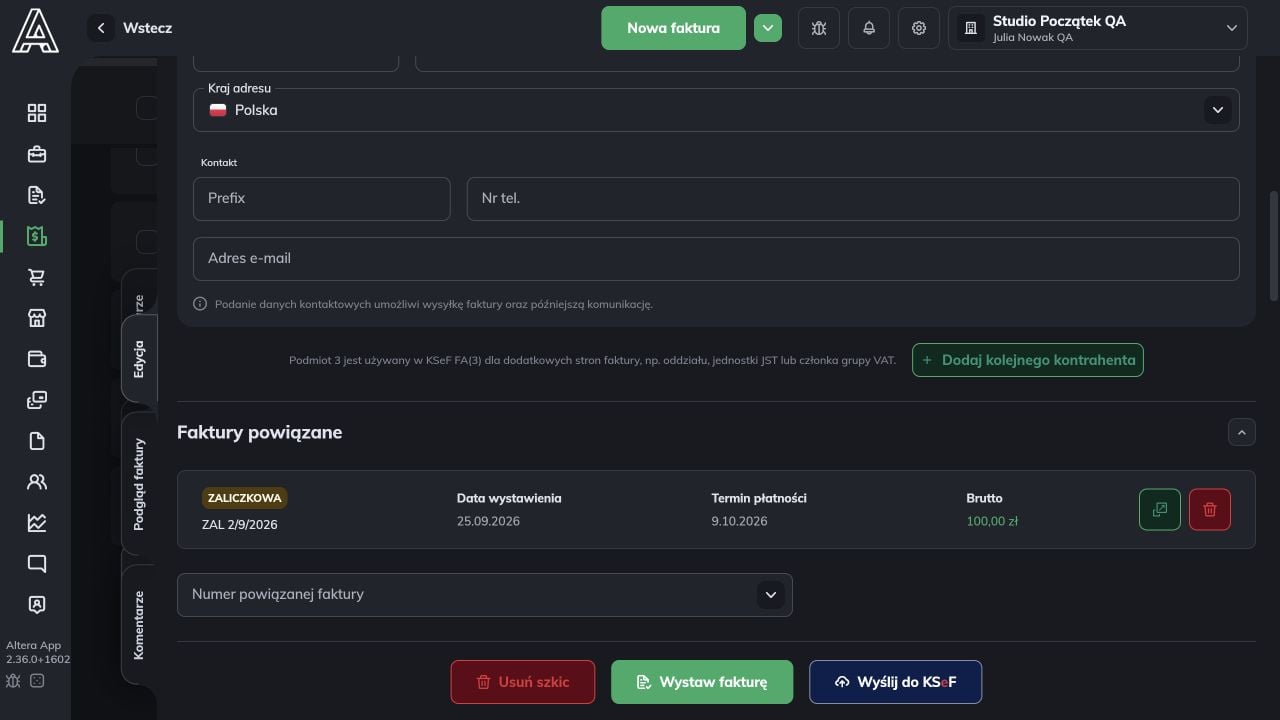
 W sekcji **Faktury powiązane** sprawdź, czy widnieje właściwa zaliczka. Formularz pozwala dodać kolejny powiązany dokument w polu **Numer powiązanej faktury**. Zanim go wybierzesz, sprawdź, czy dotyczy tego samego zamówienia. W pokazanym teście rozliczono jedną zaliczkę.
 ## 3. Porównaj kwoty i ustaw płatność
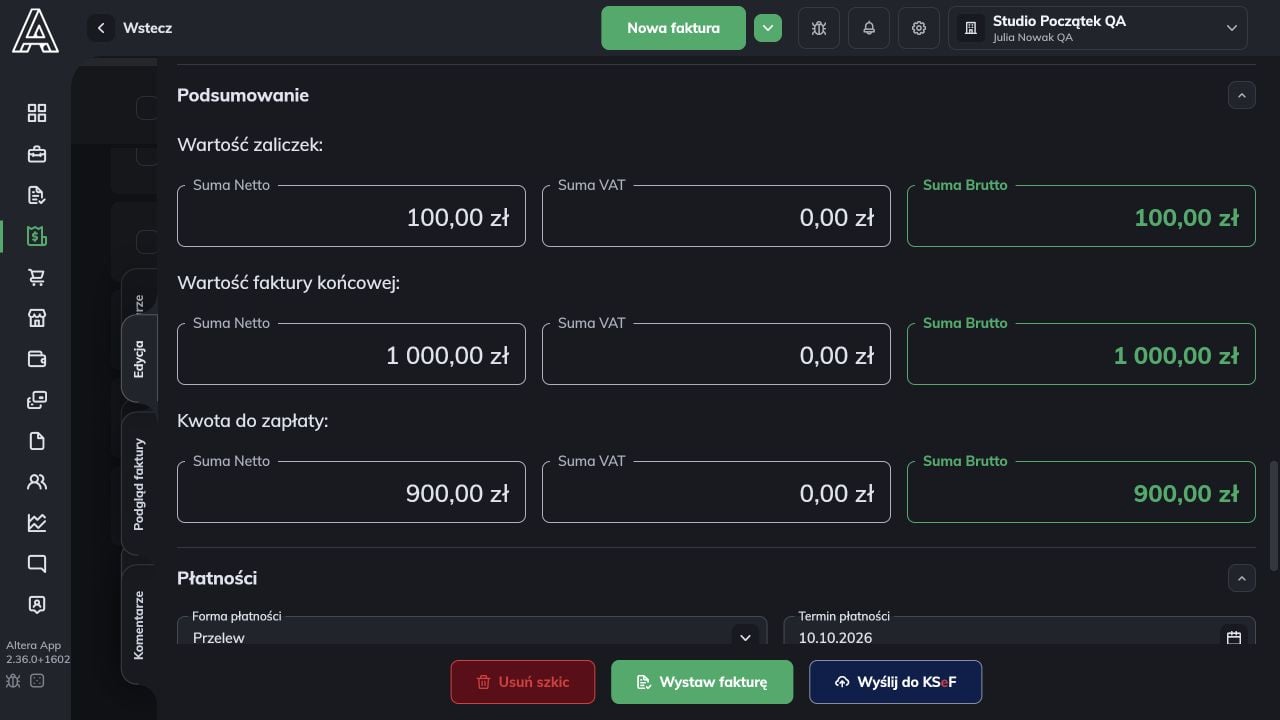
W **Podsumowaniu** porównaj trzy wartości: wcześniejsze zaliczki, wartość całego zamówienia i **kwotę do zapłaty na fakturze końcowej**. W przykładzie **1000 zł − 100 zł = 900 zł**. Przy innej liczbie zaliczek sprawdź sumę wszystkich powiązanych dokumentów przed wystawieniem.
## 3. Porównaj kwoty i ustaw płatność
W **Podsumowaniu** porównaj trzy wartości: wcześniejsze zaliczki, wartość całego zamówienia i **kwotę do zapłaty na fakturze końcowej**. W przykładzie **1000 zł − 100 zł = 900 zł**. Przy innej liczbie zaliczek sprawdź sumę wszystkich powiązanych dokumentów przed wystawieniem.
 W sekcji **Płatności** wybierz formę i termin płatności. Przy **przelewie** formularz wymaga rachunku bankowego firmy. W przykładzie wybrano **gotówkę**, zgodnie z testowym zamówieniem; nie oznaczono faktury jako opłaconej.
Kliknij **Wystaw fakturę**. Przed ponowieniem po niepewnym wyniku sprawdź listę faktur, żeby nie utworzyć duplikatu.
## 4. Sprawdź wystawiony dokument
W podglądzie potwierdź numer, nabywcę, powiązaną zaliczkę i kwotę końcową. W teście wystawiono **ZAL-K 1/9/2026** na **900 zł do zapłaty**, z powiązaną zaliczką **ZAL 2/9/2026**. Status **NIEOPŁACONA** pozostał osobny od rozliczenia zaliczki. Sama faktura końcowa nie potwierdza, że klient zapłacił zaliczkę lub resztę należności.
W sekcji **Płatności** wybierz formę i termin płatności. Przy **przelewie** formularz wymaga rachunku bankowego firmy. W przykładzie wybrano **gotówkę**, zgodnie z testowym zamówieniem; nie oznaczono faktury jako opłaconej.
Kliknij **Wystaw fakturę**. Przed ponowieniem po niepewnym wyniku sprawdź listę faktur, żeby nie utworzyć duplikatu.
## 4. Sprawdź wystawiony dokument
W podglądzie potwierdź numer, nabywcę, powiązaną zaliczkę i kwotę końcową. W teście wystawiono **ZAL-K 1/9/2026** na **900 zł do zapłaty**, z powiązaną zaliczką **ZAL 2/9/2026**. Status **NIEOPŁACONA** pozostał osobny od rozliczenia zaliczki. Sama faktura końcowa nie potwierdza, że klient zapłacił zaliczkę lub resztę należności.
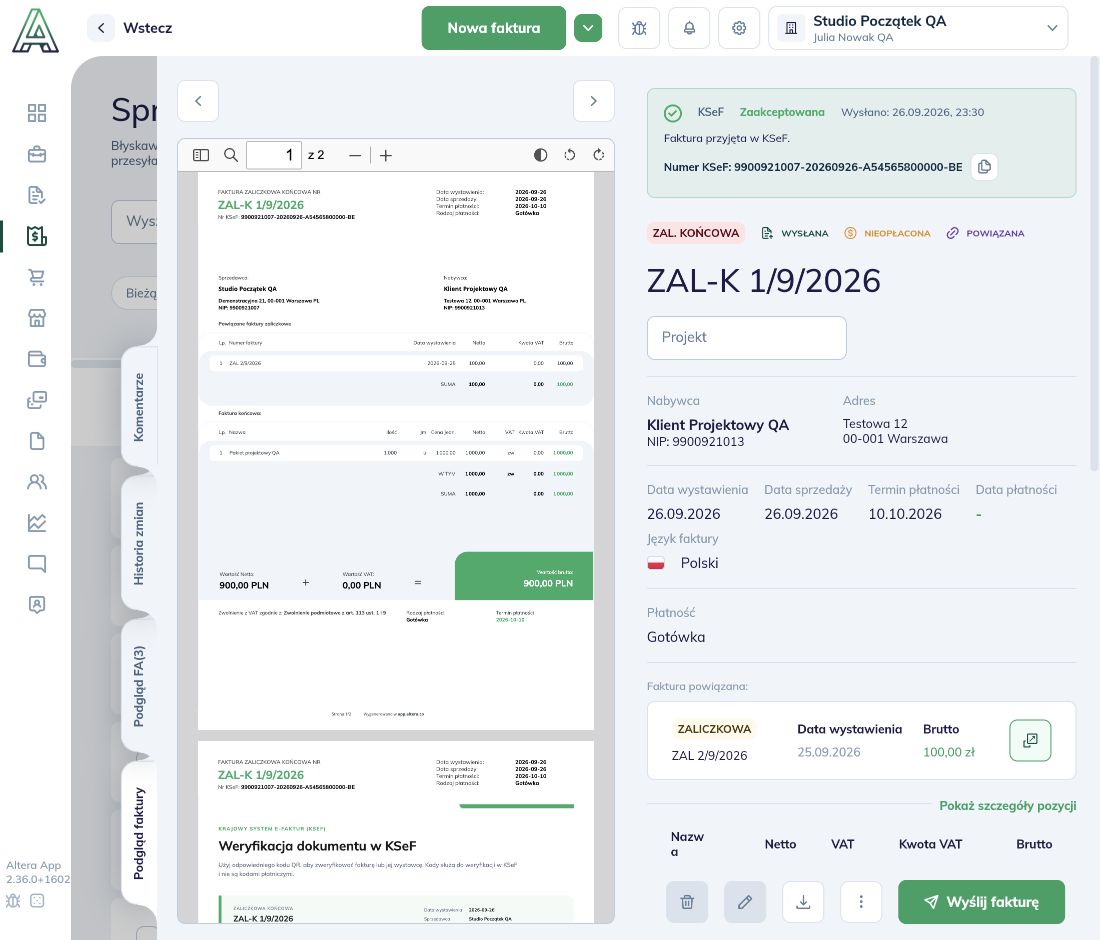 Jeśli firma korzysta z KSeF, sprawdź osobno jego status. Na zrzucie dokument ma stan **Zaakceptowana** oraz numer KSeF. Bezpośrednio po wystawieniu może mieć stan **Oczekuje na wysłanie**; sprawdź późniejsze potwierdzenie przyjęcia. [Zobacz, jak zapisać późniejszą wpłatę](/faq/intro/partial-payment).
[Sprawdź przykład kilku zaliczek do jednego zamówienia i ich wspólnego rozliczenia](/faq/howto/multiple-advances).
Jeśli firma korzysta z KSeF, sprawdź osobno jego status. Na zrzucie dokument ma stan **Zaakceptowana** oraz numer KSeF. Bezpośrednio po wystawieniu może mieć stan **Oczekuje na wysłanie**; sprawdź późniejsze potwierdzenie przyjęcia. [Zobacz, jak zapisać późniejszą wpłatę](/faq/intro/partial-payment).
[Sprawdź przykład kilku zaliczek do jednego zamówienia i ich wspólnego rozliczenia](/faq/howto/multiple-advances).