> ## Documentation Index
> Fetch the complete documentation index at: https://docs.altera.co/llms.txt
> Use this file to discover all available pages before exploring further.
# Jak sprawdzić numerację właściwego typu faktury?
> Wybierz typ dokumentu, odczytaj format numeracji i odróżnij podgląd serii od numeru nowej faktury.
Faktury sprzedaży, zaliczki, korekty i zamówienia mogą mieć różne formaty numeracji. Zanim wystawisz dokument, sprawdź serię przeznaczoną dla jego typu.
## 1. Otwórz Numerację faktur
Wybierz właściwą firmę. Przejdź przez ikonę **Ustawienia** do **Sprzedaż → Faktury** i przewiń do **Numeracja faktur**.
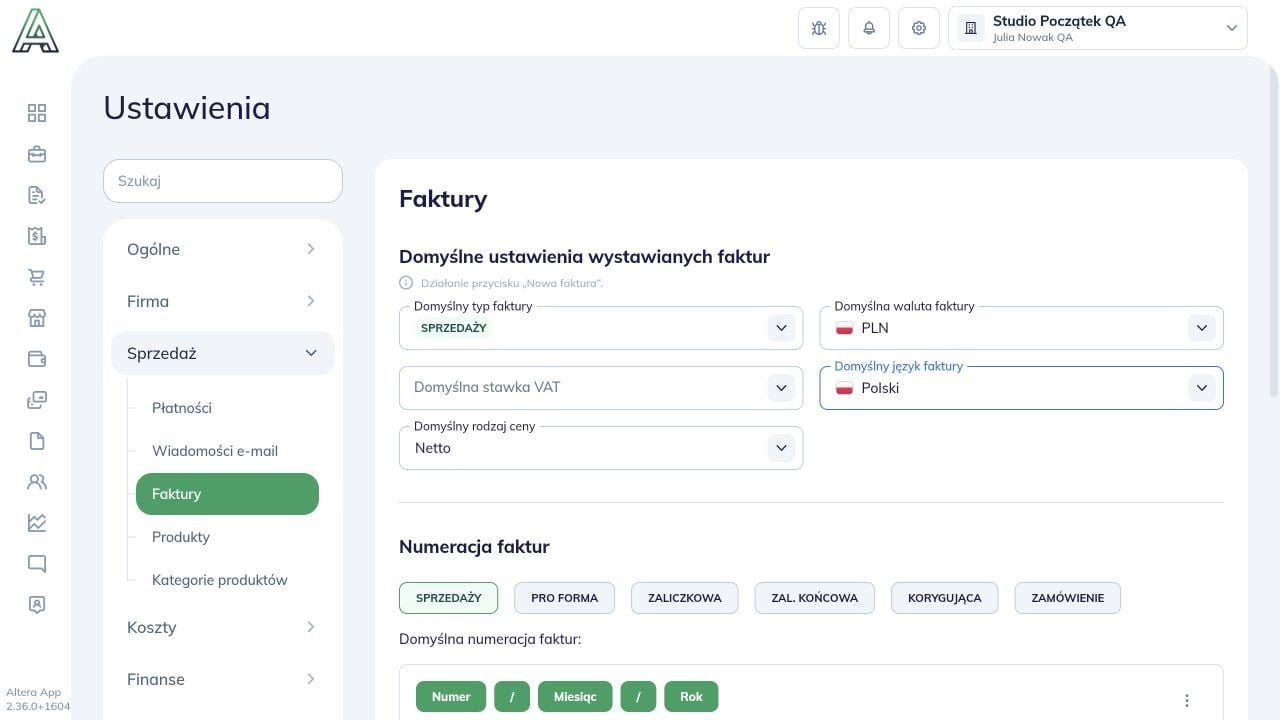 ## 2. Wybierz właściwy typ dokumentu
Kliknij na przykład **ZALICZKOWA**. Sprawdź **Domyślną numerację faktur** i **Podgląd numeracji**. W przykładzie format zawiera tekst **ZAL**, numer, miesiąc i rok.
## 2. Wybierz właściwy typ dokumentu
Kliknij na przykład **ZALICZKOWA**. Sprawdź **Domyślną numerację faktur** i **Podgląd numeracji**. W przykładzie format zawiera tekst **ZAL**, numer, miesiąc i rok.
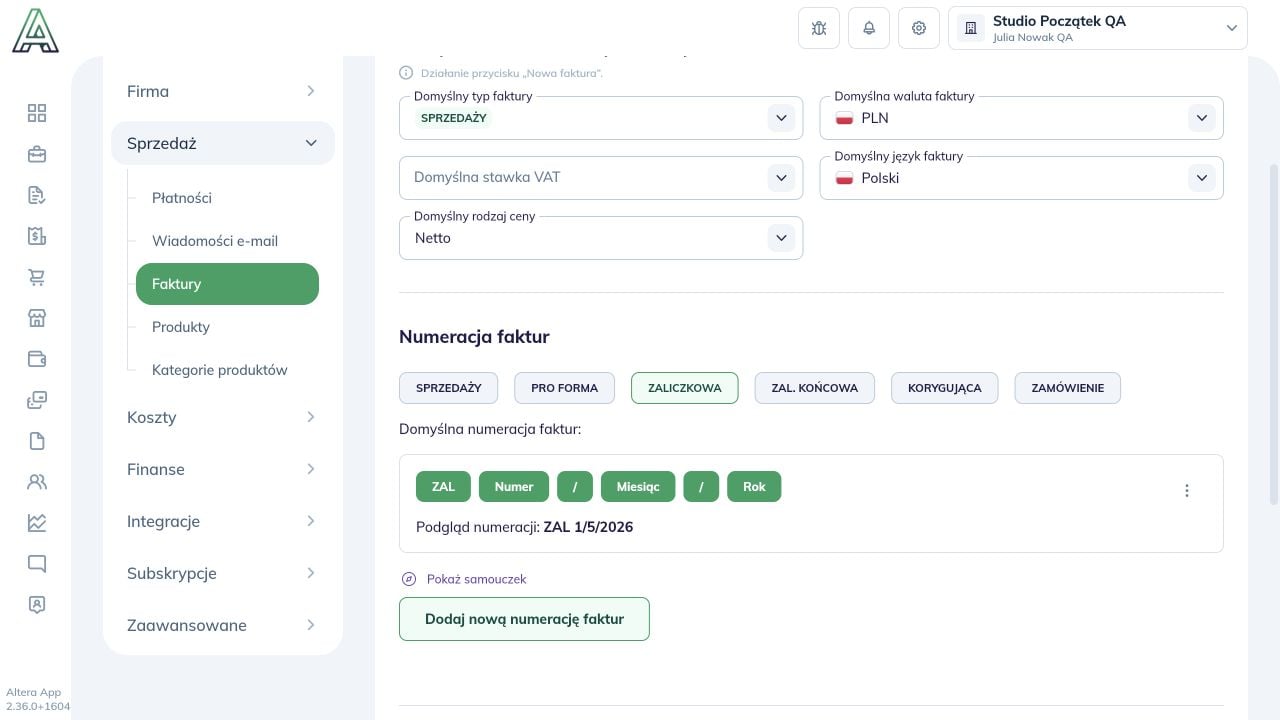 Nie odczytuj ustawienia dla Sprzedaży jako ustawienia zaliczek. Osobne przyciski pokazują też PRO FORMA, ZAL. KOŃCOWA, KORYGUJĄCA i ZAMÓWIENIE.
## 3. Sprawdź numer w formularzu
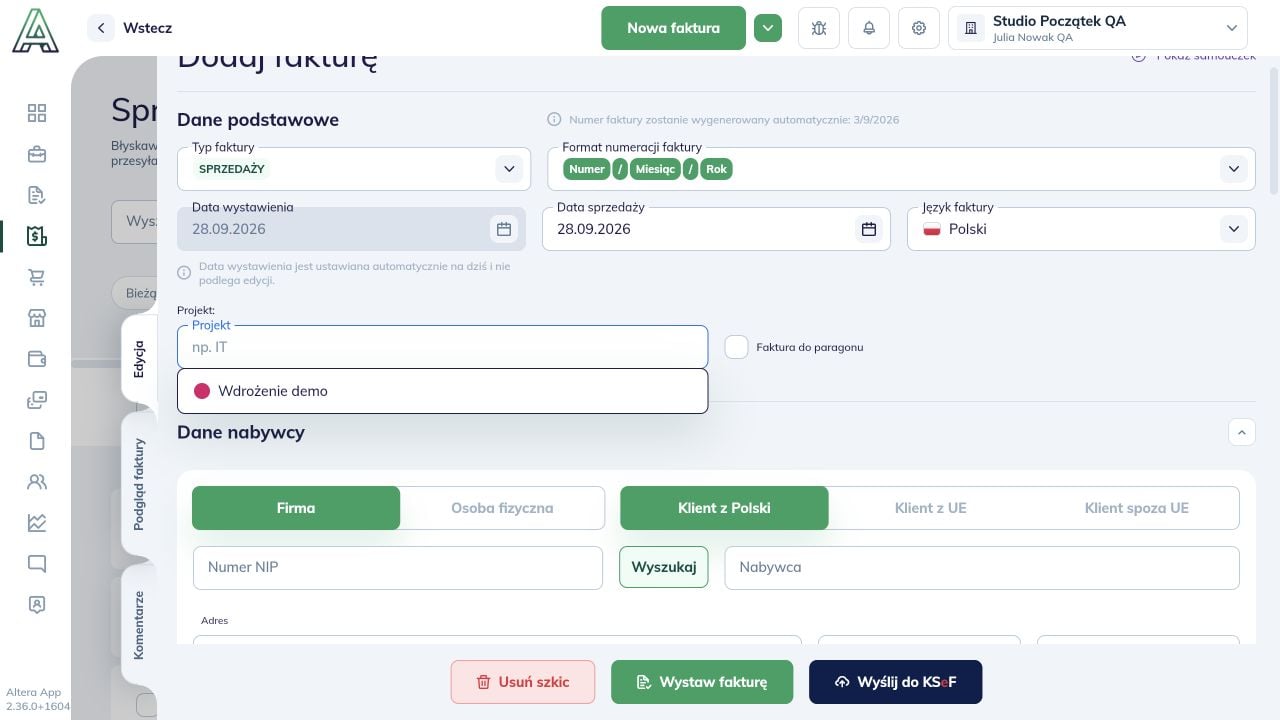
Po otwarciu nowej faktury sprawdź jej **Typ faktury** oraz **Format numeracji faktury**. Formularz pokazuje informację, jaki numer zostanie wygenerowany. Podgląd formatu w ustawieniach jest przykładem; nie rezerwuje kolejnego numeru dokumentu.
Nie odczytuj ustawienia dla Sprzedaży jako ustawienia zaliczek. Osobne przyciski pokazują też PRO FORMA, ZAL. KOŃCOWA, KORYGUJĄCA i ZAMÓWIENIE.
## 3. Sprawdź numer w formularzu
Po otwarciu nowej faktury sprawdź jej **Typ faktury** oraz **Format numeracji faktury**. Formularz pokazuje informację, jaki numer zostanie wygenerowany. Podgląd formatu w ustawieniach jest przykładem; nie rezerwuje kolejnego numeru dokumentu.
 Jeśli potrzebujesz innej serii albo przenosisz fakturowanie z innego systemu, ustal docelową numerację z osobą odpowiedzialną za fakturowanie. Ta instrukcja dotyczy sprawdzenia istniejącej konfiguracji. Nie zmieniaj serii wyłącznie po to, aby obejrzeć podgląd.
[Wystaw pierwszą fakturę](/faq/intro/first-invoice) lub [przejdź do zaliczki z zamówienia](/faq/howto/advance-invoice).
Jeśli potrzebujesz innej serii albo przenosisz fakturowanie z innego systemu, ustal docelową numerację z osobą odpowiedzialną za fakturowanie. Ta instrukcja dotyczy sprawdzenia istniejącej konfiguracji. Nie zmieniaj serii wyłącznie po to, aby obejrzeć podgląd.
[Wystaw pierwszą fakturę](/faq/intro/first-invoice) lub [przejdź do zaliczki z zamówienia](/faq/howto/advance-invoice).