> ## Documentation Index
> Fetch the complete documentation index at: https://docs.altera.co/llms.txt
> Use this file to discover all available pages before exploring further.
# Nie widzę dokumentu. Co sprawdzić?
> Sprawdź firmę, zakładkę, filtry i wynik importu, zanim dodasz fakturę ponownie.
Brak dokumentu na bieżącej liście nie oznacza, że trzeba przesłać go jeszcze raz. Zacznij od poniższych kroków, aby uniknąć drugiej kopii tej samej faktury.
## 1. Sprawdź firmę i miejsce dodania
Sprawdź nazwę firmy przy swoim profilu. Faktury kosztowej szukaj w **Kosztach**, wystawionej faktury w **Sprzedaży**, a dokumentu przesłanego do modułu **Pliki** właśnie w tym module. Plik dodany do Plików nie jest tym samym co zatwierdzona faktura kosztowa.
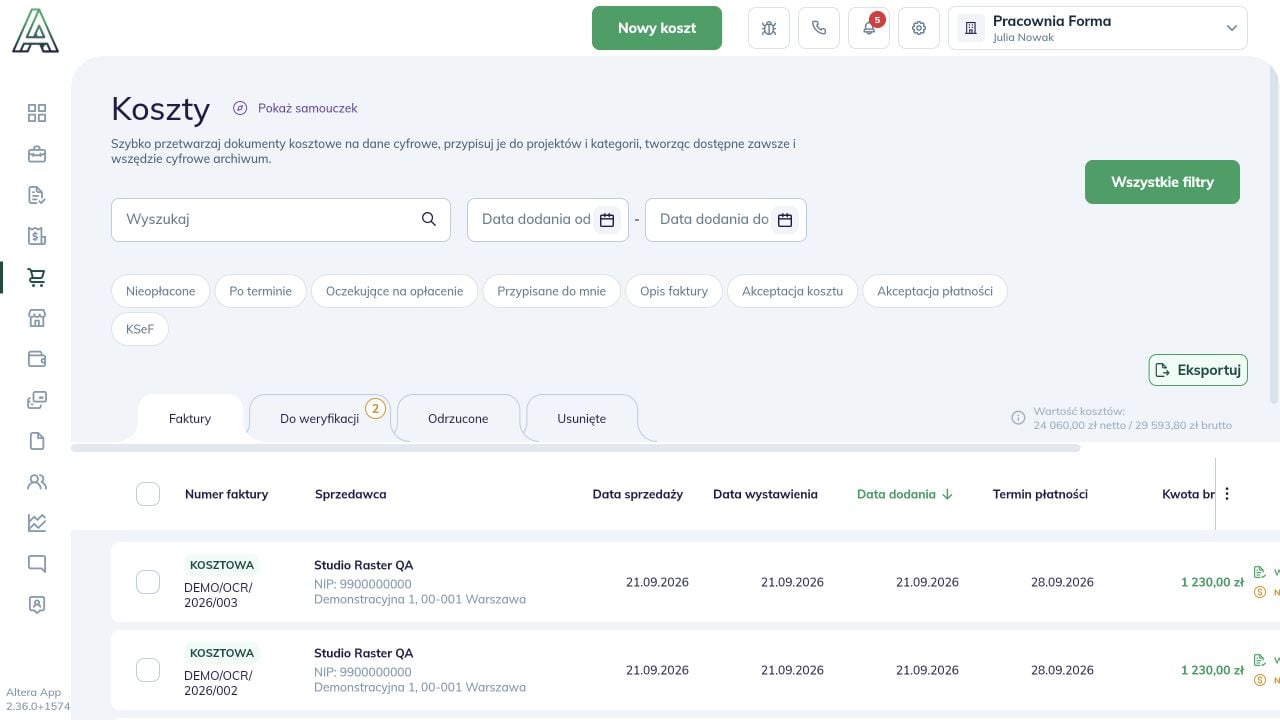
W Kosztach zwróć uwagę na zakładki nad tabelą: **Faktury**, **Do weryfikacji**, **Odrzucone** i **Usunięte**.
 ## 2. Otwórz Do weryfikacji
Kliknij **Do weryfikacji**. Dokument może być już w Altera, ale czekać na sprawdzenie danych odczytanych z pliku. W przykładzie odnajdujemy tutaj fakturę przesłaną e-mailem **DEMO/EMAIL/2026/001**, 123,00 zł brutto, oraz dokument dodany ręcznie.
## 2. Otwórz Do weryfikacji
Kliknij **Do weryfikacji**. Dokument może być już w Altera, ale czekać na sprawdzenie danych odczytanych z pliku. W przykładzie odnajdujemy tutaj fakturę przesłaną e-mailem **DEMO/EMAIL/2026/001**, 123,00 zł brutto, oraz dokument dodany ręcznie.
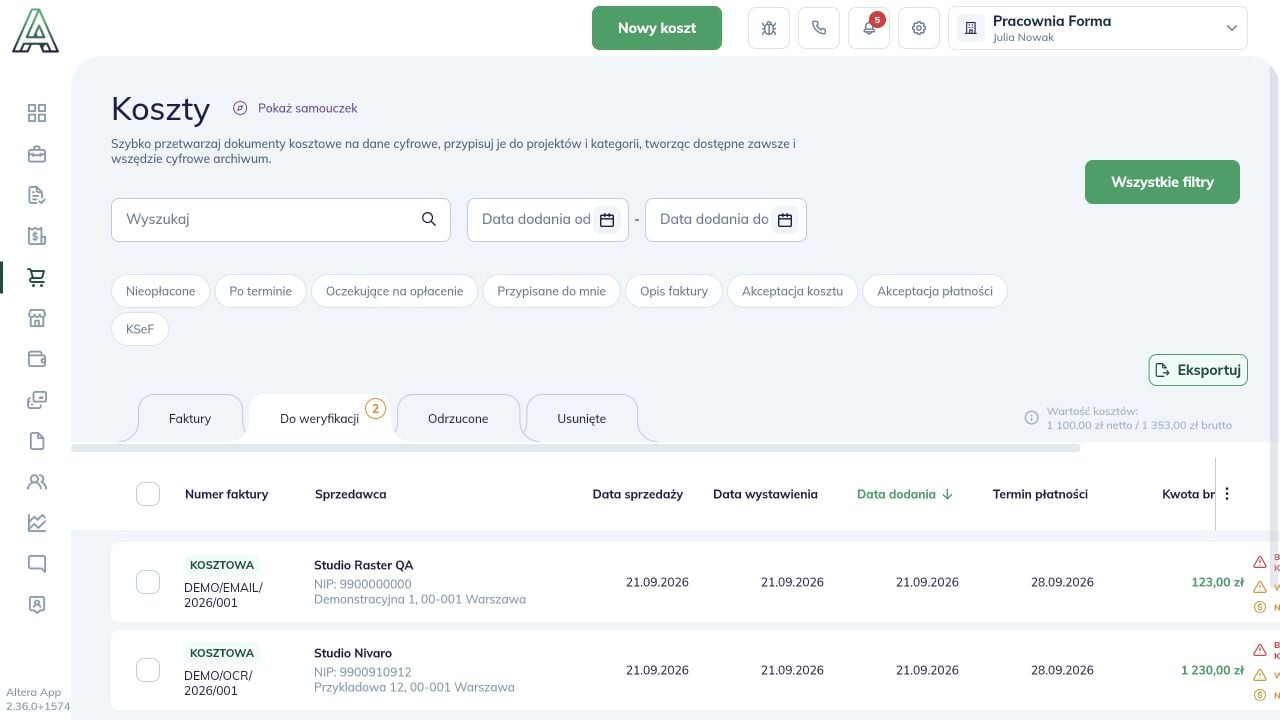 Komunikat **Błąd danych kontrahenta** nie oznacza braku pliku. Otwórz dokument, porównaj dane z podglądem i wyjaśnij wskazany problem. Nie zatwierdzaj błędnego dokumentu tylko po to, aby przenieść go na listę Faktury. Dalej prowadzi [instrukcja sprawdzenia OCR](/faq/intro/add-expense).
## 3. Usuń ograniczenia listy i wyszukaj numer
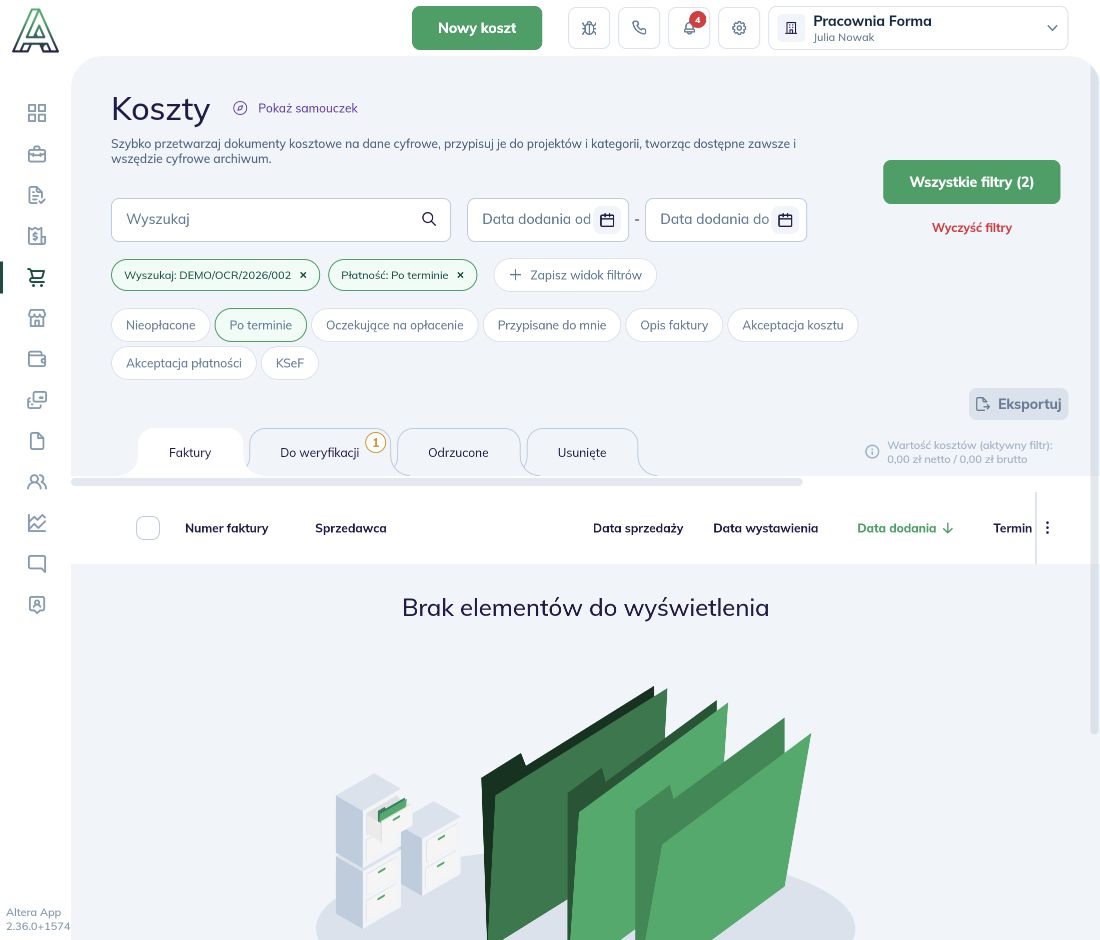
Jeżeli widzisz aktywne etykiety filtrów, kliknij **Wyczyść filtry**. Sprawdź również zakres dat: w Kosztach to **Data dodania**, a nie data wystawienia faktury.
Komunikat **Błąd danych kontrahenta** nie oznacza braku pliku. Otwórz dokument, porównaj dane z podglądem i wyjaśnij wskazany problem. Nie zatwierdzaj błędnego dokumentu tylko po to, aby przenieść go na listę Faktury. Dalej prowadzi [instrukcja sprawdzenia OCR](/faq/intro/add-expense).
## 3. Usuń ograniczenia listy i wyszukaj numer
Jeżeli widzisz aktywne etykiety filtrów, kliknij **Wyczyść filtry**. Sprawdź również zakres dat: w Kosztach to **Data dodania**, a nie data wystawienia faktury.
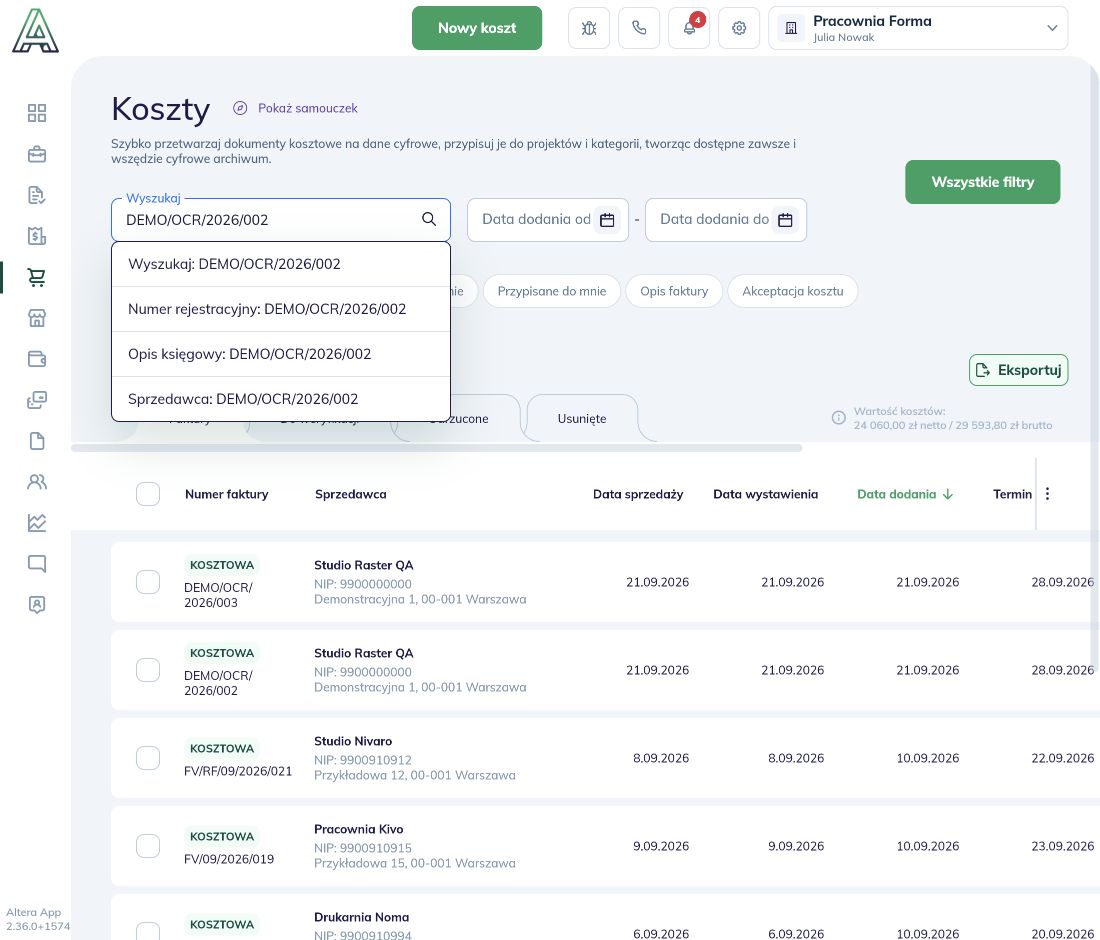
 Wpisz numer dokumentu w **Wyszukaj**, a następnie wybierz podpowiedź **Wyszukaj: \[numer]**. Samo wpisanie numeru nie stosuje filtra. Sprawdź wynik we właściwej zakładce.
 Jeśli wynik nadal jest pusty, sprawdź też **Odrzucone** i **Usunięte**. W Sprzedaży zajrzyj do **Szkiców**, gdy faktura nie została jeszcze wystawiona. Szczegółowe kroki zawiera [instrukcja filtrów](/faq/howto/search-filters).
## 4. Jeśli dokument wysłano e-mailem
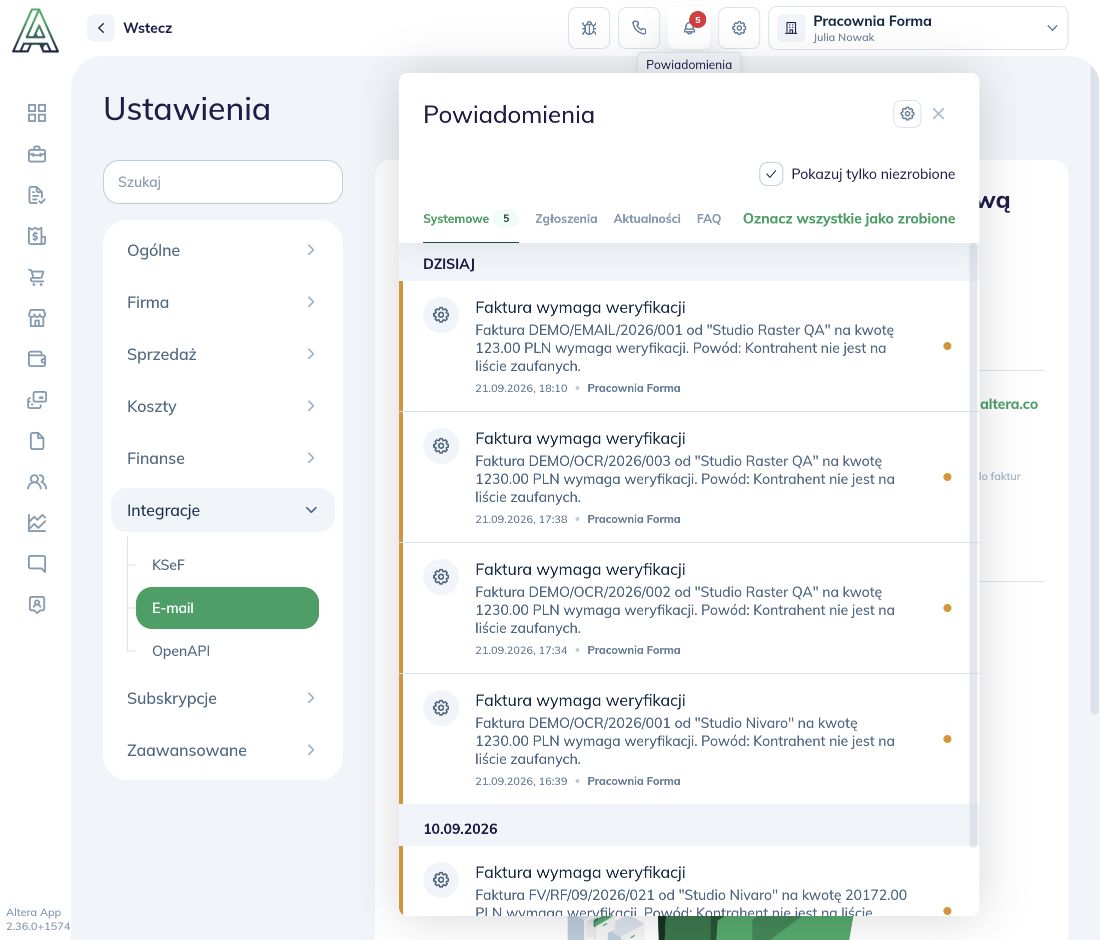
Porównaj adres odbiorcy z adresem w **Ustawienia → Integracje → E-mail** właściwej firmy. Sprawdź w wysłanej wiadomości, czy zawierała załącznik. Następnie sprawdź Koszty i powiadomienia w aplikacji.
Jeśli wynik nadal jest pusty, sprawdź też **Odrzucone** i **Usunięte**. W Sprzedaży zajrzyj do **Szkiców**, gdy faktura nie została jeszcze wystawiona. Szczegółowe kroki zawiera [instrukcja filtrów](/faq/howto/search-filters).
## 4. Jeśli dokument wysłano e-mailem
Porównaj adres odbiorcy z adresem w **Ustawienia → Integracje → E-mail** właściwej firmy. Sprawdź w wysłanej wiadomości, czy zawierała załącznik. Następnie sprawdź Koszty i powiadomienia w aplikacji.
 Pusta **Historia dostarczonych dokumentów** nie rozstrzyga wyniku importu. W sprawdzonym przykładzie historia była pusta, a faktura znajdowała się już w Kosztach. [Pełna instrukcja importu e-mailem](/faq/howto/email).
## 5. Zanim dodasz plik ponownie
Porównaj numer, sprzedawcę, datę i kwotę z odnalezionym dokumentem. Te same kwoty nie wystarczają do rozpoznania duplikatu. Jeśli widzisz dwie kopie, ustal z osobą odpowiedzialną za dokumenty, która jest właściwa, zanim wykonasz płatność lub usuniesz którąkolwiek z nich.
Jeśli dokumentu nadal nie ma, przygotuj dla wsparcia nazwę firmy, numer faktury, przybliżony czas i sposób dodania oraz widoczny komunikat błędu. Przy imporcie e-mailem podaj czas wysłania i adres importu. Nie przesyłaj haseł ani kodów logowania. Kontakt: [wsparcie Altera](mailto:wsparcie@altera.co).
Pusta **Historia dostarczonych dokumentów** nie rozstrzyga wyniku importu. W sprawdzonym przykładzie historia była pusta, a faktura znajdowała się już w Kosztach. [Pełna instrukcja importu e-mailem](/faq/howto/email).
## 5. Zanim dodasz plik ponownie
Porównaj numer, sprzedawcę, datę i kwotę z odnalezionym dokumentem. Te same kwoty nie wystarczają do rozpoznania duplikatu. Jeśli widzisz dwie kopie, ustal z osobą odpowiedzialną za dokumenty, która jest właściwa, zanim wykonasz płatność lub usuniesz którąkolwiek z nich.
Jeśli dokumentu nadal nie ma, przygotuj dla wsparcia nazwę firmy, numer faktury, przybliżony czas i sposób dodania oraz widoczny komunikat błędu. Przy imporcie e-mailem podaj czas wysłania i adres importu. Nie przesyłaj haseł ani kodów logowania. Kontakt: [wsparcie Altera](mailto:wsparcie@altera.co).