> ## Documentation Index
> Fetch the complete documentation index at: https://docs.altera.co/llms.txt
> Use this file to discover all available pages before exploring further.
# Jak wystawić kilka zaliczek do jednego zamówienia?
> Wróć do tego samego zamówienia, sprawdź wcześniejsze zaliczki i rozlicz wszystkie dokumenty na fakturze końcowej.
Jedno zamówienie może mieć kilka faktur zaliczkowych. Przy każdej kolejnej sprawdź wcześniejsze dokumenty oraz pozostałą wartość. Zacznij od [utworzenia zamówienia](/faq/howto/advance-invoice).
Poniżej używamy fikcyjnego zamówienia **ZAM 3/9/2026** na **1000 zł** oraz zaliczek **100 zł** i **200 zł**. Stawkę VAT i płatność dobierz do własnej transakcji. Wystawienie dokumentu nie potwierdza otrzymania pieniędzy.
## 1. Wystaw pierwszą zaliczkę
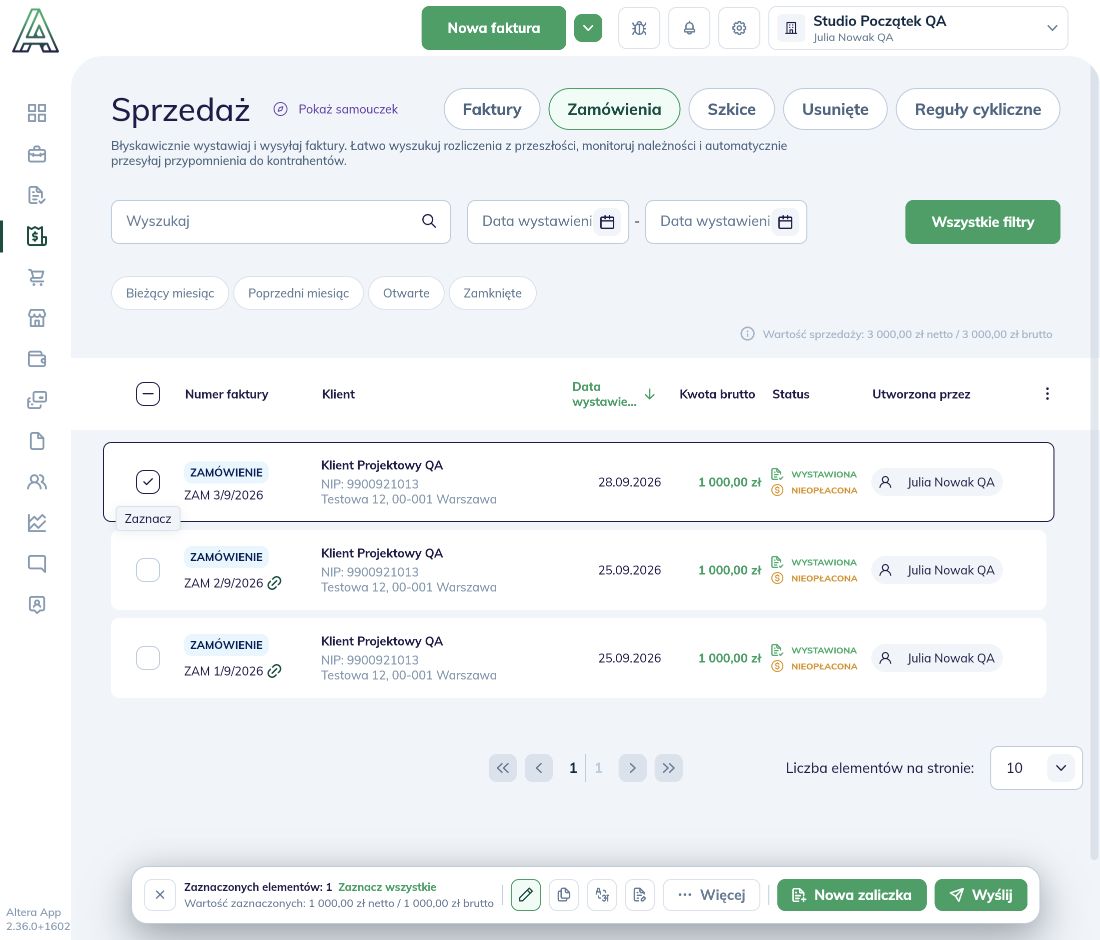
W **Sprzedaż → Zamówienia** odszukaj dokument po numerze i nabywcy. Zaznacz jego checkbox i kliknij **Nowa zaliczka** na dolnym pasku.
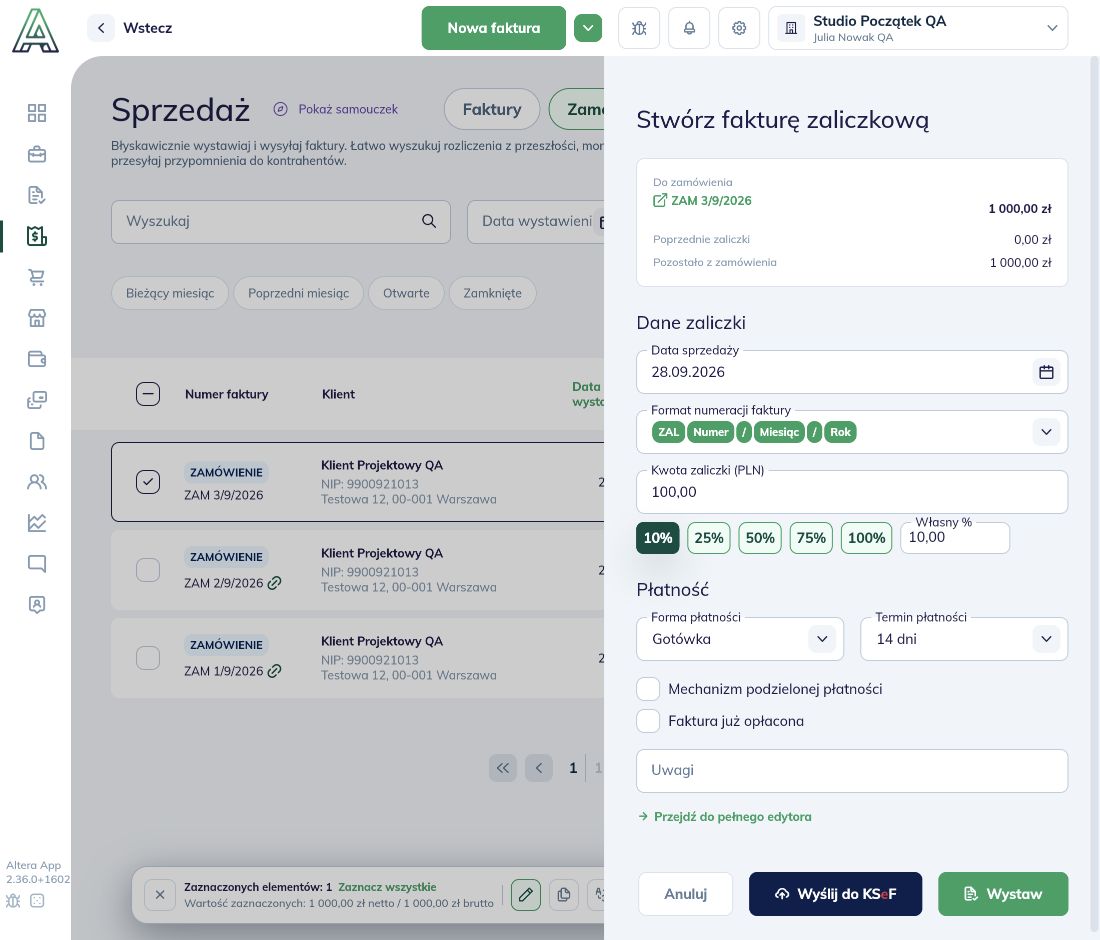
 W formularzu sprawdź numer zamówienia, jego wartość, **Poprzednie zaliczki** i **Pozostało z zamówienia**. Wybierz kwotę pierwszej zaliczki. W przykładzie **10%** daje **100 zł**.
 Przy sprzedaży zwolnionej z VAT wybierz **Przejdź do pełnego edytora** i sprawdź **Podstawę prawną zwolnienia**. Sama obecność podstawy na zamówieniu nie wystarcza do potwierdzenia danych zaliczki. Nie wybieraj podstawy tylko w celu usunięcia błędu wysyłki.
Sprawdź datę, numerację i płatność. Opcję **Faktura już opłacona** zaznacz tylko po potwierdzeniu wpływu pieniędzy. Wybierz **Wystaw** albo, gdy chcesz od razu przekazać dokument do aktywnego KSeF, **Wyślij do KSeF**. Sprawdź wynik na liście **Faktury** i osobno status KSeF.
## 2. Wróć do tego samego zamówienia
W **Zamówieniach** ponownie zaznacz **ZAM 3/9/2026** i kliknij **Nowa zaliczka**. Poczekaj na wczytanie powiązanych dokumentów.
W przykładzie formularz pokazuje wcześniejszą **ZAL 3/9/2026 na 100 zł** oraz **900 zł** pozostałe z zamówienia. Wpisz kwotę obecnej zaliczki, czyli **200 zł**. To kwota drugiego dokumentu, nie suma obu zaliczek.
Przy sprzedaży zwolnionej z VAT wybierz **Przejdź do pełnego edytora** i sprawdź **Podstawę prawną zwolnienia**. Sama obecność podstawy na zamówieniu nie wystarcza do potwierdzenia danych zaliczki. Nie wybieraj podstawy tylko w celu usunięcia błędu wysyłki.
Sprawdź datę, numerację i płatność. Opcję **Faktura już opłacona** zaznacz tylko po potwierdzeniu wpływu pieniędzy. Wybierz **Wystaw** albo, gdy chcesz od razu przekazać dokument do aktywnego KSeF, **Wyślij do KSeF**. Sprawdź wynik na liście **Faktury** i osobno status KSeF.
## 2. Wróć do tego samego zamówienia
W **Zamówieniach** ponownie zaznacz **ZAM 3/9/2026** i kliknij **Nowa zaliczka**. Poczekaj na wczytanie powiązanych dokumentów.
W przykładzie formularz pokazuje wcześniejszą **ZAL 3/9/2026 na 100 zł** oraz **900 zł** pozostałe z zamówienia. Wpisz kwotę obecnej zaliczki, czyli **200 zł**. To kwota drugiego dokumentu, nie suma obu zaliczek.
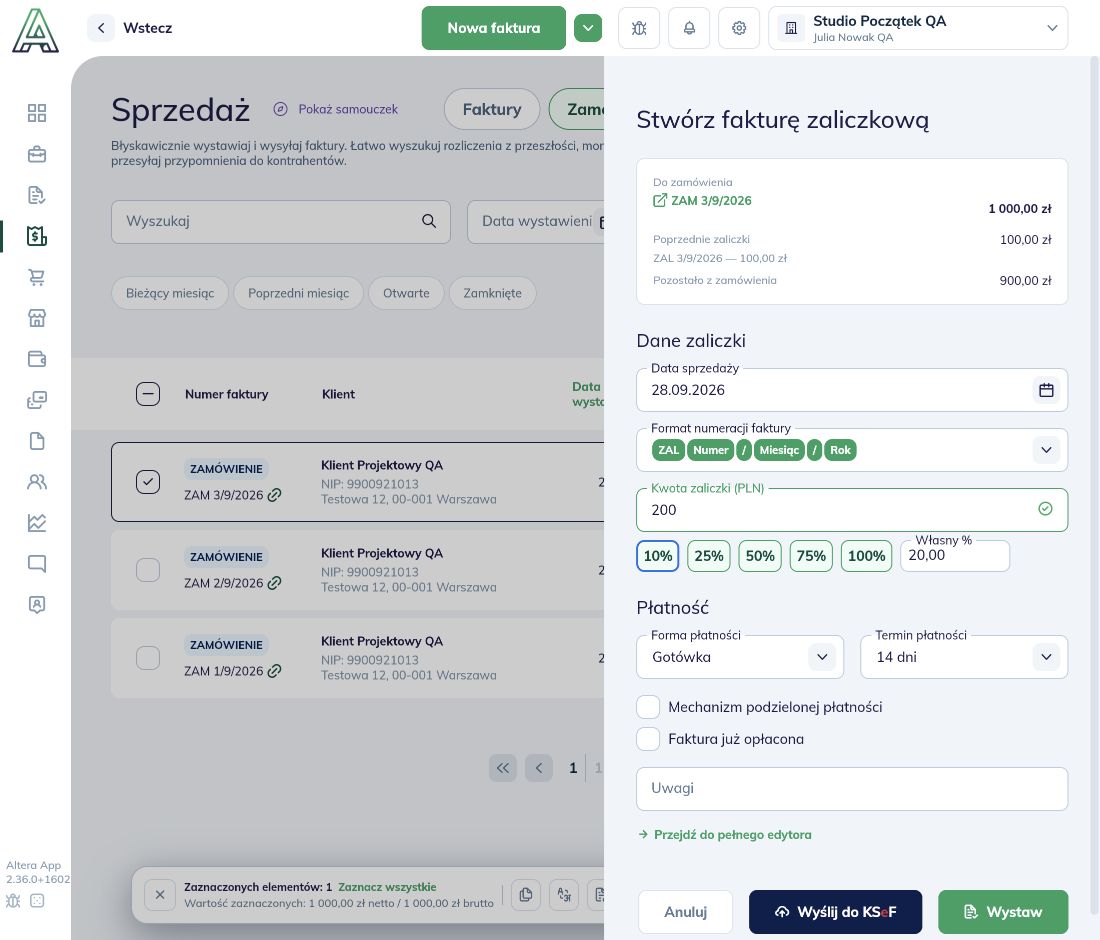 Sprawdź dane i wystaw drugą zaliczkę. Przed ponowieniem po niepewnym wyniku sprawdź listę **Faktury**, aby nie utworzyć dodatkowego dokumentu.
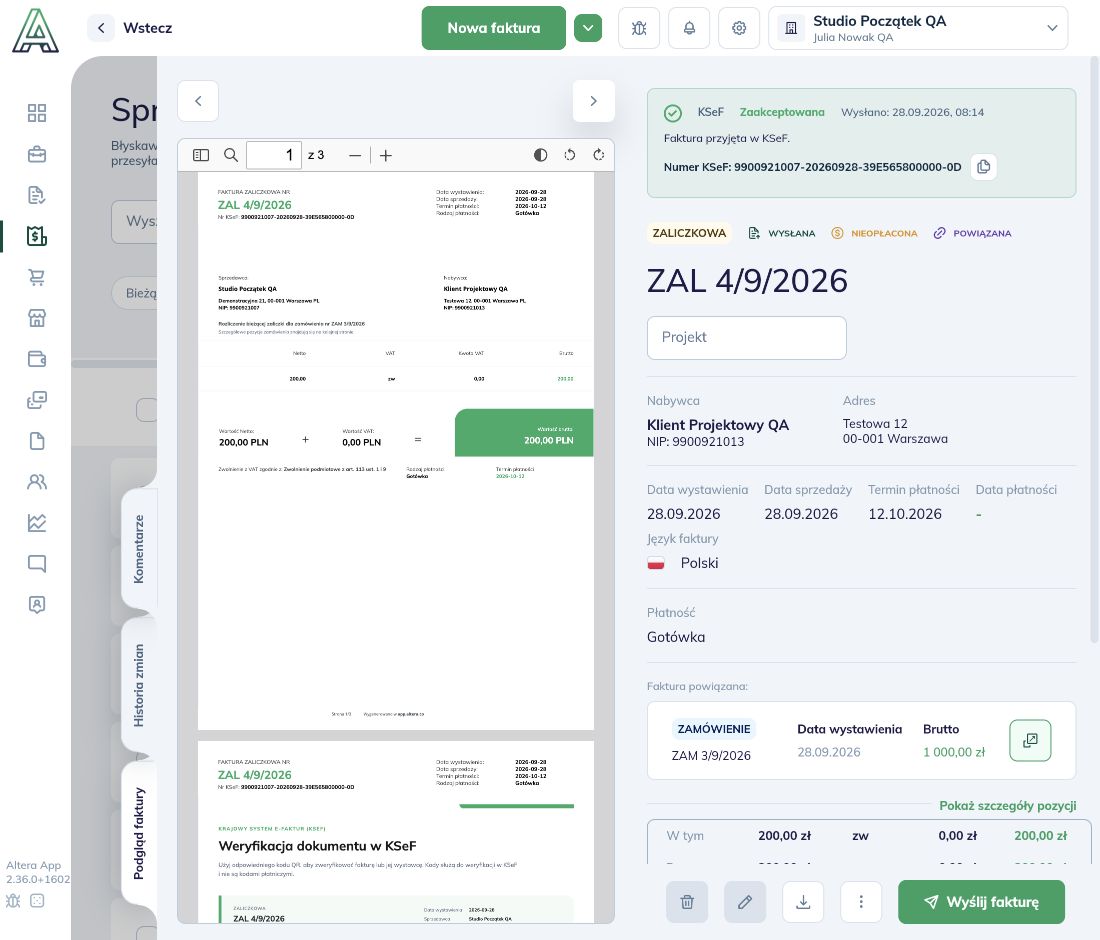
Po wysłaniu sprawdź status KSeF. Na poniższym zrzucie druga zaliczka ma potwierdzenie **Zaakceptowana** oraz numer KSeF.
Sprawdź dane i wystaw drugą zaliczkę. Przed ponowieniem po niepewnym wyniku sprawdź listę **Faktury**, aby nie utworzyć dodatkowego dokumentu.
Po wysłaniu sprawdź status KSeF. Na poniższym zrzucie druga zaliczka ma potwierdzenie **Zaakceptowana** oraz numer KSeF.
 ## 3. Rozlicz obie zaliczki na fakturze końcowej
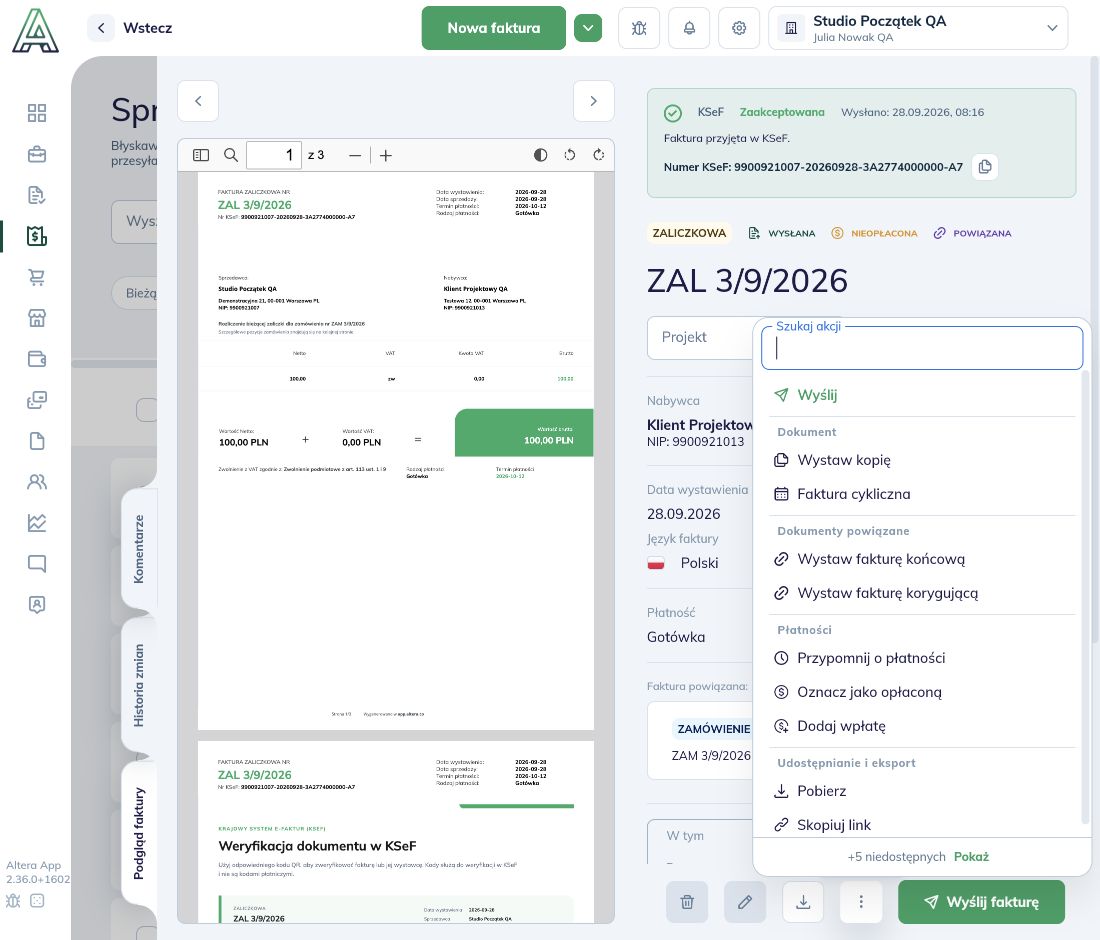
Po zakończeniu sprzedaży otwórz jedną z zaliczek. Sprawdź jej powiązanie z zamówieniem i, jeśli firma korzysta z KSeF, status przyjęcia. Wybierz **Więcej akcji → Wystaw fakturę końcową**.
## 3. Rozlicz obie zaliczki na fakturze końcowej
Po zakończeniu sprzedaży otwórz jedną z zaliczek. Sprawdź jej powiązanie z zamówieniem i, jeśli firma korzysta z KSeF, status przyjęcia. Wybierz **Więcej akcji → Wystaw fakturę końcową**.
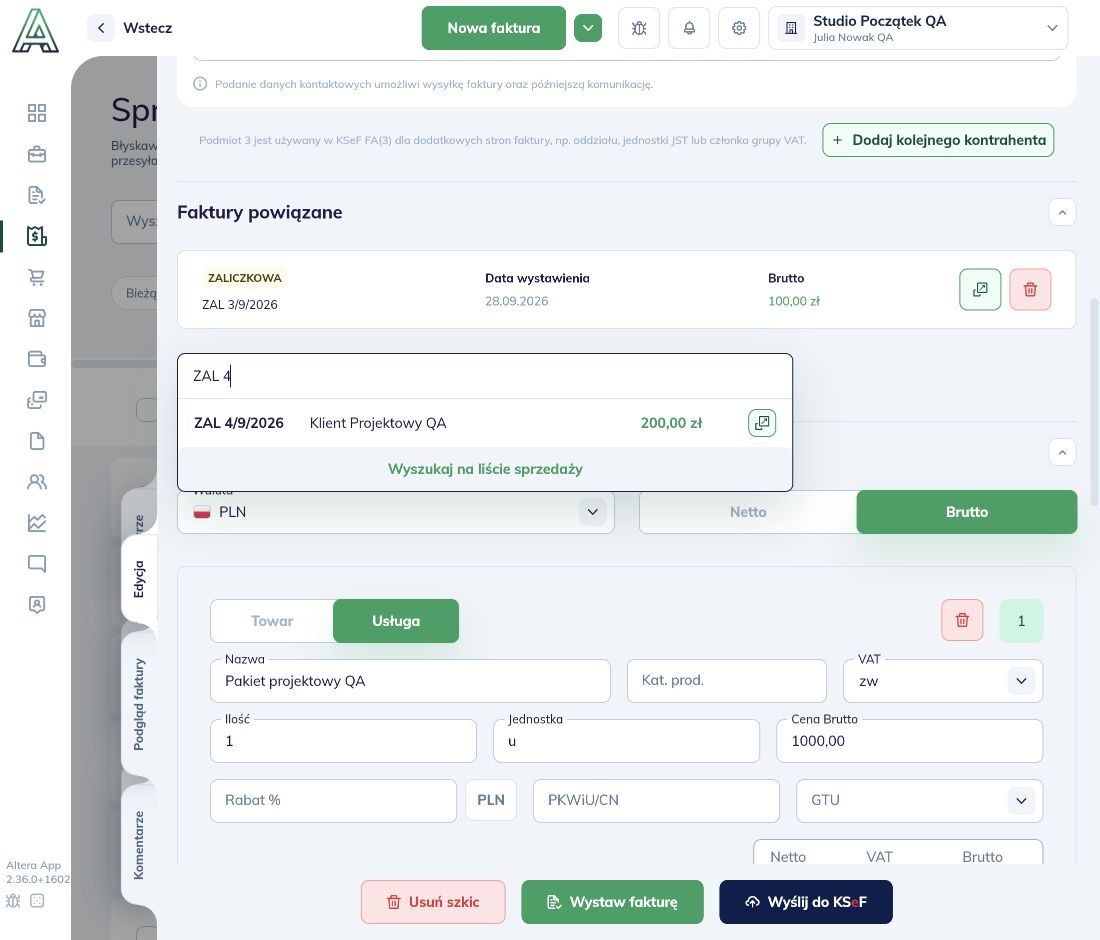
 W sekcji **Faktury powiązane** formularz rozpoczyna od zaliczki, z której uruchomiono akcję. Kliknij **Numer powiązanej faktury**, wyszukaj drugą zaliczkę i wybierz ją z wyników. Przed wyborem sprawdź numer, nabywcę, kwotę i to samo zamówienie.
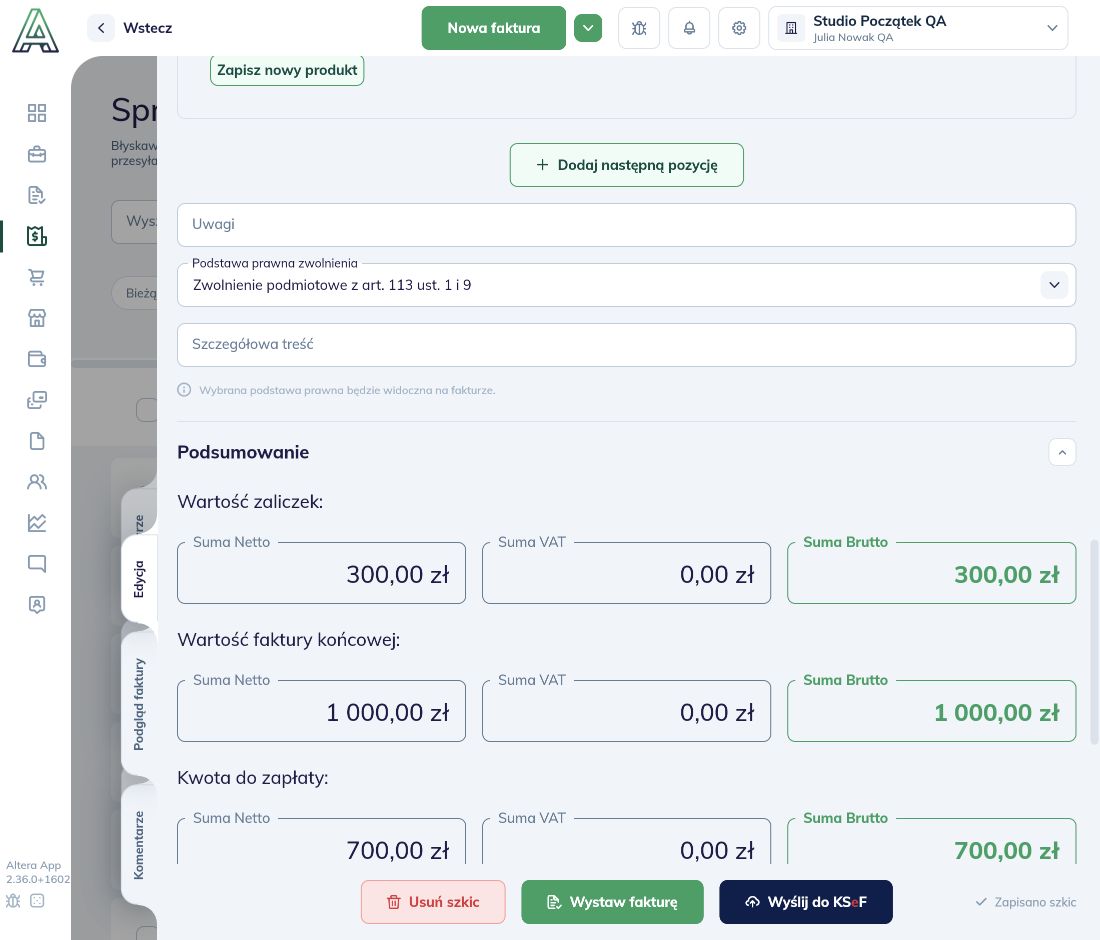
 W **Podsumowaniu** sprawdź wszystkie trzy wartości: **Wartość zaliczek 300 zł**, **Wartość faktury końcowej 1000 zł** oraz **Kwota do zapłaty 700 zł**. Jeśli widzisz 900 zł do zapłaty, sprawdź, czy dodano także drugą zaliczkę na 200 zł.
 Sprawdź pozostałe dane i płatność. Przy przelewie wybierz rachunek firmy. W przykładzie pozostawiono dokument nieopłacony i wybrano gotówkę. Wystaw fakturę lub przekaż ją od razu do aktywnego KSeF przyciskiem **Wyślij do KSeF**.
## 4. Sprawdź dokument końcowy
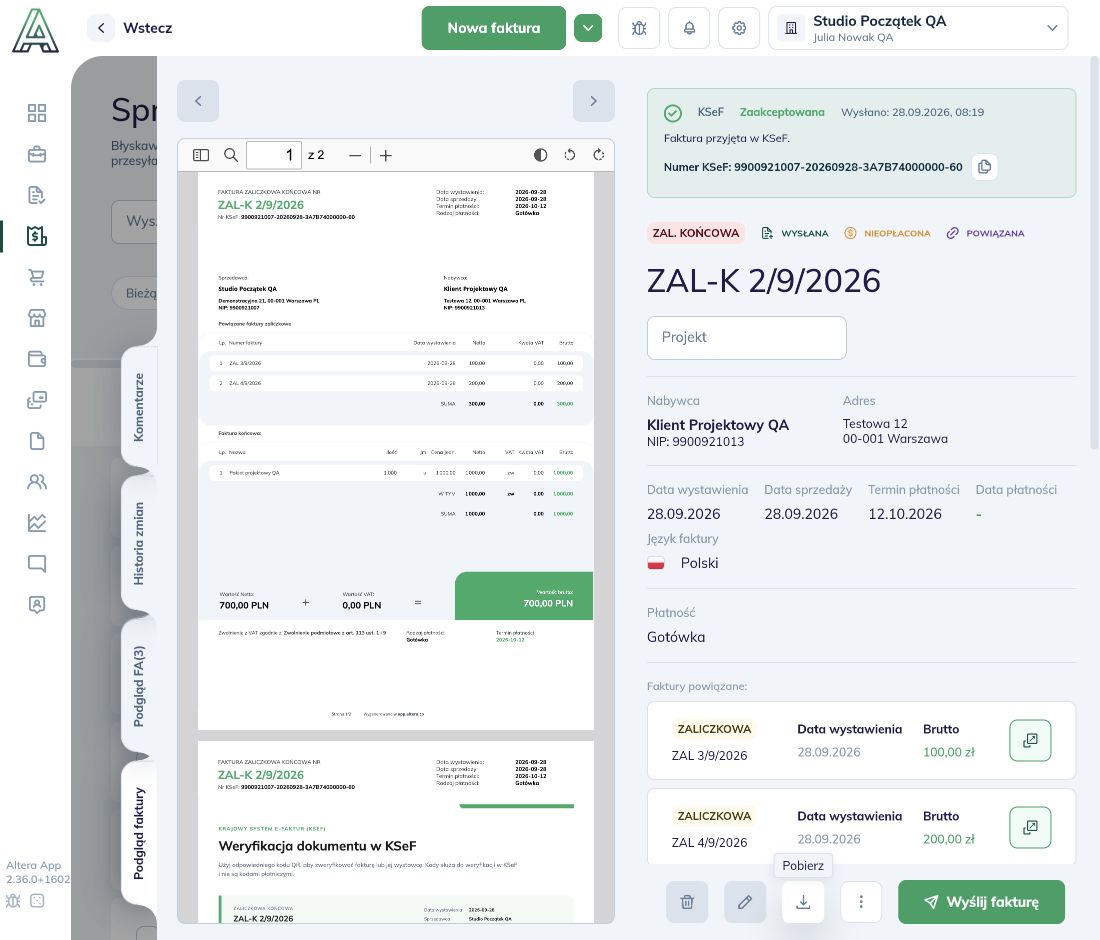
Otwórz wystawioną fakturę. Porównaj jej PDF z zamówieniem i obiema zaliczkami: numery, sumę zaliczek oraz pozostałą kwotę. Sprawdź osobno status zapłaty i KSeF. Rozliczenie zaliczek na fakturze końcowej nie zastępuje zapisania rzeczywistych wpłat.
W przykładzie końcowa faktura **ZAL-K 2/9/2026** rozlicza **ZAL 3/9/2026** i **ZAL 4/9/2026**, a kwota do zapłaty wynosi **700 zł**.
Sprawdź pozostałe dane i płatność. Przy przelewie wybierz rachunek firmy. W przykładzie pozostawiono dokument nieopłacony i wybrano gotówkę. Wystaw fakturę lub przekaż ją od razu do aktywnego KSeF przyciskiem **Wyślij do KSeF**.
## 4. Sprawdź dokument końcowy
Otwórz wystawioną fakturę. Porównaj jej PDF z zamówieniem i obiema zaliczkami: numery, sumę zaliczek oraz pozostałą kwotę. Sprawdź osobno status zapłaty i KSeF. Rozliczenie zaliczek na fakturze końcowej nie zastępuje zapisania rzeczywistych wpłat.
W przykładzie końcowa faktura **ZAL-K 2/9/2026** rozlicza **ZAL 3/9/2026** i **ZAL 4/9/2026**, a kwota do zapłaty wynosi **700 zł**.
 [Zobacz pełną i częściową wpłatę](/faq/intro/partial-payment).