> ## Documentation Index
> Fetch the complete documentation index at: https://docs.altera.co/llms.txt
> Use this file to discover all available pages before exploring further.
# Jak podzielić PDF na osobne faktury kosztowe?
> Rozdziel kilka faktur z jednego PDF-a przed importem i sprawdź każdy dokument po odczycie OCR.
Jeden PDF może zawierać kilka różnych faktur. Podziel go przed dodaniem do **Kosztów**, aby każda faktura miała osobny wpis. Nie rozdzielaj stron, które razem tworzą jedną fakturę.
## 1. Wybierz plik
Otwórz właściwą firmę, przejdź do **Koszty** i kliknij **Nowy koszt → Dodaj pliki z dysku**. Wskaż wielostronicowy PDF.
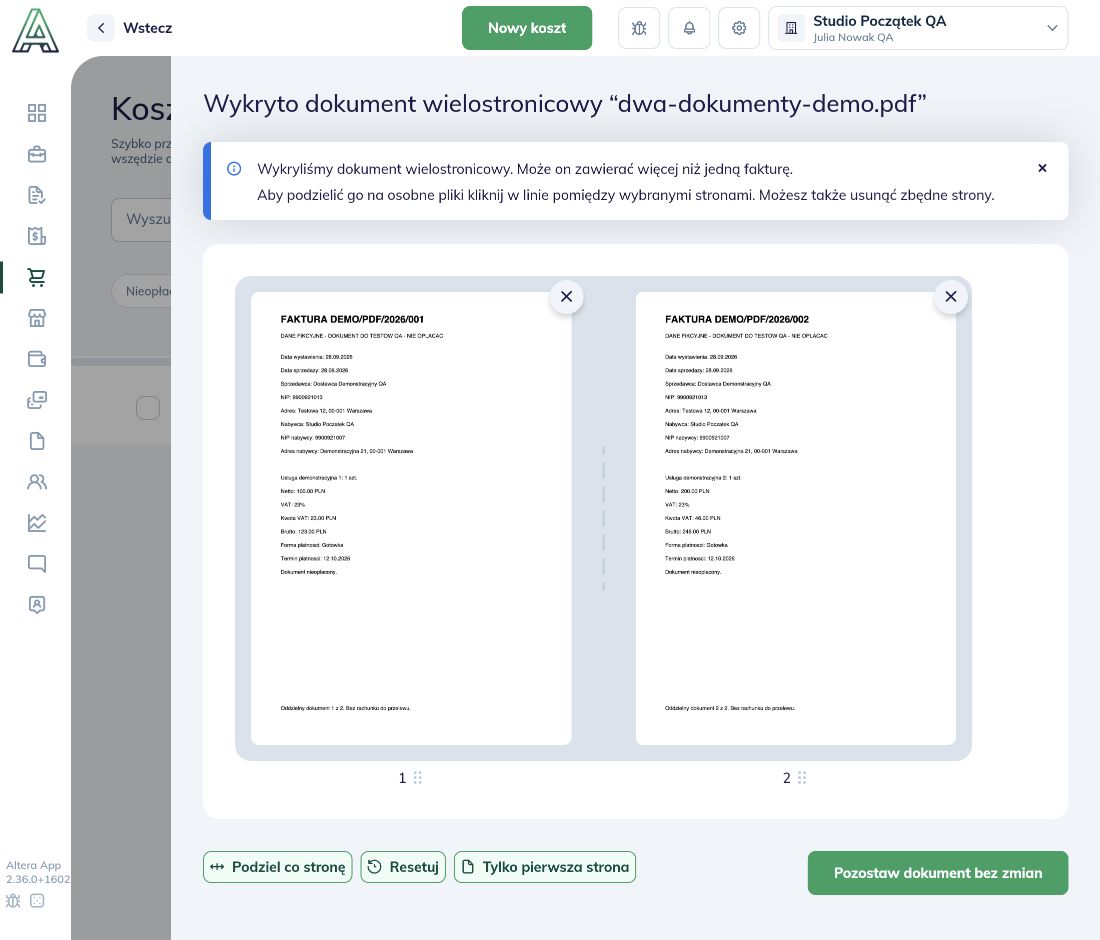
Aplikacja otworzy panel **Wykryto dokument wielostronicowy**. Sprawdź podglądy stron. W przykładzie plik zawiera dwie różne, jednostronicowe faktury z fikcyjnymi danymi.
 ## 2. Ustaw granice dokumentów
Jeśli każda strona to osobna faktura, kliknij **Podziel co stronę**. Jeśli faktury zajmują kilka stron, klikaj linie między stronami w miejscach, w których kończy się jeden dokument i zaczyna kolejny.
Sprawdź planowany podział przed potwierdzeniem. Dla jednej faktury obejmującej cały PDF wybierz **Pozostaw dokument bez zmian**.
## 2. Ustaw granice dokumentów
Jeśli każda strona to osobna faktura, kliknij **Podziel co stronę**. Jeśli faktury zajmują kilka stron, klikaj linie między stronami w miejscach, w których kończy się jeden dokument i zaczyna kolejny.
Sprawdź planowany podział przed potwierdzeniem. Dla jednej faktury obejmującej cały PDF wybierz **Pozostaw dokument bez zmian**.
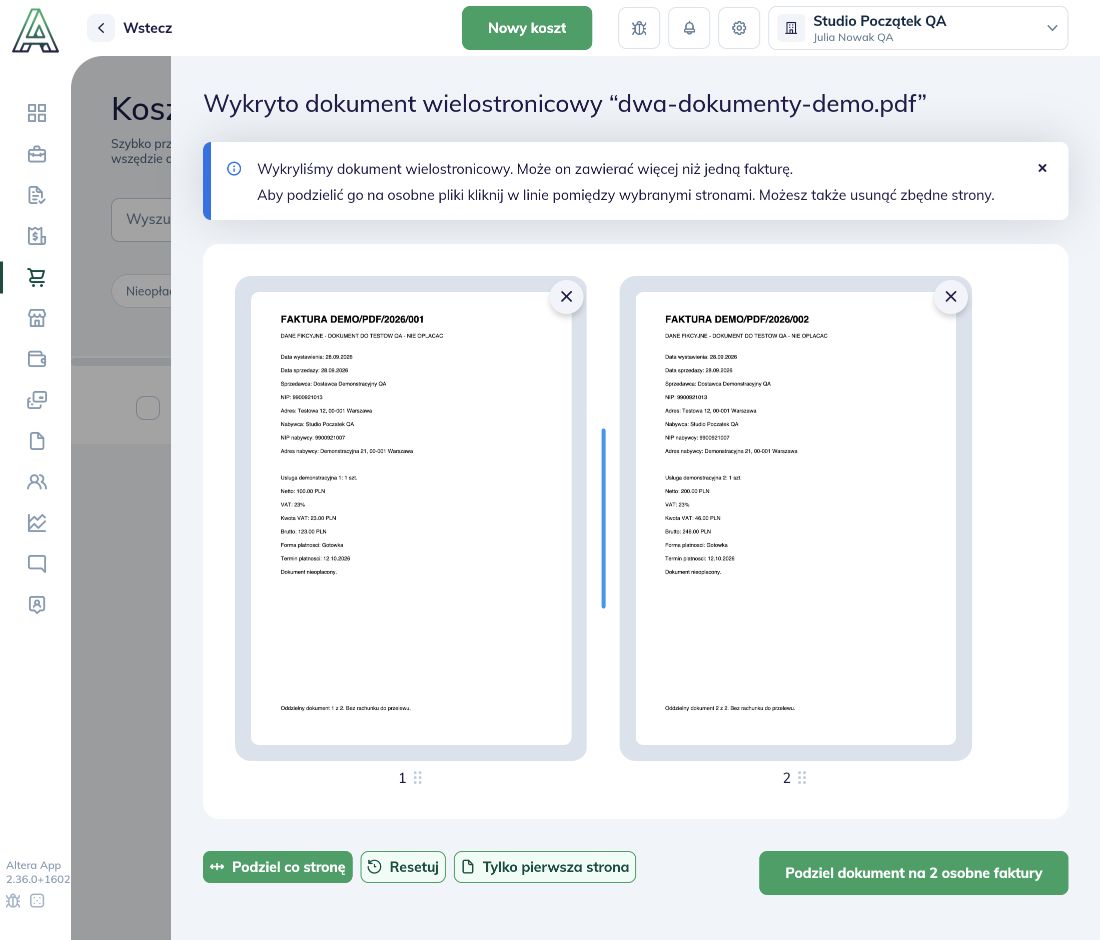 Kliknij **Podziel dokument na 2 osobne faktury**. Liczba na przycisku zależy od wybranego podziału.
## 3. Prześlij powstałe pliki
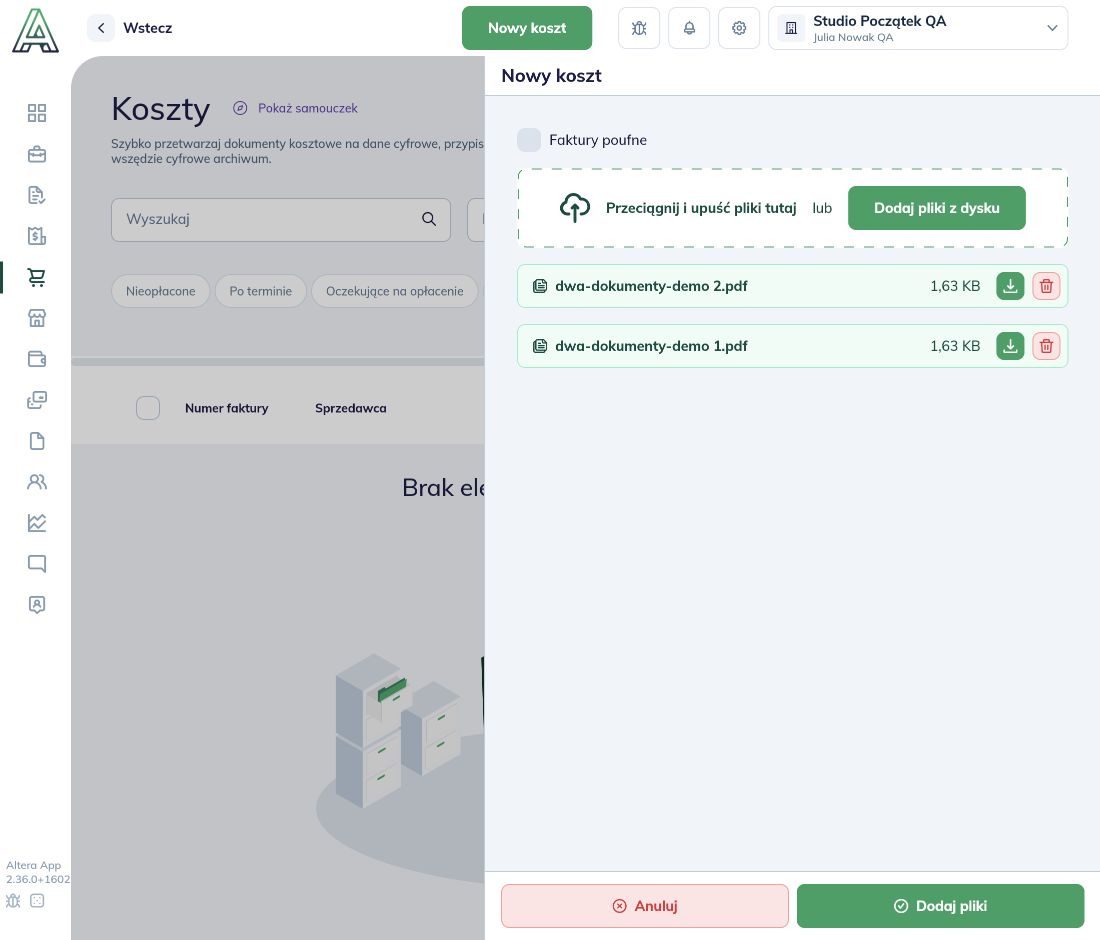
W panelu **Nowy koszt** sprawdź nazwy i liczbę plików po podziale. Następnie kliknij **Dodaj pliki**. Sam podział nie przesyła dokumentów do firmy.
Kliknij **Podziel dokument na 2 osobne faktury**. Liczba na przycisku zależy od wybranego podziału.
## 3. Prześlij powstałe pliki
W panelu **Nowy koszt** sprawdź nazwy i liczbę plików po podziale. Następnie kliknij **Dodaj pliki**. Sam podział nie przesyła dokumentów do firmy.
 ## 4. Sprawdź każdą fakturę po odczycie
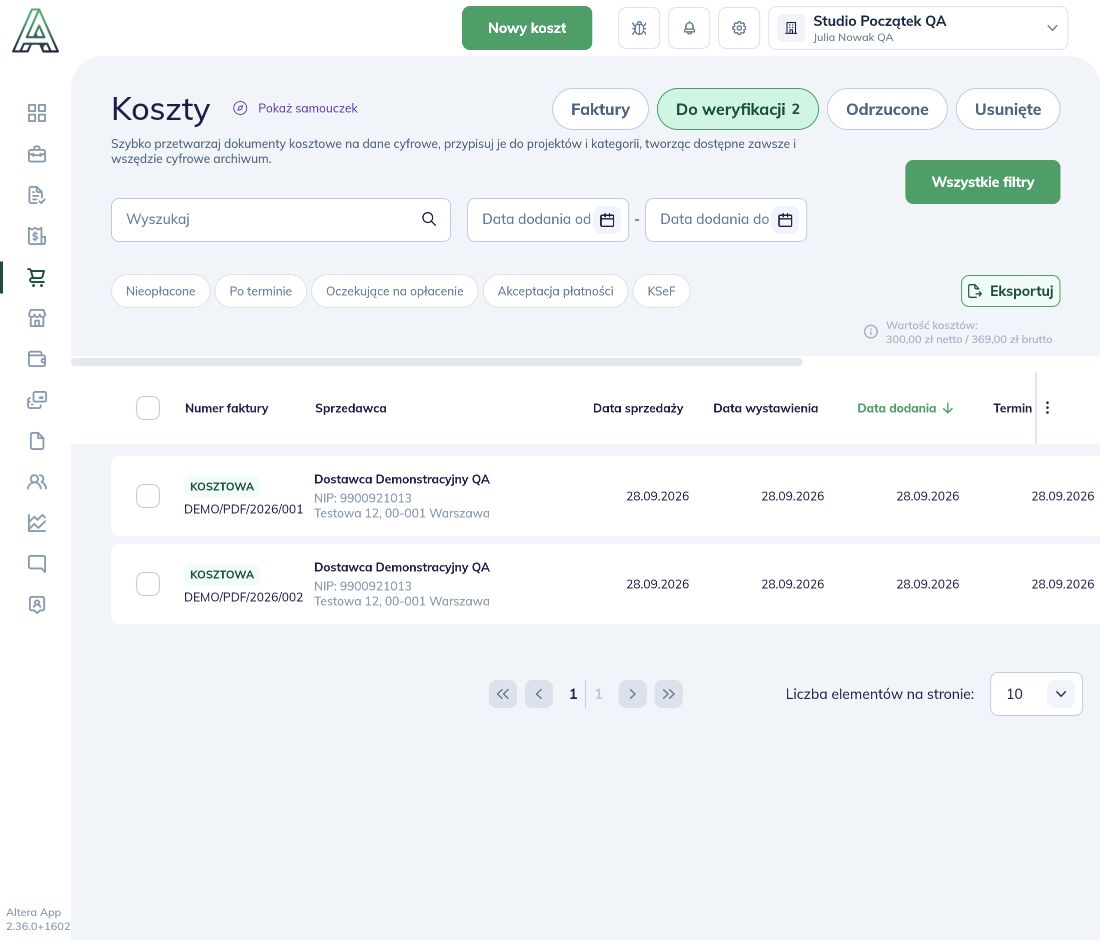
Poczekaj na odczyt OCR. W zakładce **Do weryfikacji** znajdź każdy dokument po jego numerze, sprzedawcy i kwocie.
## 4. Sprawdź każdą fakturę po odczycie
Poczekaj na odczyt OCR. W zakładce **Do weryfikacji** znajdź każdy dokument po jego numerze, sprzedawcy i kwocie.
 Otwórz fakturę i porównaj formularz z podglądem PDF-a. Sprawdź numer, dane stron, daty, pozycje, kwoty, termin i formę płatności. Opcję **Faktura jest już opłacona** ustaw zgodnie z rzeczywistą zapłatą. Odczyt OCR może wymagać poprawienia.
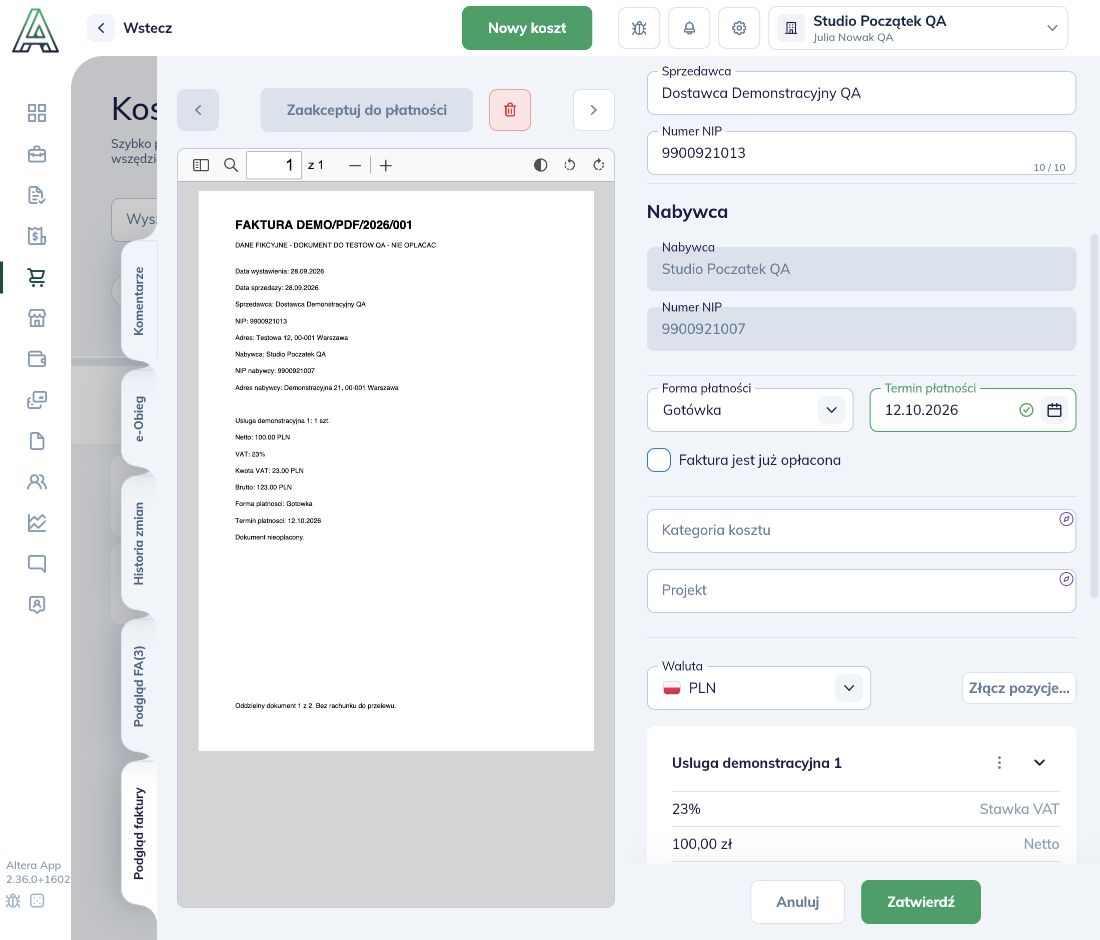 Dalsze sprawdzanie i zapis opisuje [instrukcja dodania kosztu](/faq/intro/add-expense). Jeżeli pojawi się weryfikacja kontrahenta, wybierz opcję zgodną z zasadami firmy. **Zatwierdź jednorazowo** zapisuje dokument bez dodawania dostawcy do listy zaufanych.
## 5. Potwierdź zapis każdego dokumentu
Po zapisie aplikacja może przejść do następnej faktury. Wróć przyciskiem **Wstecz** do listy i wybierz **Faktury**. Sprawdź ten sam numer, kwotę, termin i status zapłaty. Powtórz kontrolę dla pozostałych dokumentów z pliku.
Dalsze sprawdzanie i zapis opisuje [instrukcja dodania kosztu](/faq/intro/add-expense). Jeżeli pojawi się weryfikacja kontrahenta, wybierz opcję zgodną z zasadami firmy. **Zatwierdź jednorazowo** zapisuje dokument bez dodawania dostawcy do listy zaufanych.
## 5. Potwierdź zapis każdego dokumentu
Po zapisie aplikacja może przejść do następnej faktury. Wróć przyciskiem **Wstecz** do listy i wybierz **Faktury**. Sprawdź ten sam numer, kwotę, termin i status zapłaty. Powtórz kontrolę dla pozostałych dokumentów z pliku.
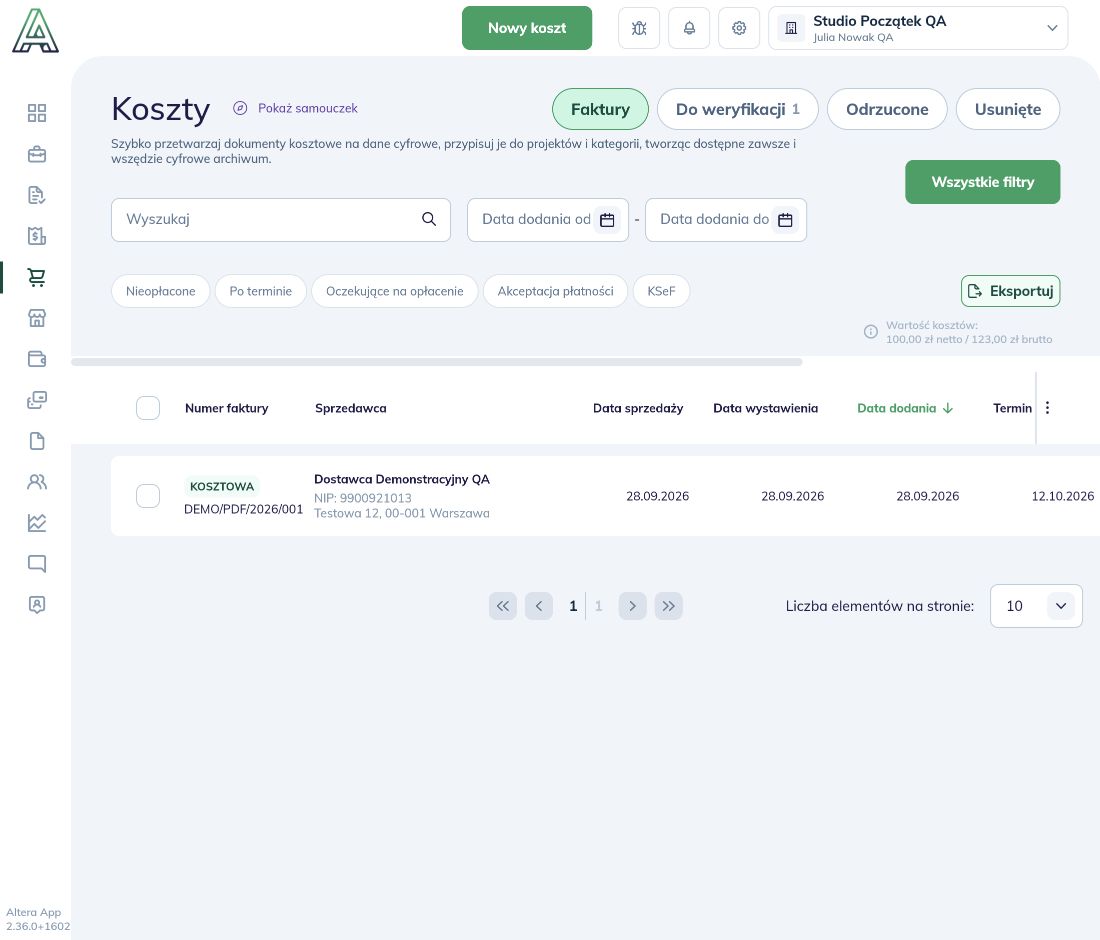 Zatwierdzenie danych nie oznacza akceptacji kosztu do płatności ani wykonania przelewu. [Wybierz następny krok w Kosztach](/faq/modules/expenses).