> ## Documentation Index
> Fetch the complete documentation index at: https://docs.altera.co/llms.txt
> Use this file to discover all available pages before exploring further.
# Jak dodać projekt i wybrać go przy nowej fakturze?
> Utwórz projekt w ustawieniach firmy i wybierz go w formularzu sprzedaży.
Projekt pomaga zebrać dokumenty dotyczące tego samego zlecenia. Najpierw dodaj go do właściwej firmy, a następnie wybierz w formularzu faktury. Samo utworzenie projektu nie przypisuje do niego wcześniejszych dokumentów.
## 1. Otwórz Projekty w ustawieniach
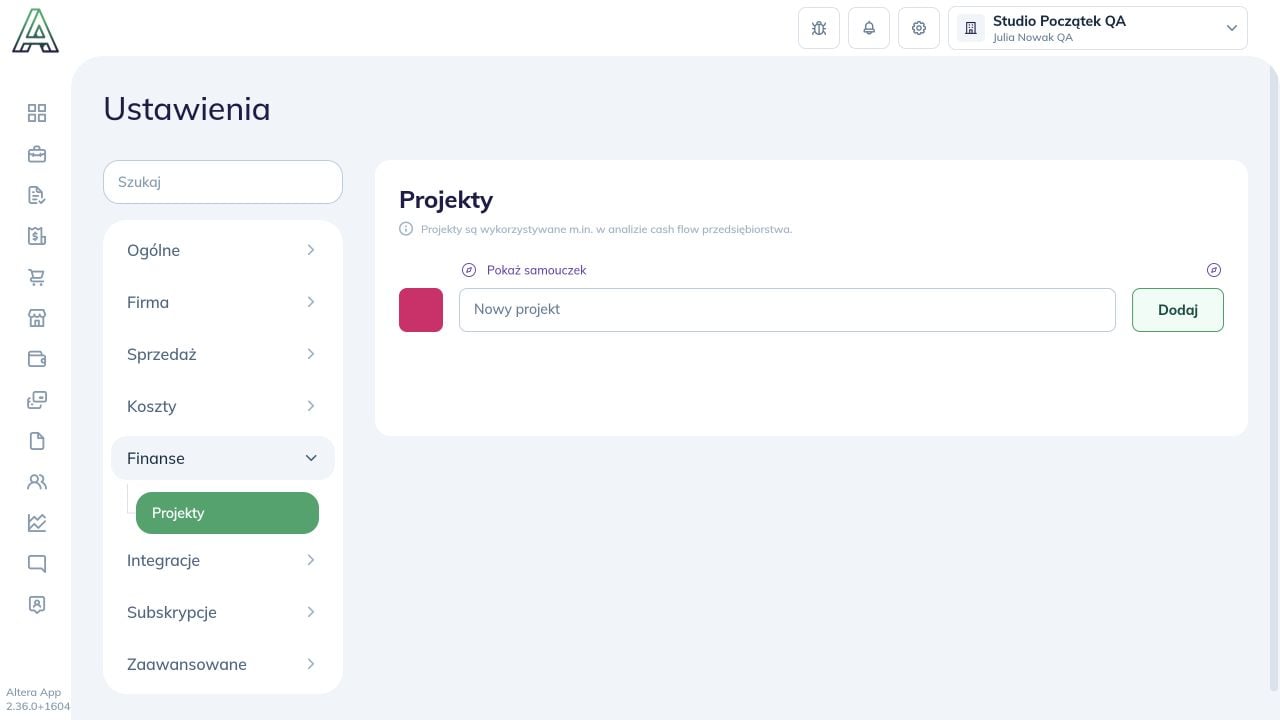
Sprawdź firmę w prawym górnym rogu. Kliknij ikonę **Ustawienia**, rozwiń **Finanse** i wybierz **Projekty**.
 ## 2. Dodaj czytelną nazwę
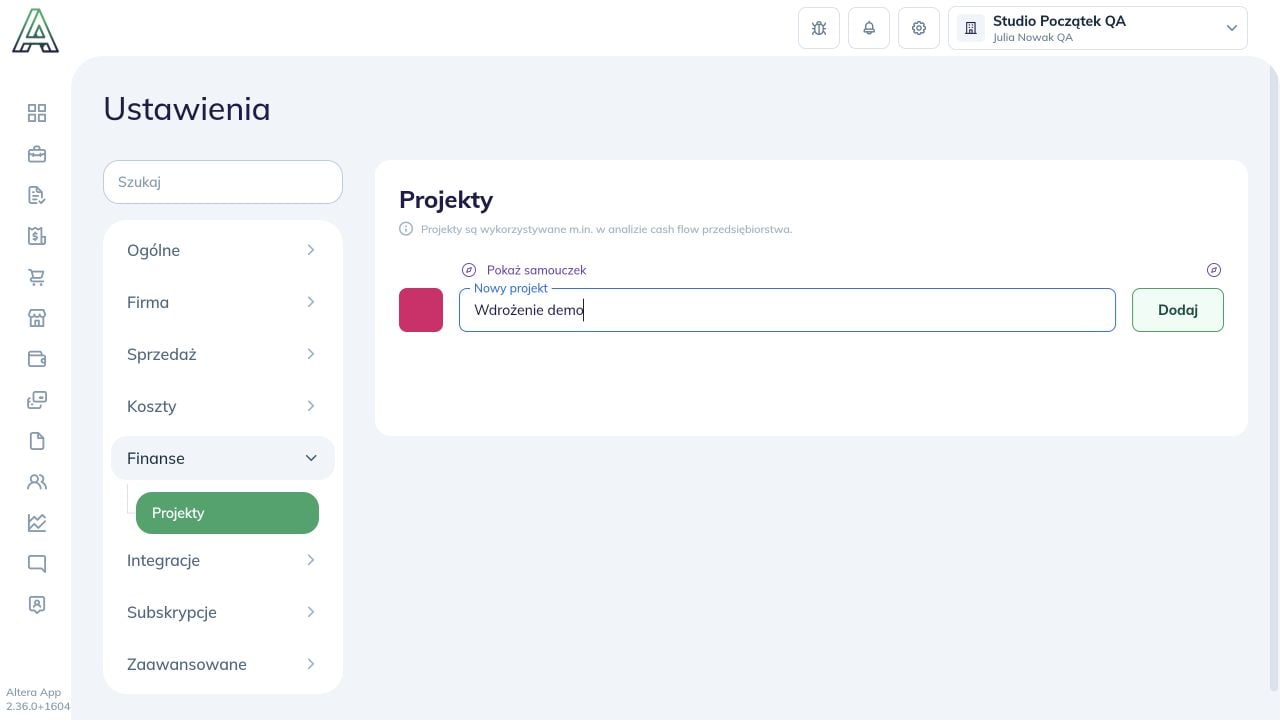
W **Nowy projekt** wpisz nazwę rozpoznawalną dla zespołu. W przykładzie jest to **Wdrożenie demo**. Kliknij **Dodaj** i poczekaj na komunikat potwierdzający dodanie projektu. Sprawdź jego obecność na liście przed przejściem dalej.
## 2. Dodaj czytelną nazwę
W **Nowy projekt** wpisz nazwę rozpoznawalną dla zespołu. W przykładzie jest to **Wdrożenie demo**. Kliknij **Dodaj** i poczekaj na komunikat potwierdzający dodanie projektu. Sprawdź jego obecność na liście przed przejściem dalej.
 ## 3. Wybierz projekt w nowej fakturze
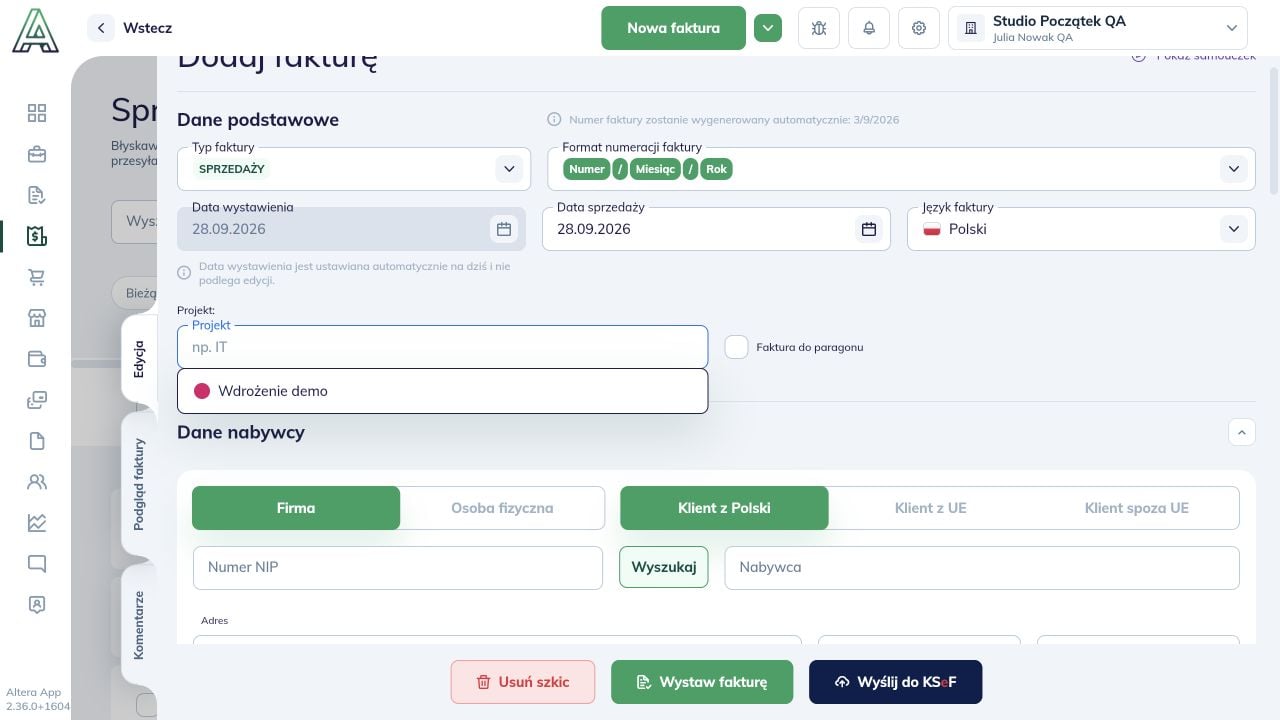
Otwórz **Sprzedaż → Nowa faktura**. W sekcji **Dane podstawowe** kliknij **Projekt** i wybierz istniejącą nazwę z listy.
## 3. Wybierz projekt w nowej fakturze
Otwórz **Sprzedaż → Nowa faktura**. W sekcji **Dane podstawowe** kliknij **Projekt** i wybierz istniejącą nazwę z listy.
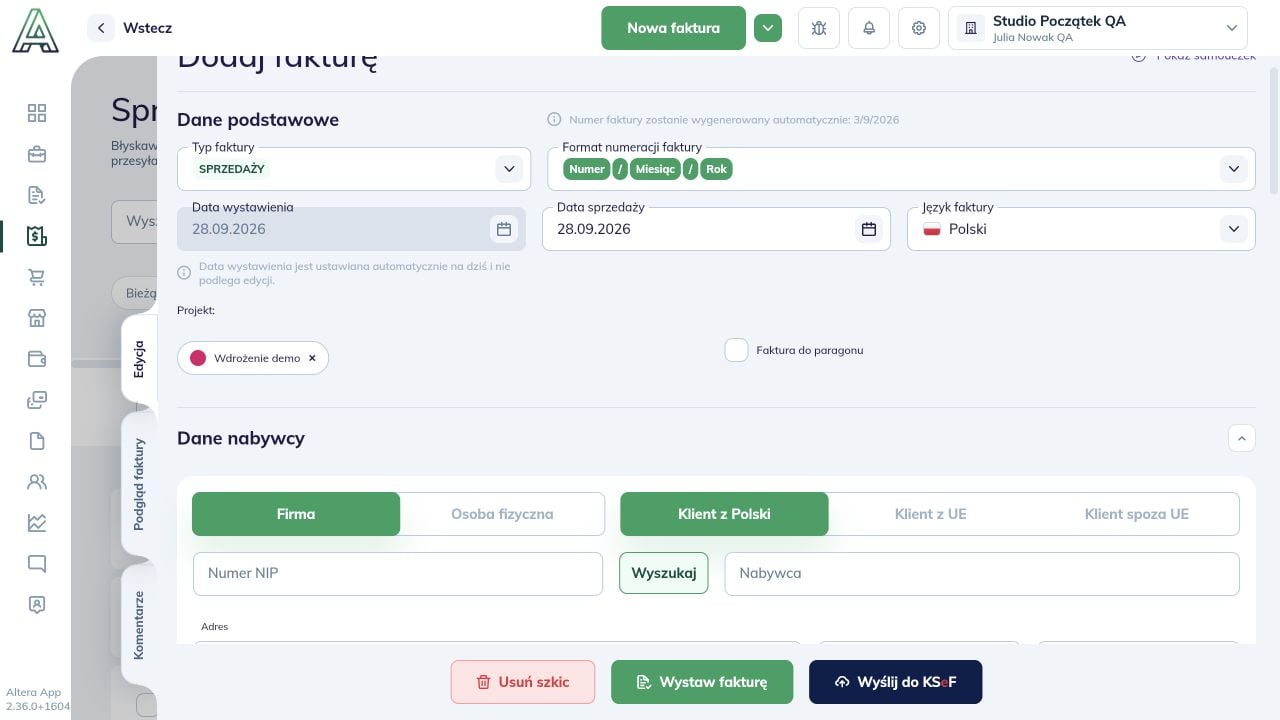
 Sprawdź wybraną nazwę przed wystawieniem dokumentu. Sam wybór projektu nie wystawia faktury ani nie wysyła jej do KSeF. Dalsze kroki opisuje [instrukcja pierwszej faktury](/faq/intro/first-invoice).
 ## Projekt na dokumencie a filtr raportu
Przypisanie wiąże dokument z projektem. Filtr w raporcie tylko wybiera, które przypisane dokumenty chcesz zobaczyć. Kreska w [kolumnie Projekt](/faq/howto/table-columns) oznacza brak przypisania, a nie brak wyświetlanej kolumny.
Po uzupełnieniu dokumentów możesz [sprawdzić wynik projektu](/faq/howto/project-result). Nie oceniaj całego zlecenia na podstawie jednego niepełnego miesiąca.
## Projekt na dokumencie a filtr raportu
Przypisanie wiąże dokument z projektem. Filtr w raporcie tylko wybiera, które przypisane dokumenty chcesz zobaczyć. Kreska w [kolumnie Projekt](/faq/howto/table-columns) oznacza brak przypisania, a nie brak wyświetlanej kolumny.
Po uzupełnieniu dokumentów możesz [sprawdzić wynik projektu](/faq/howto/project-result). Nie oceniaj całego zlecenia na podstawie jednego niepełnego miesiąca.