> ## Documentation Index
> Fetch the complete documentation index at: https://docs.altera.co/llms.txt
> Use this file to discover all available pages before exploring further.
# Jak znaleźć fakturę i korzystać z filtrów?
> Wyszukaj dokument w Sprzedaży lub Kosztach, zawęź listę i usuń filtry, gdy nie widzisz oczekiwanego wyniku.
Wybierz właściwą firmę, otwórz **Sprzedaż** albo **Koszty** i sprawdź zakładkę nad tabelą. Poniższe przykłady wykonujemy w **Fakturach**. Dokument kosztowy czekający na sprawdzenie może być w **Do weryfikacji**, a niezapisana jako wystawiona faktura sprzedaży w **Szkicach**.
## 1. Wpisz numer i wybierz sposób wyszukiwania
Kliknij **Wyszukaj** nad listą i wpisz numer faktury. Następnie wybierz podpowiedź **Wyszukaj: \[wpisany numer]**. Samo wpisanie tekstu nie kończy ustawiania filtra.
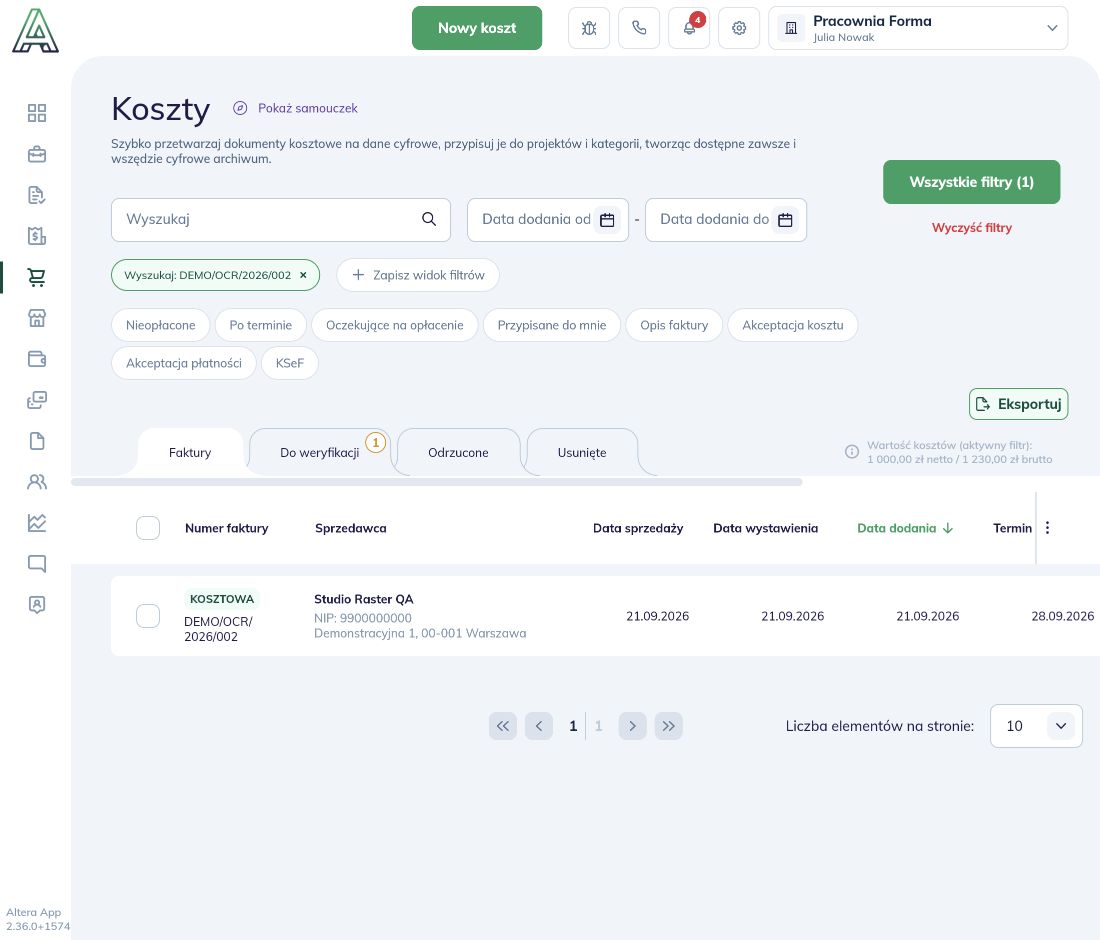
W Kosztach pokazujemy numer **DEMO/OCR/2026/002**. Podpowiedzi pozwalają też wybrać inne kryterium, np. sprzedawcę. Zwracaj uwagę na nazwę wybieranej opcji.
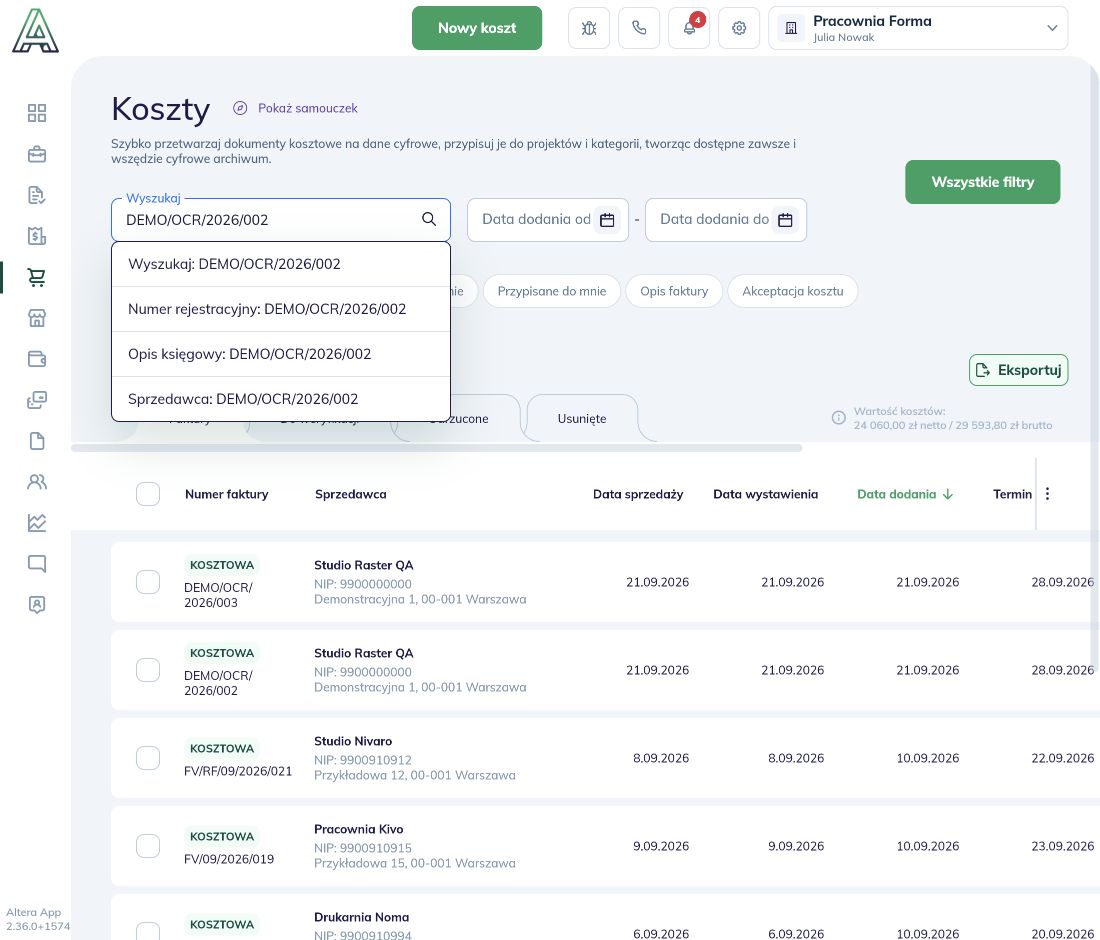 Po zastosowaniu pod polem pojawi się etykieta **Wyszukaj: DEMO/OCR/2026/002**, a lista pokaże pasujący dokument. Porównaj numer i sprzedawcę. Kliknięcie wiersza otwiera szczegóły; checkbox zaznacza dokument do akcji na liście.
 ### Ten sam krok w Sprzedaży
W przykładzie wpisujemy **8/9/2026** i wybieramy **Wyszukaj: 8/9/2026**. Taki numer przypomina datę, dlatego aplikacja proponuje również filtry dat. Jeśli szukasz numeru faktury, wybierz opcję wyszukiwania, a nie **Data wystawienia od** czy **Data wystawienia do**.
### Ten sam krok w Sprzedaży
W przykładzie wpisujemy **8/9/2026** i wybieramy **Wyszukaj: 8/9/2026**. Taki numer przypomina datę, dlatego aplikacja proponuje również filtry dat. Jeśli szukasz numeru faktury, wybierz opcję wyszukiwania, a nie **Data wystawienia od** czy **Data wystawienia do**.
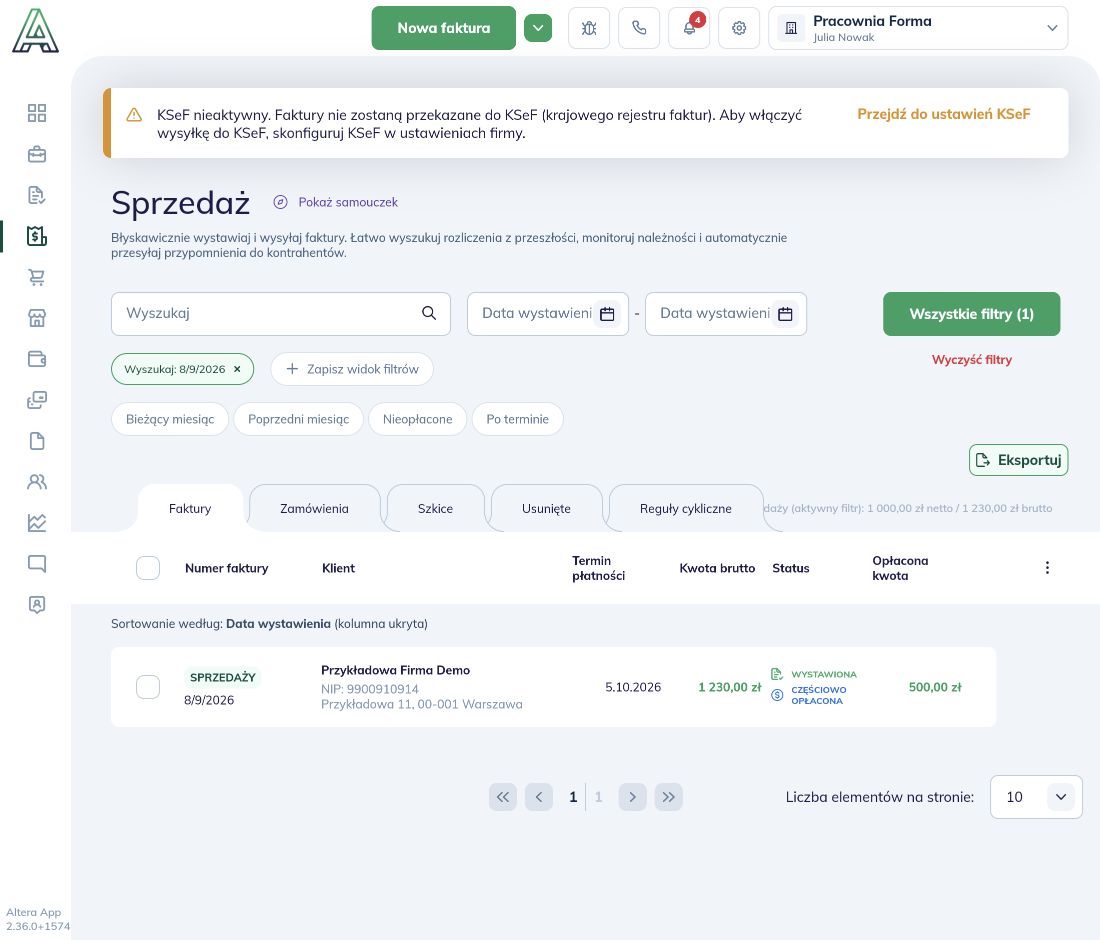
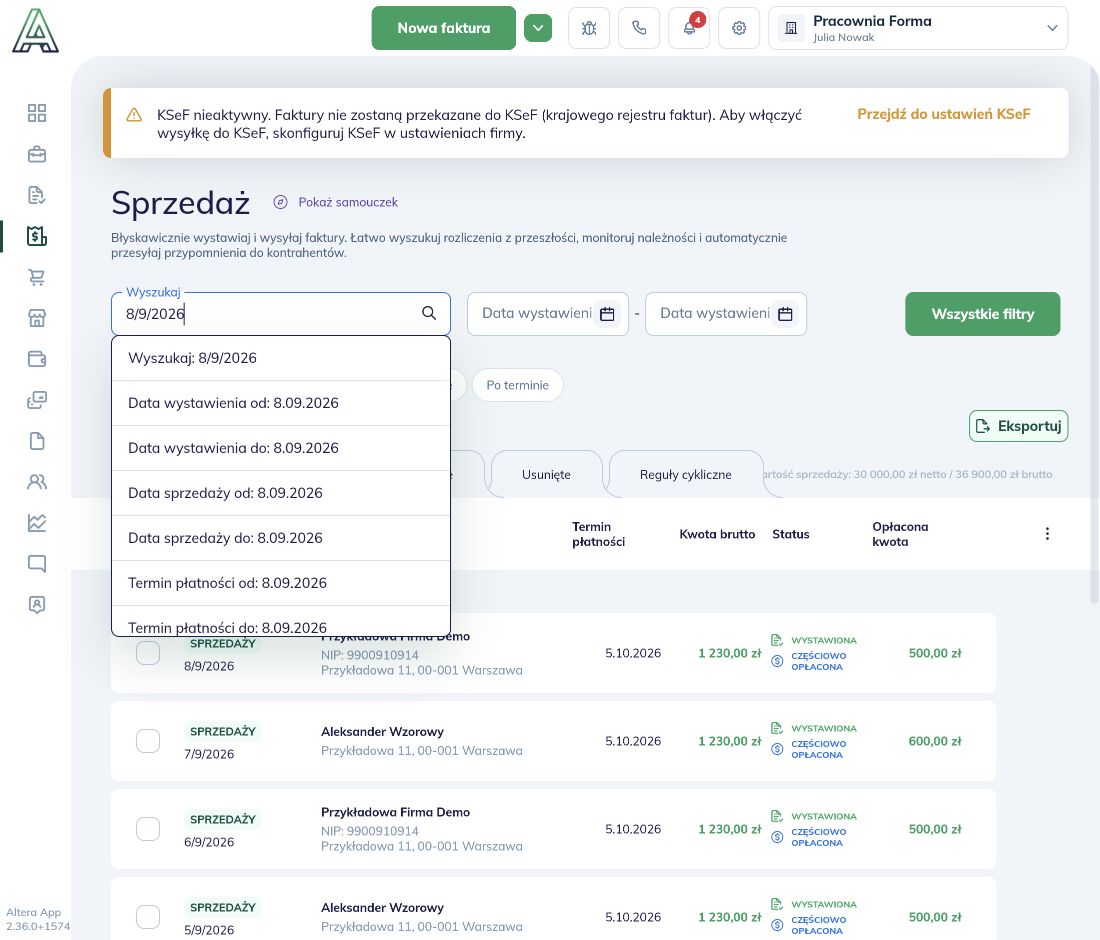 Sprawdź etykietę zastosowanego warunku i wynik na liście.
 ## 2. Zawęź listę według statusu płatności
Przed rozpoczęciem tego przykładu kliknij **Wyczyść filtry**, aby usunąć wyszukiwanie numeru.
W Kosztach wybierz **Wszystkie filtry**, rozwiń pole **Płatność** i wybierz **Po terminie**.
## 2. Zawęź listę według statusu płatności
Przed rozpoczęciem tego przykładu kliknij **Wyczyść filtry**, aby usunąć wyszukiwanie numeru.
W Kosztach wybierz **Wszystkie filtry**, rozwiń pole **Płatność** i wybierz **Po terminie**.
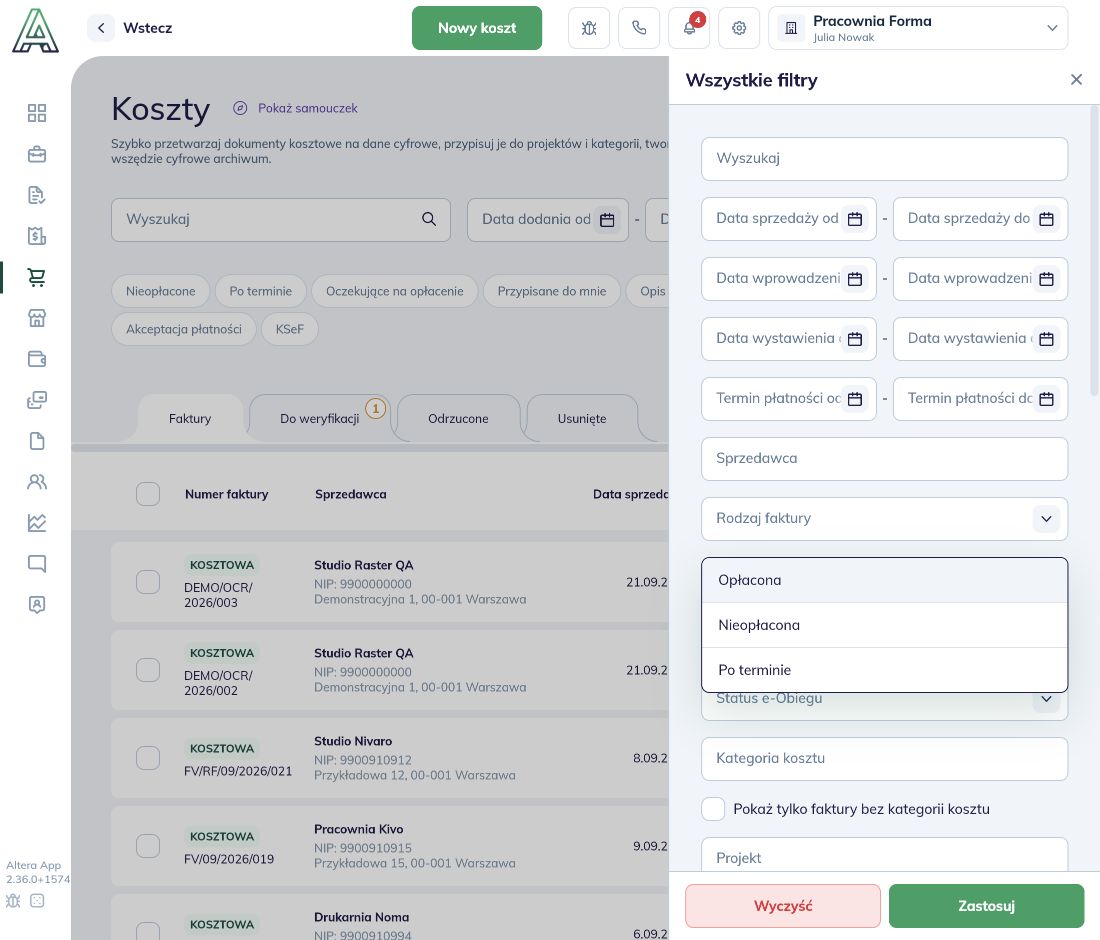 Sprawdź wybraną wartość i kliknij **Zastosuj** na dole panelu.
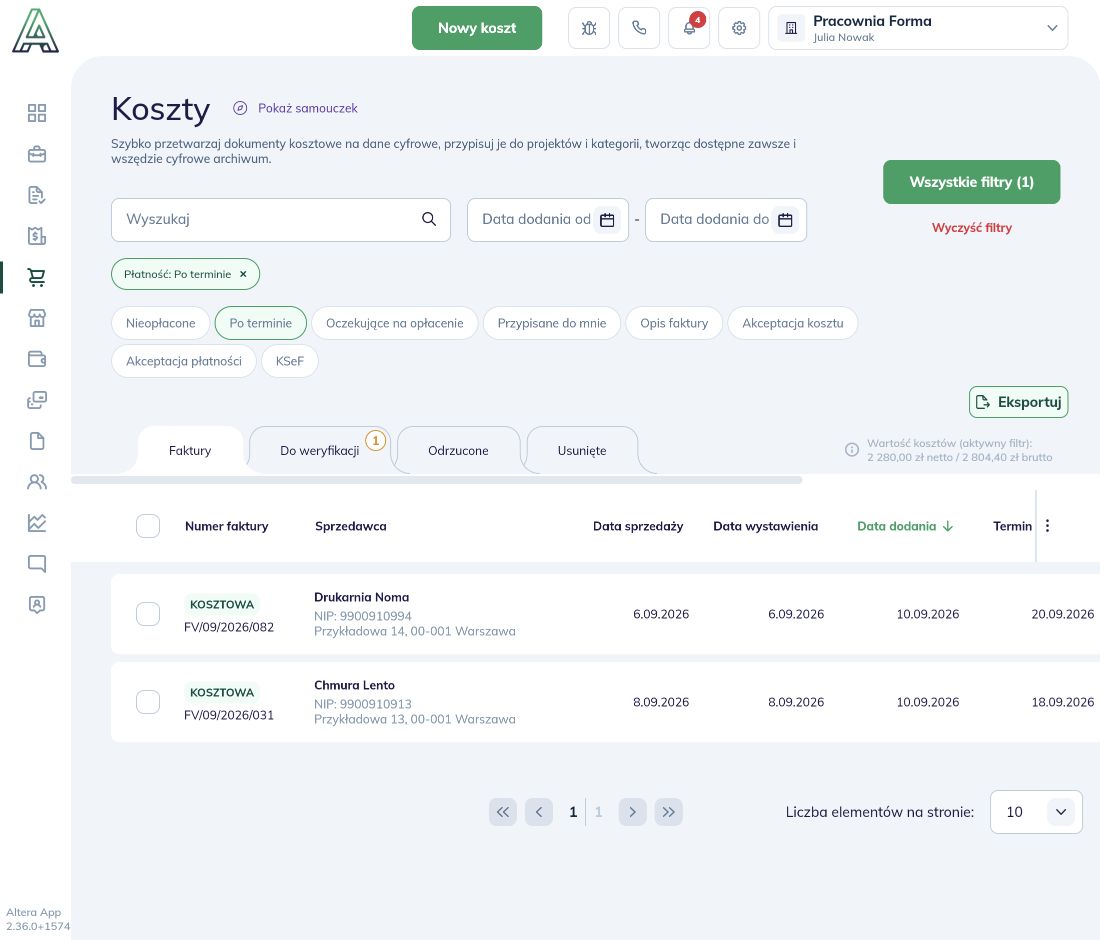
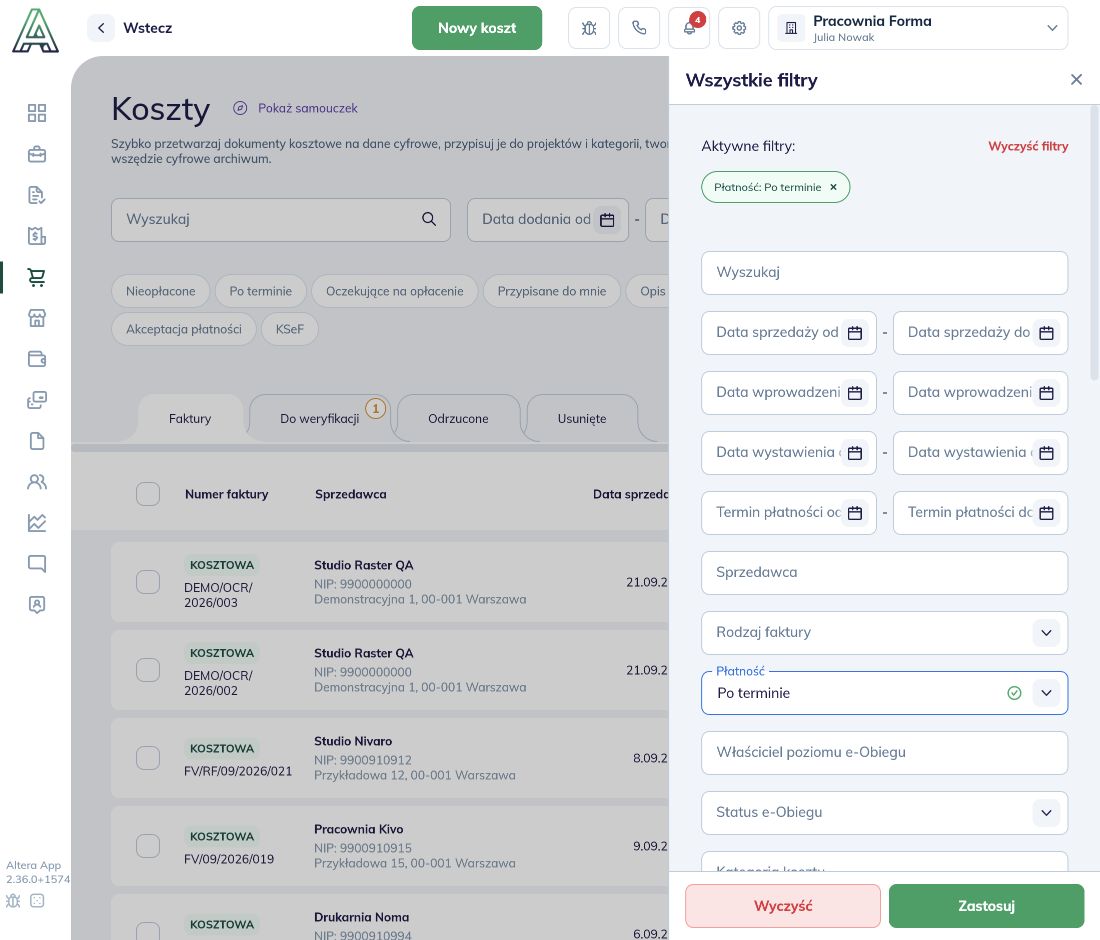 Nad listą zobaczysz etykietę **Płatność: Po terminie**. W naszym przykładzie pozostały dwa koszty z przekroczonym terminem. Wynik zależy od dokumentów firmy i dnia, w którym sprawdzasz listę.
 ### Szybki filtr w Sprzedaży
Po wyczyszczeniu wcześniejszych warunków kliknij **Po terminie** bezpośrednio nad tabelą. Pojawi się etykieta filtra, a przycisk zostanie wyróżniony. W przykładzie widać również fakturę częściowo opłaconą: przekroczony termin może dotyczyć pozostałej należności.
### Szybki filtr w Sprzedaży
Po wyczyszczeniu wcześniejszych warunków kliknij **Po terminie** bezpośrednio nad tabelą. Pojawi się etykieta filtra, a przycisk zostanie wyróżniony. W przykładzie widać również fakturę częściowo opłaconą: przekroczony termin może dotyczyć pozostałej należności.
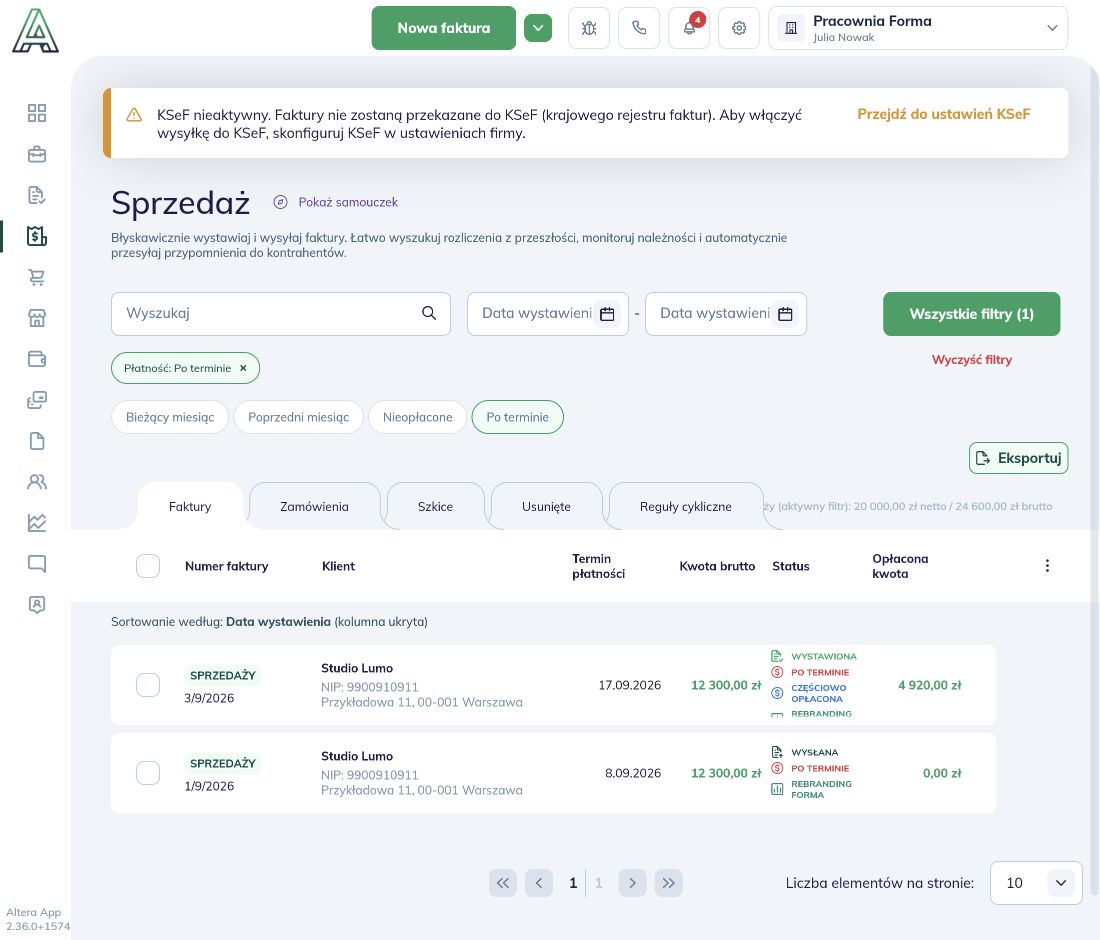 Zwracaj uwagę na rodzaj daty: nad listą Sprzedaży znajdują się pola **Data wystawienia**, a nad listą Kosztów **Data dodania**. Są to różne kryteria. Nie traktuj daty dodania pliku jako daty wystawienia dokumentu.
## 3. Sprawdź, dlaczego lista jest pusta
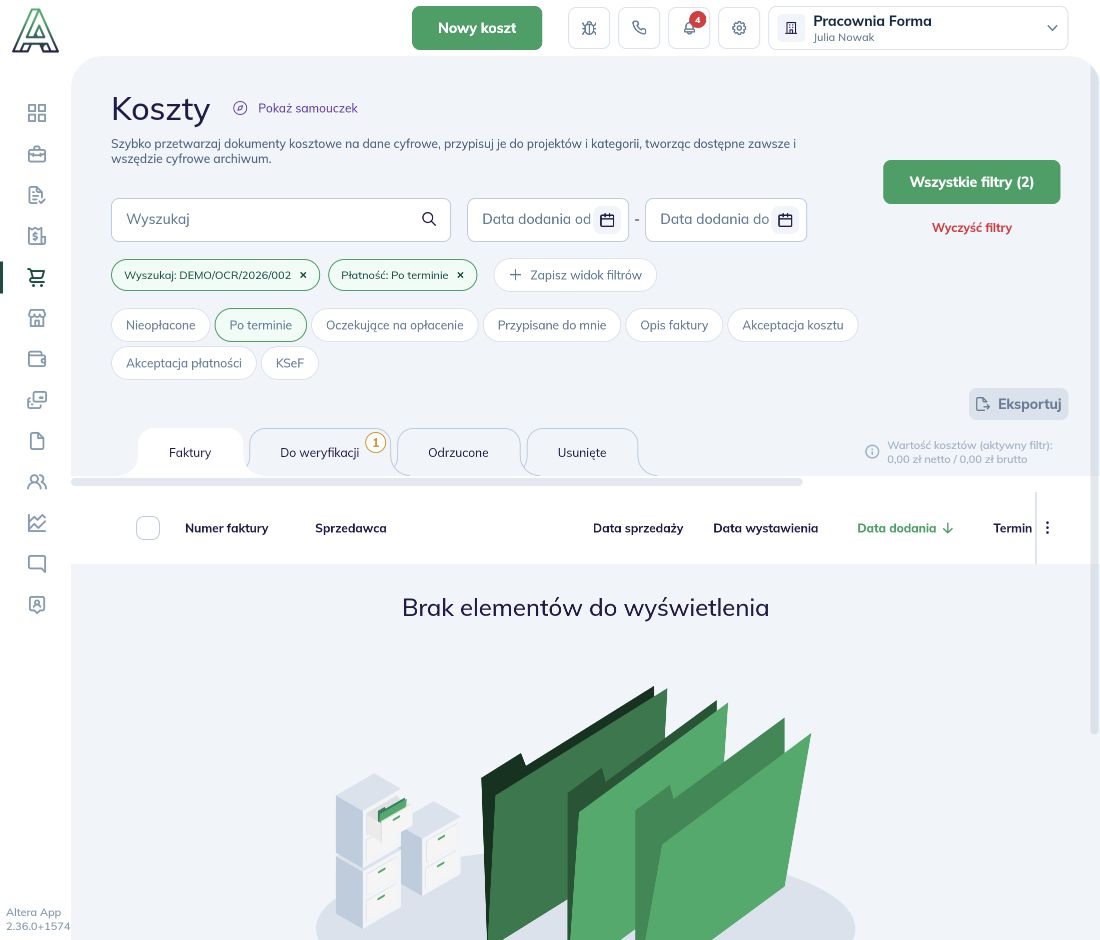
Warunki mogą działać jednocześnie. W Kosztach pozostaw **Po terminie**, a następnie wyszukaj numer **DEMO/OCR/2026/002** tak jak w pierwszym kroku. W przykładzie faktura ma przyszły termin płatności, więc nie spełnia obu kryteriów i lista jest pusta.
Zwróć uwagę na dwie etykiety oraz licznik **Wszystkie filtry (2)**. Komunikat **Brak elementów do wyświetlenia** nie oznacza, że dokument został usunięty.
Zwracaj uwagę na rodzaj daty: nad listą Sprzedaży znajdują się pola **Data wystawienia**, a nad listą Kosztów **Data dodania**. Są to różne kryteria. Nie traktuj daty dodania pliku jako daty wystawienia dokumentu.
## 3. Sprawdź, dlaczego lista jest pusta
Warunki mogą działać jednocześnie. W Kosztach pozostaw **Po terminie**, a następnie wyszukaj numer **DEMO/OCR/2026/002** tak jak w pierwszym kroku. W przykładzie faktura ma przyszły termin płatności, więc nie spełnia obu kryteriów i lista jest pusta.
Zwróć uwagę na dwie etykiety oraz licznik **Wszystkie filtry (2)**. Komunikat **Brak elementów do wyświetlenia** nie oznacza, że dokument został usunięty.
 ## 4. Usuń pojedynczy warunek lub wszystkie filtry
Kliknij **×** na etykiecie **Płatność: Po terminie**, aby usunąć tylko ten warunek. Wyszukiwanie numeru pozostanie aktywne, a faktura z przykładu wróci na listę.
Aby wrócić do listy bez tych ograniczeń, kliknij **Wyczyść filtry**. Sprawdź, czy zniknęły etykiety. Nie wystarczy usunąć tekst z pola wyszukiwania: zastosowany warunek jest widoczny jako osobna etykieta.
Jeśli nadal nie widzisz dokumentu, ponownie sprawdź wybraną firmę i zakładkę, np. **Faktury**, **Do weryfikacji** albo **Szkice**.
## Co dalej?
* [Dodaj częściową wpłatę do faktury sprzedaży](/faq/intro/partial-payment).
* [Dodaj koszt i sprawdź dane OCR](/faq/intro/add-expense).
* [Przygotuj płatność za koszt](/faq/modules/payments).
* [Wróć do Centrum pomocy](/faq/index).
## 4. Usuń pojedynczy warunek lub wszystkie filtry
Kliknij **×** na etykiecie **Płatność: Po terminie**, aby usunąć tylko ten warunek. Wyszukiwanie numeru pozostanie aktywne, a faktura z przykładu wróci na listę.
Aby wrócić do listy bez tych ograniczeń, kliknij **Wyczyść filtry**. Sprawdź, czy zniknęły etykiety. Nie wystarczy usunąć tekst z pola wyszukiwania: zastosowany warunek jest widoczny jako osobna etykieta.
Jeśli nadal nie widzisz dokumentu, ponownie sprawdź wybraną firmę i zakładkę, np. **Faktury**, **Do weryfikacji** albo **Szkice**.
## Co dalej?
* [Dodaj częściową wpłatę do faktury sprzedaży](/faq/intro/partial-payment).
* [Dodaj koszt i sprawdź dane OCR](/faq/intro/add-expense).
* [Przygotuj płatność za koszt](/faq/modules/payments).
* [Wróć do Centrum pomocy](/faq/index).