> ## Documentation Index
> Fetch the complete documentation index at: https://docs.altera.co/llms.txt
> Use this file to discover all available pages before exploring further.
# Jak wyświetlić potrzebne kolumny na liście faktur?
> Dodaj kolumnę do tabeli, sprawdź ją na liście i odróżnij ustawienie widoku od filtrowania dokumentów.
Jeśli na liście faktur nie widzisz projektu lub kwoty netto, sprawdź ustawienia kolumn. Dodanie kolumny zmienia sposób prezentacji tabeli; nie uzupełnia danych faktury ani nie zmienia uprawnień do dokumentów.
## 1. Otwórz ustawienia kolumn
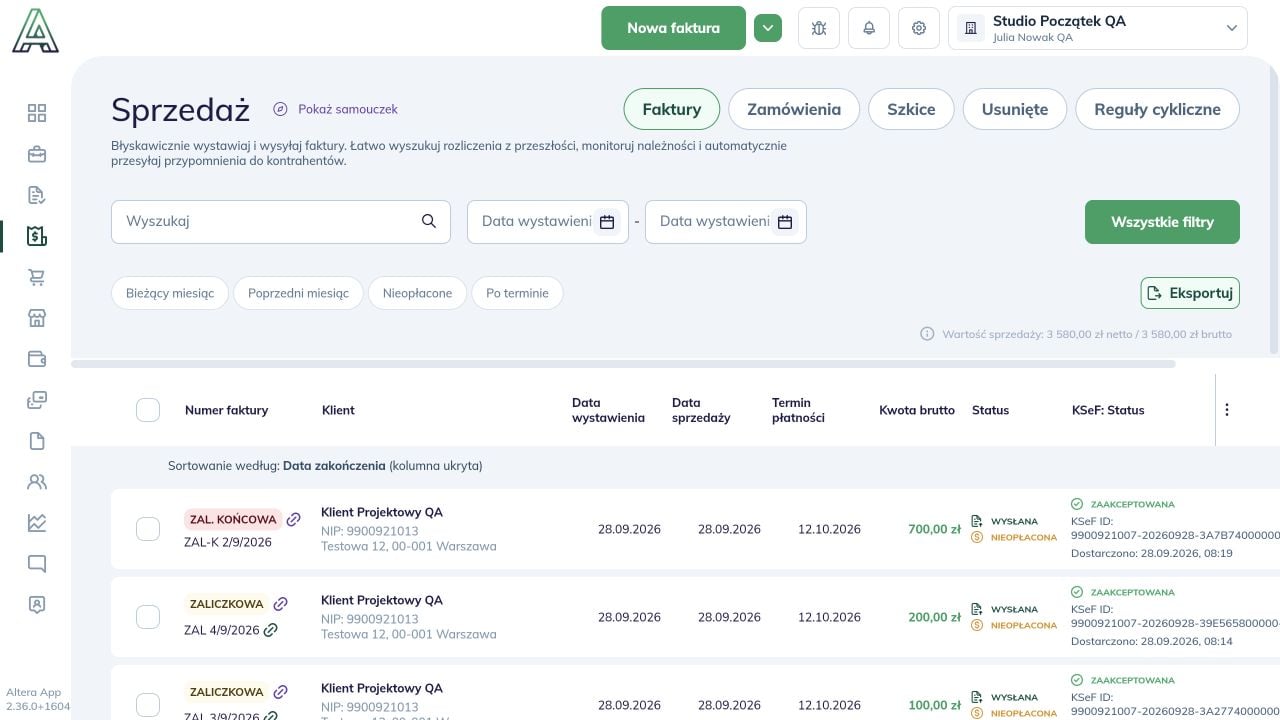
Wybierz właściwą firmę i otwórz **Sprzedaż → Faktury**. Po prawej stronie nagłówka tabeli kliknij menu **Dostosuj kolumny**, oznaczone trzema kropkami. Gdy tabela jest szersza od ekranu, przewiń ją w poziomie.
 ## 2. Włącz potrzebną kolumnę
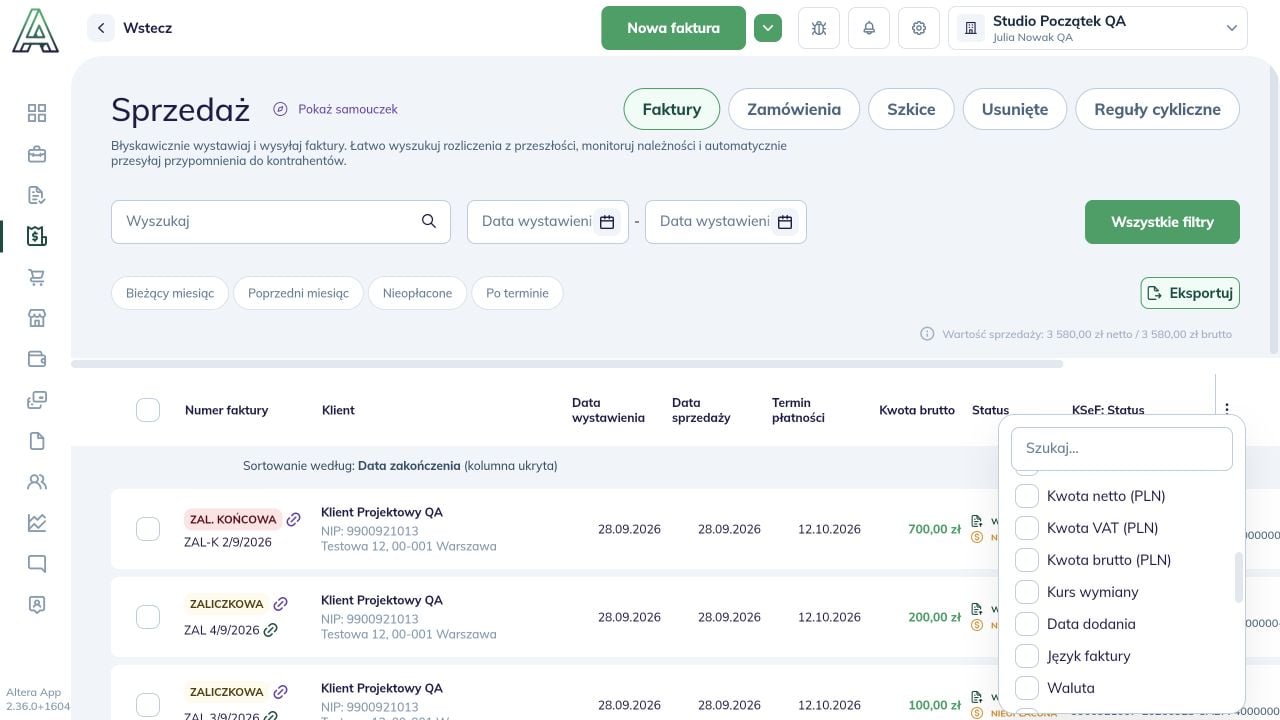
W panelu znajdziesz kolumny widoczne i dostępne do dodania. Zaznacz checkbox przy **Projekt**, aby pokazać tę kolumnę w tabeli. Odznaczenie checkboxa ukrywa kolumnę.
## 2. Włącz potrzebną kolumnę
W panelu znajdziesz kolumny widoczne i dostępne do dodania. Zaznacz checkbox przy **Projekt**, aby pokazać tę kolumnę w tabeli. Odznaczenie checkboxa ukrywa kolumnę.
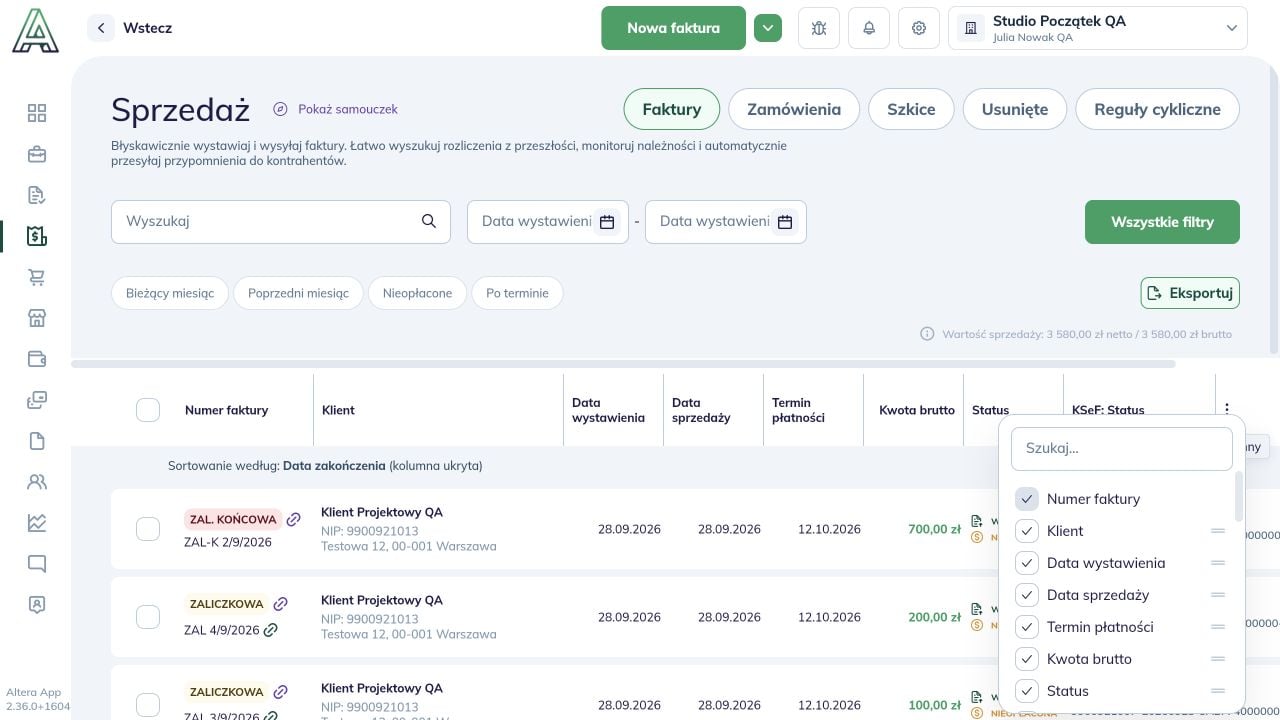 Kolumna **Numer faktury** jest w tym widoku obowiązkowa; jej checkbox jest nieaktywny. Nie musisz wyłączać innych kolumn, aby dodać Projekt.
 ## 3. Sprawdź tabelę
Zamknij panel przyciskiem **Wstecz**. Przewiń tabelę w prawo i znajdź **Projekt**. Zmiana jest stosowana bez osobnego przycisku zapisu.
## 3. Sprawdź tabelę
Zamknij panel przyciskiem **Wstecz**. Przewiń tabelę w prawo i znajdź **Projekt**. Zmiana jest stosowana bez osobnego przycisku zapisu.
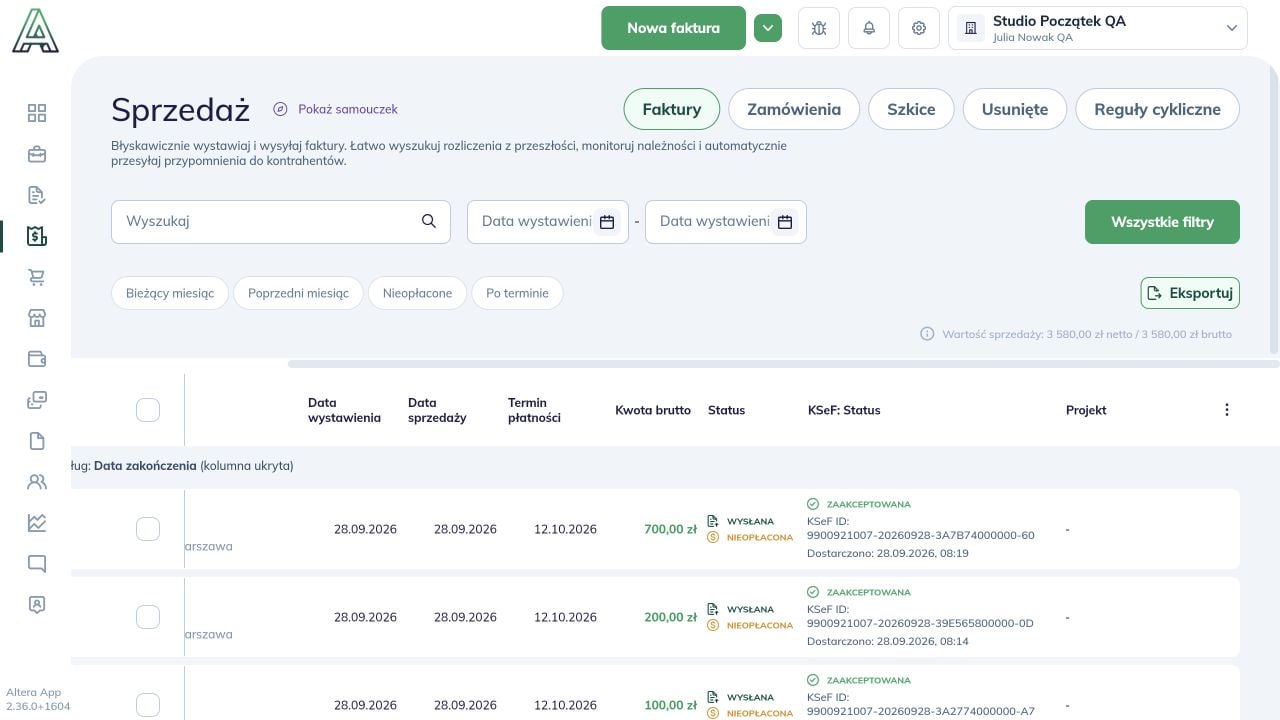 W przykładzie dokumenty nie mają przypisanego projektu, więc kolumna pokazuje kreskę. Włączenie kolumny nie przypisuje projektu do faktury.
## Kolumna, filtr i dostęp to różne rzeczy
* **Kolumna** określa, jakie dane pokazujesz przy każdym wierszu.
* **Filtr** zawęża listę dokumentów, na przykład do nieopłaconych faktur. [Sprawdź wyszukiwanie i filtry](/faq/howto/search-filters).
* **Uprawnienia** określają zakres dostępu. Ukrycie kolumny lub zastosowanie filtra nie nadaje ani nie odbiera dostępu innym osobom.
Aby cofnąć pojedynczą zmianę, ponownie otwórz **Dostosuj kolumny** i odznacz dodaną kolumnę. Jeśli nie możesz znaleźć samego dokumentu, zacznij od [sprawdzenia firmy, zakładki i filtrów](/faq/howto/missing-document).
W przykładzie dokumenty nie mają przypisanego projektu, więc kolumna pokazuje kreskę. Włączenie kolumny nie przypisuje projektu do faktury.
## Kolumna, filtr i dostęp to różne rzeczy
* **Kolumna** określa, jakie dane pokazujesz przy każdym wierszu.
* **Filtr** zawęża listę dokumentów, na przykład do nieopłaconych faktur. [Sprawdź wyszukiwanie i filtry](/faq/howto/search-filters).
* **Uprawnienia** określają zakres dostępu. Ukrycie kolumny lub zastosowanie filtra nie nadaje ani nie odbiera dostępu innym osobom.
Aby cofnąć pojedynczą zmianę, ponownie otwórz **Dostosuj kolumny** i odznacz dodaną kolumnę. Jeśli nie możesz znaleźć samego dokumentu, zacznij od [sprawdzenia firmy, zakładki i filtrów](/faq/howto/missing-document).