> ## Documentation Index
> Fetch the complete documentation index at: https://docs.altera.co/llms.txt
> Use this file to discover all available pages before exploring further.
# Jak wystawić pierwszą fakturę w Altera?
> Zobacz, jak proste i szybkie jest tworzenie faktur w Altera. Od danych klienta po wysyłkę – przeprowadzimy Cię przez cały proces w kilku krokach.
Masz już skonfigurowane konto i firmę. Czas na to, po co tu jesteś – wystawienie pierwszej faktury. Zobaczysz, jakie to intuicyjne.
W głównym panelu kliknij zielony przycisk **"Nowa Faktura"**. Otworzy się prosty formularz.
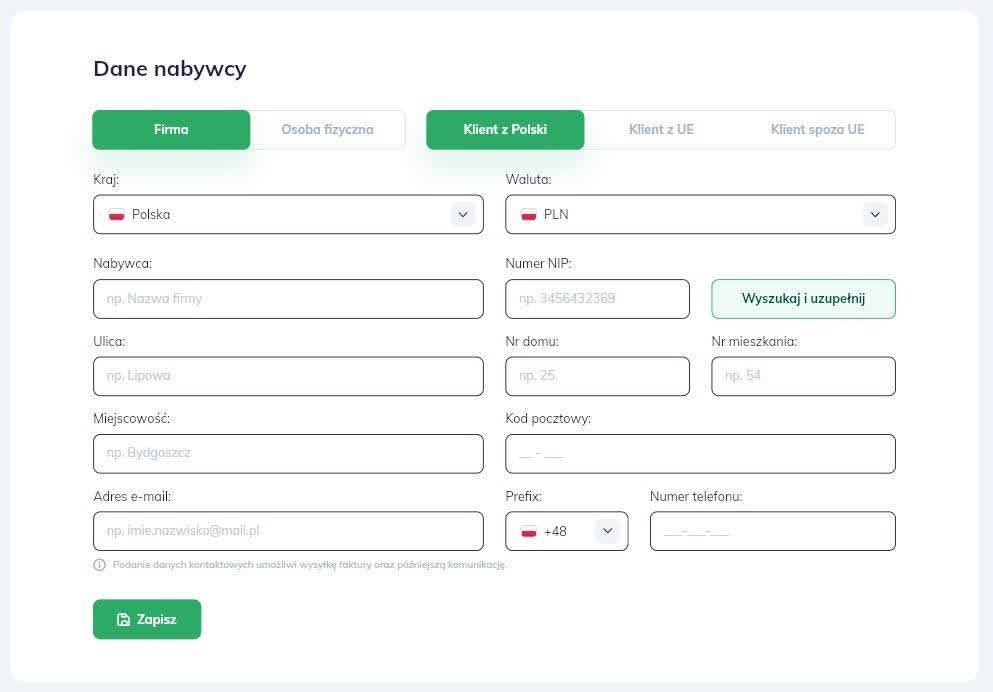
### 1. Uzupełnij dane Nabywcy (klienta)
Kogo dotyczy faktura?
* Zacznij od wpisania **numeru NIP Twojego klienta**. Kliknij lupkę, a **Altera sama uzupełni jego dane**. Koniec z ręcznym przepisywaniem i pomyłkami!
* Jeśli klient to osoba prywatna, po prostu odznacz pole "Firma" i wpisz dane ręcznie.
* Możesz też dodać adres e-mail klienta, aby wysłać mu fakturę bezpośrednio z aplikacji.
 ### 2. Dodaj pozycje na fakturze
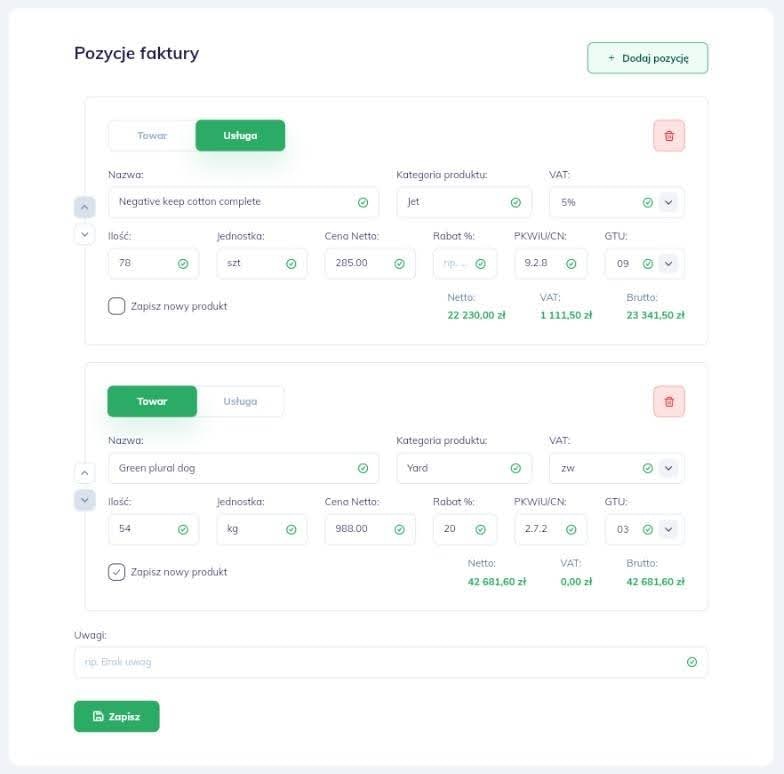
Co sprzedajesz?
* Kliknij **"+ Dodaj pozycję"**.
* Wpisz **nazwę** usługi lub towaru, podaj **ilość**, **cenę netto** i wybierz odpowiednią **stawkę VAT**. Reszta policzy się automatycznie.
* Kliknij "Zapisz".
> **Wskazówka:** Jeśli często sprzedajesz to samo, zaznacz pole **"Zapisz nowy produkt"**. Następnym razem wybierzesz go z listy jednym kliknięciem, a dane uzupełnią się same.
### 2. Dodaj pozycje na fakturze
Co sprzedajesz?
* Kliknij **"+ Dodaj pozycję"**.
* Wpisz **nazwę** usługi lub towaru, podaj **ilość**, **cenę netto** i wybierz odpowiednią **stawkę VAT**. Reszta policzy się automatycznie.
* Kliknij "Zapisz".
> **Wskazówka:** Jeśli często sprzedajesz to samo, zaznacz pole **"Zapisz nowy produkt"**. Następnym razem wybierzesz go z listy jednym kliknięciem, a dane uzupełnią się same.
 ### 3. Określ sposób i termin płatności
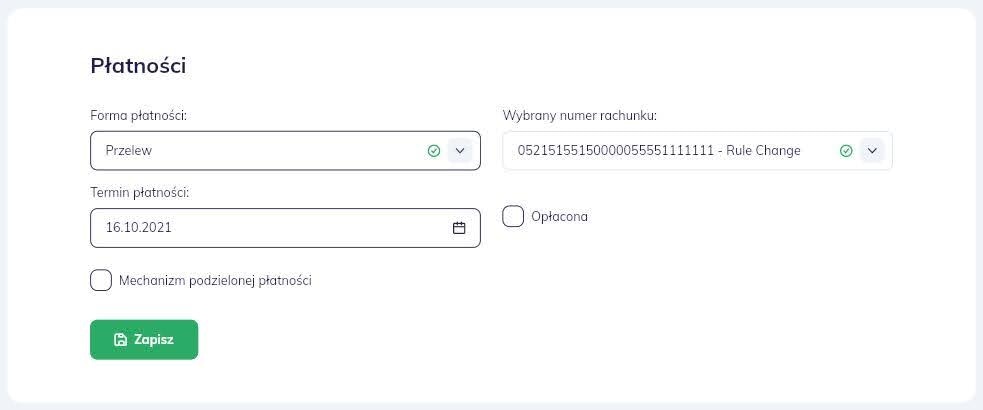
Na koniec uzupełnij informacje o płatności.
* Wybierz **sposób płatności** (np. przelew).
* Ustaw **termin płatności**.
* Upewnij się, że wybrany jest właściwy **numer rachunku bankowego**.
### 3. Określ sposób i termin płatności
Na koniec uzupełnij informacje o płatności.
* Wybierz **sposób płatności** (np. przelew).
* Ustaw **termin płatności**.
* Upewnij się, że wybrany jest właściwy **numer rachunku bankowego**.
 ### 4. Wystaw fakturę!
Przejrzyj wszystko jeszcze raz. Jeśli dane się zgadzają, kliknij zielony przycisk **"Wystaw"** na górze lub na dole strony.
I to wszystko! Twoja faktura została utworzona i zapisana w systemie.
***
**Co dalej?**
Gratulacje, Twoja pierwsza faktura jest gotowa! Zobaczmy teraz, gdzie ją znaleźć i jak zarządzać wszystkimi swoimi dokumentami.
### 4. Wystaw fakturę!
Przejrzyj wszystko jeszcze raz. Jeśli dane się zgadzają, kliknij zielony przycisk **"Wystaw"** na górze lub na dole strony.
I to wszystko! Twoja faktura została utworzona i zapisana w systemie.
***
**Co dalej?**
Gratulacje, Twoja pierwsza faktura jest gotowa! Zobaczmy teraz, gdzie ją znaleźć i jak zarządzać wszystkimi swoimi dokumentami.