> ## Documentation Index
> Fetch the complete documentation index at: https://docs.altera.co/llms.txt
> Use this file to discover all available pages before exploring further.
# Jak dodać częściową wpłatę do faktury?
> Dodaj wpłatę ze szczegółów faktury lub z paska wyboru na liście i sprawdź pozostałą kwotę.
Klient zapłacił część faktury? Dodaj otrzymaną kwotę, aby widzieć, ile pozostaje do rozliczenia. Możesz zacząć od szczegółów dokumentu albo zaznaczenia faktury na liście.
Dodanie wpłaty rejestruje kwotę w aplikacji; nie wykonuje przelewu bankowego.
## Zanim zaczniesz
Potrzebujesz dostępu do faktury sprzedaży i potwierdzenia otrzymanej wpłaty. Sprawdź firmę, numer faktury, nabywcę i dotychczasowe wpłaty.
Przykład: nieopłacona faktura na **1230 zł brutto** i otrzymana wpłata **500 zł**. Po zapisaniu pozostanie **730 zł**.
**Wybierz tylko jeden z poniższych sposobów dla danej wpłaty.** Nie wykonuj obu po kolei na tym samym dokumencie, bo zapiszesz wpłatę dwukrotnie. Na zrzutach pokazujemy dwie różne faktury, aby zilustrować obie ścieżki.
## Sposób A: ze szczegółów faktury
### 1. Otwórz właściwy dokument
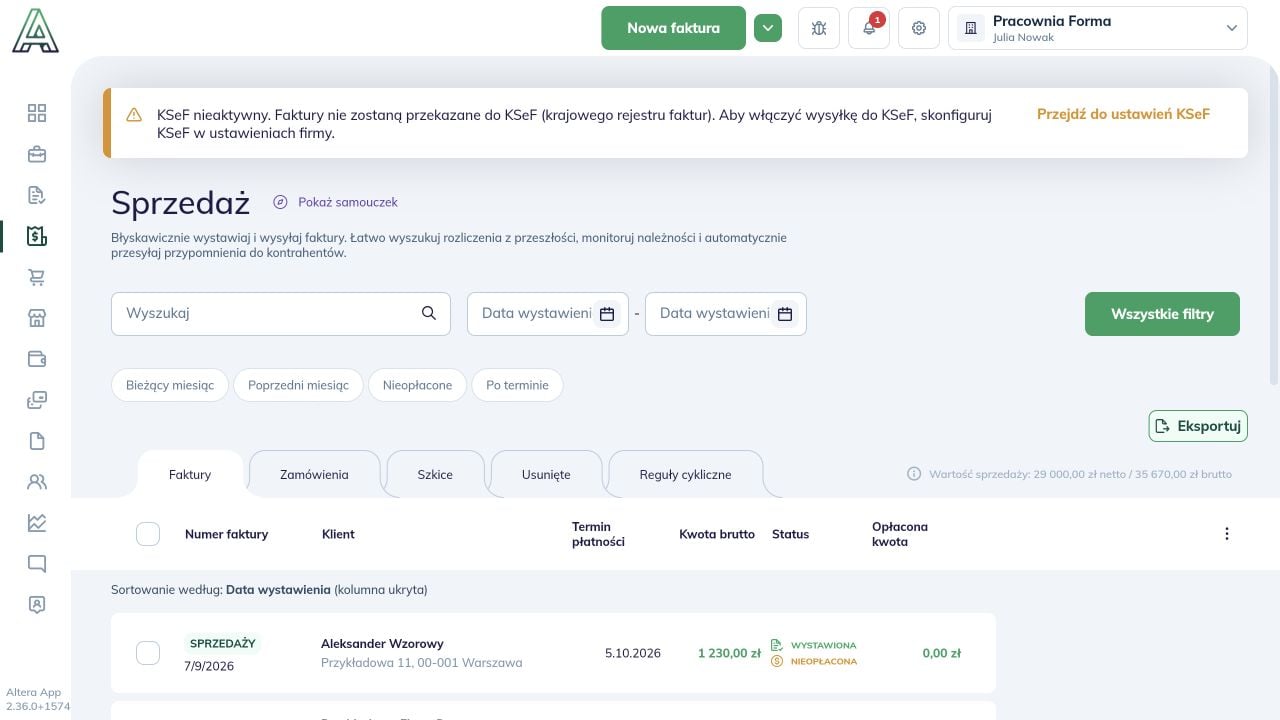
Wejdź do **Sprzedaż** i kliknij wiersz faktury. Sprawdź numer, nabywcę, kwotę i status płatności. W przykładzie zaczynamy od statusu **NIEOPŁACONA**.
 ### 2. Otwórz menu i wybierz Dodaj wpłatę
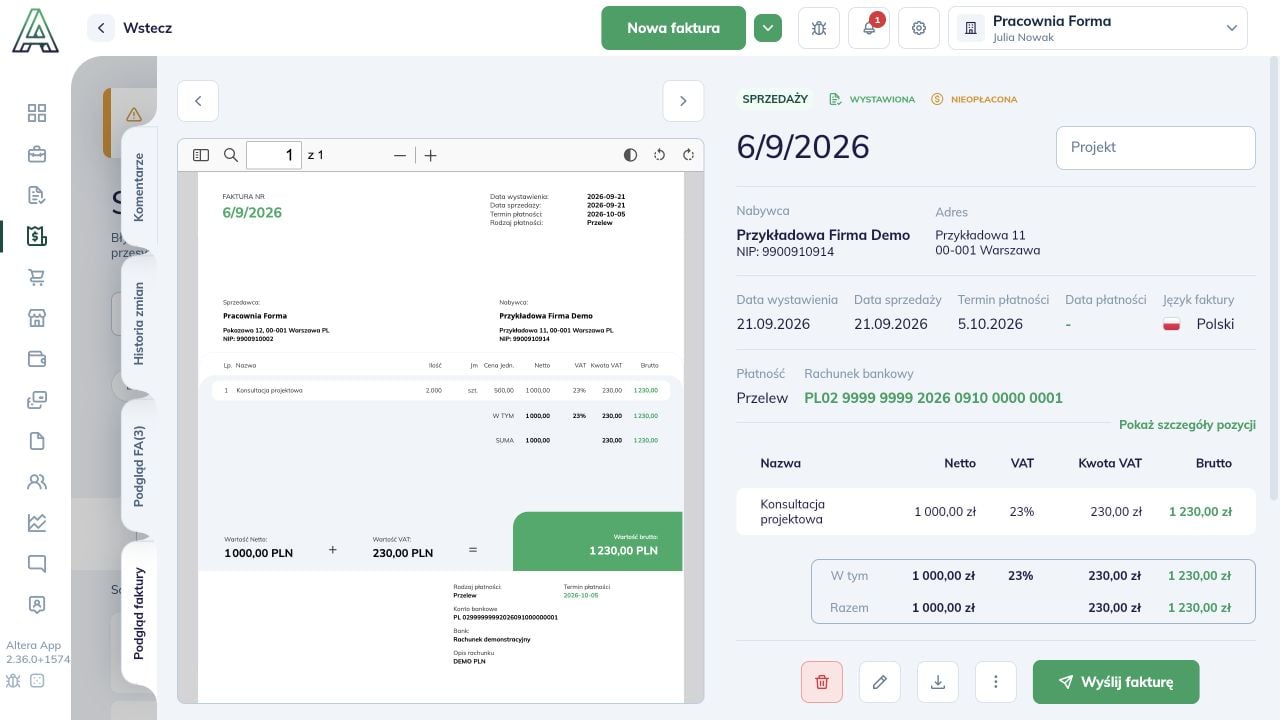
W szczegółach kliknij **Więcej akcji**, czyli przycisk z trzema pionowymi kropkami na dole, obok przycisku pobierania.
### 2. Otwórz menu i wybierz Dodaj wpłatę
W szczegółach kliknij **Więcej akcji**, czyli przycisk z trzema pionowymi kropkami na dole, obok przycisku pobierania.
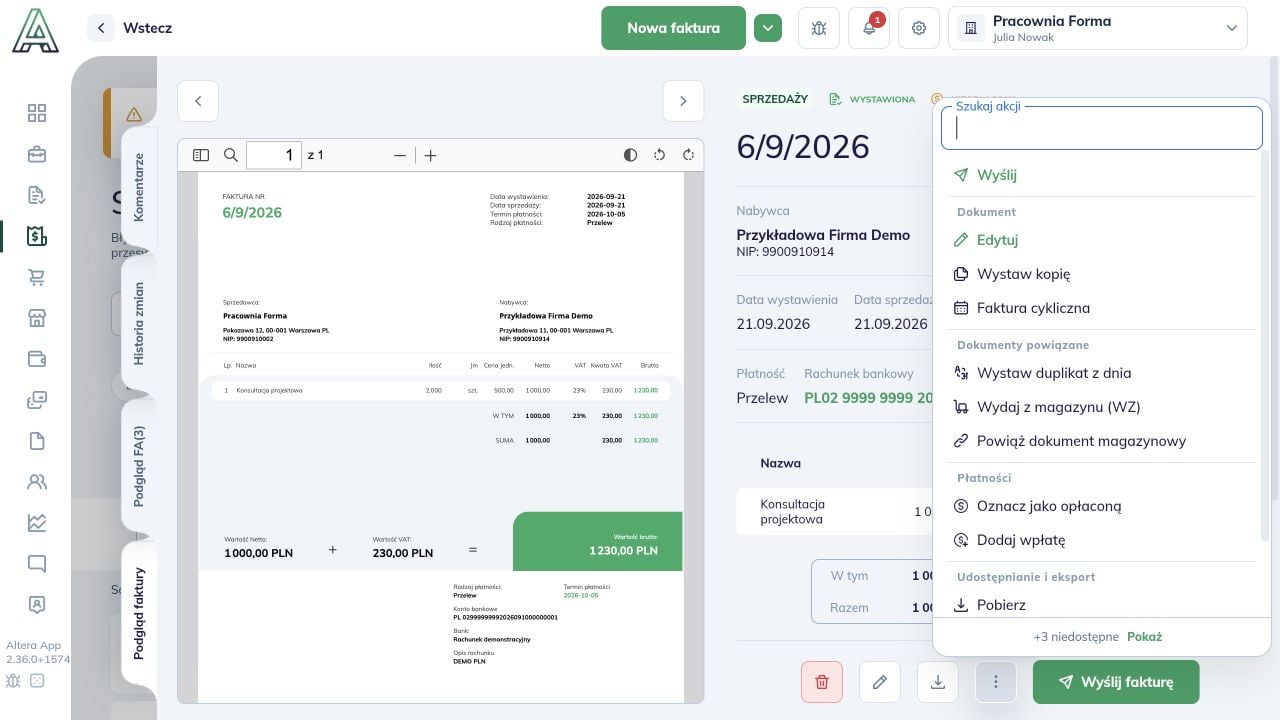
 W otwartym menu, w sekcji **Płatności**, kliknij **Dodaj wpłatę**.
 ### 3. Wpisz otrzymaną kwotę i zapisz
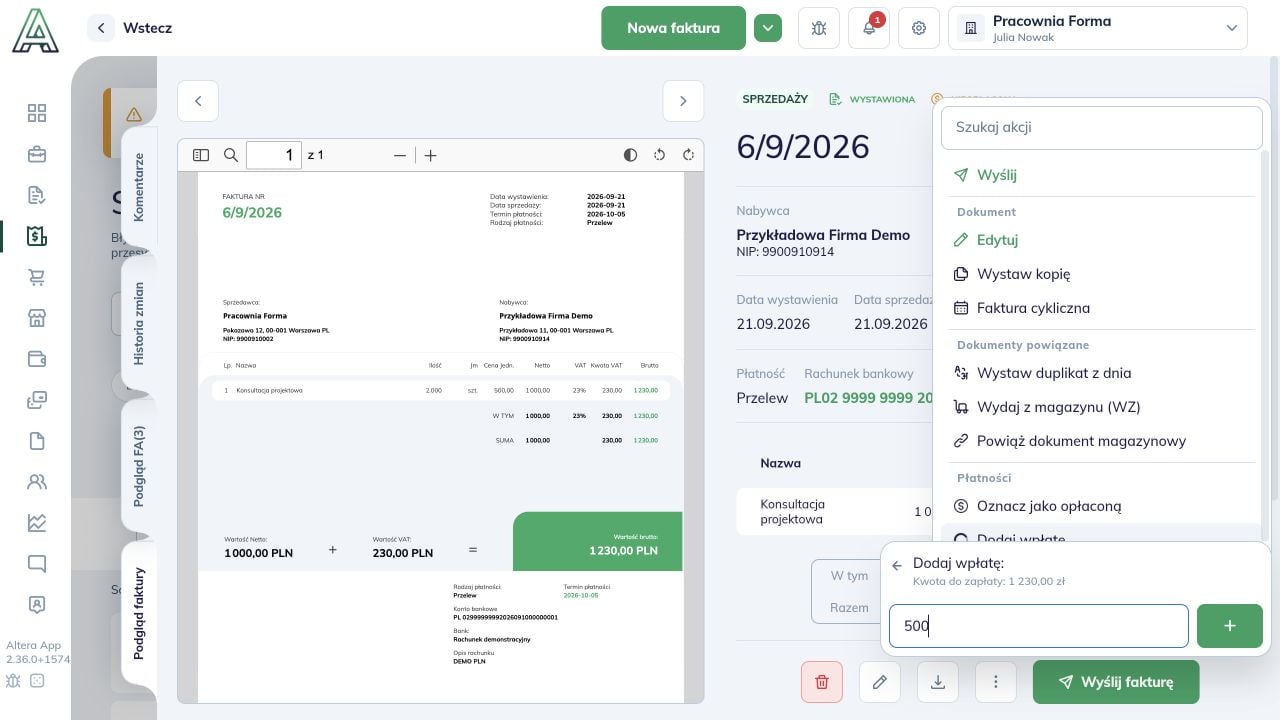
Sprawdź **Kwotę do zapłaty**. Wpisz **500** i kliknij zielony przycisk **+** po prawej stronie pola. Wpisujesz wysokość tej wpłaty, a nie pełną wartość faktury ani kwotę, która ma pozostać.
### 3. Wpisz otrzymaną kwotę i zapisz
Sprawdź **Kwotę do zapłaty**. Wpisz **500** i kliknij zielony przycisk **+** po prawej stronie pola. Wpisujesz wysokość tej wpłaty, a nie pełną wartość faktury ani kwotę, która ma pozostać.
 Przejdź do kontroli wyniku opisanej poniżej.
## Sposób B: z paska wyboru na liście
### 1. Zaznacz jedną fakturę
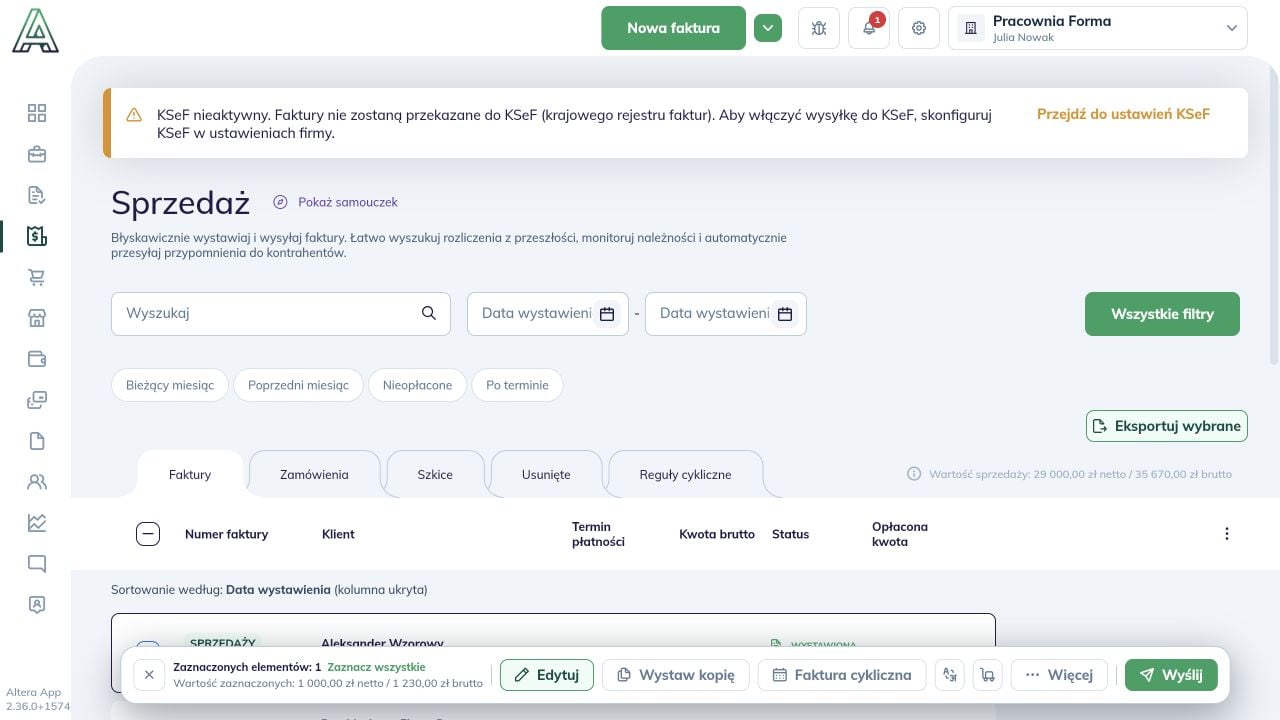
Wejdź do **Sprzedaż**. Odszukaj dokument i zaznacz **checkbox po lewej stronie jego wiersza**. Nie używaj pola zaznaczającego wszystkie faktury w nagłówku tabeli.
Na dole pojawi się pasek wyboru. Sprawdź komunikat **Zaznaczonych elementów: 1** i wartość zaznaczonej faktury.
Przejdź do kontroli wyniku opisanej poniżej.
## Sposób B: z paska wyboru na liście
### 1. Zaznacz jedną fakturę
Wejdź do **Sprzedaż**. Odszukaj dokument i zaznacz **checkbox po lewej stronie jego wiersza**. Nie używaj pola zaznaczającego wszystkie faktury w nagłówku tabeli.
Na dole pojawi się pasek wyboru. Sprawdź komunikat **Zaznaczonych elementów: 1** i wartość zaznaczonej faktury.
 ### 2. Wybierz akcję z paska
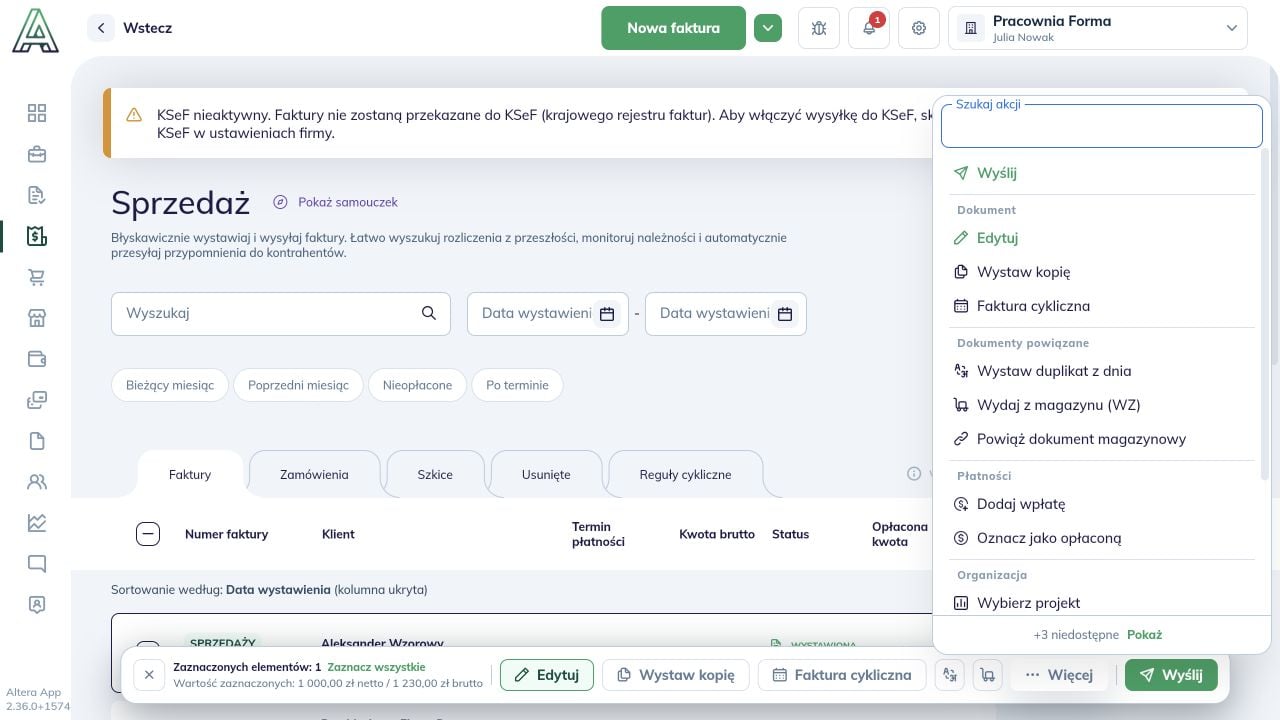
Na dolnym pasku kliknij **Więcej**, a następnie **Dodaj wpłatę** w sekcji **Płatności**.
### 2. Wybierz akcję z paska
Na dolnym pasku kliknij **Więcej**, a następnie **Dodaj wpłatę** w sekcji **Płatności**.
 ### 3. Wpisz otrzymaną kwotę i zapisz
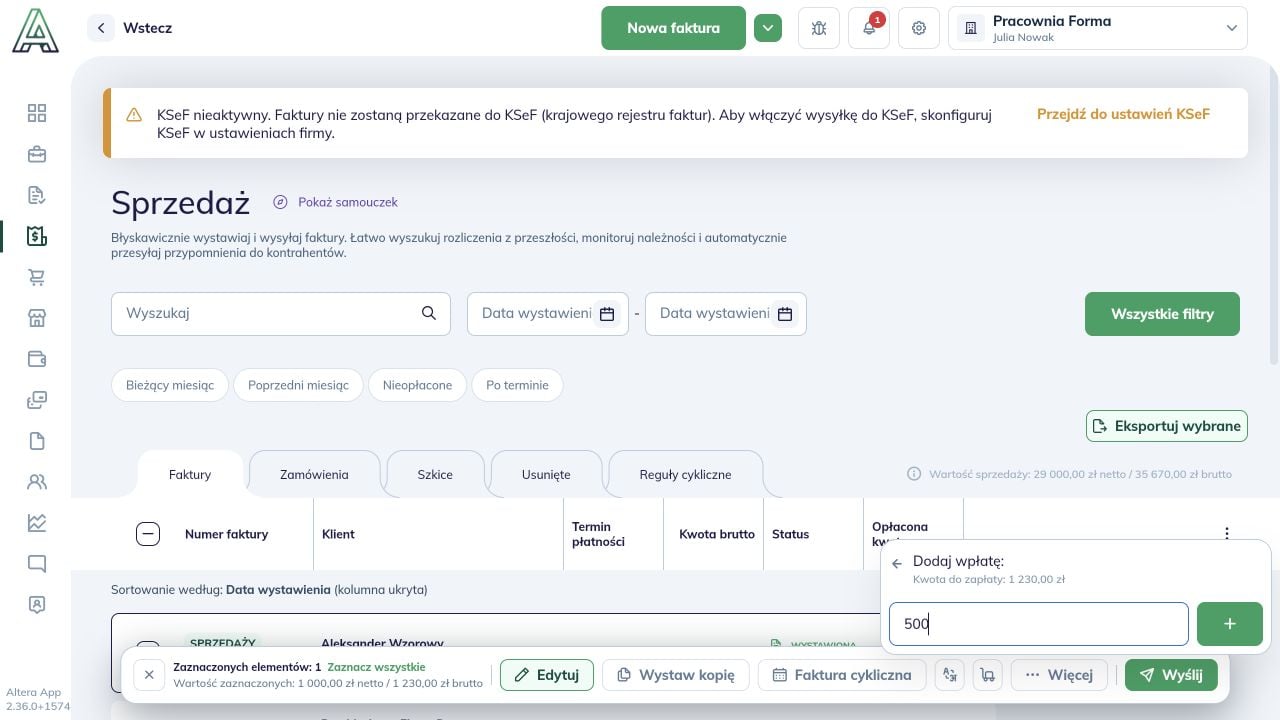
Sprawdź **Kwotę do zapłaty**, wpisz **500** i kliknij zielony **+**. To ten sam rodzaj zapisu co w szczegółach faktury.
### 3. Wpisz otrzymaną kwotę i zapisz
Sprawdź **Kwotę do zapłaty**, wpisz **500** i kliknij zielony **+**. To ten sam rodzaj zapisu co w szczegółach faktury.
 ## Sprawdź wynik wybranego sposobu
Zaczekaj na zamknięcie formularza. Otwórz ponownie szczegóły tej samej faktury i sprawdź:
* status **CZĘŚCIOWO OPŁACONA**;
* **Dokonane wpłaty: 500,00 zł**;
* **Pozostało: 730,00 zł**.
## Sprawdź wynik wybranego sposobu
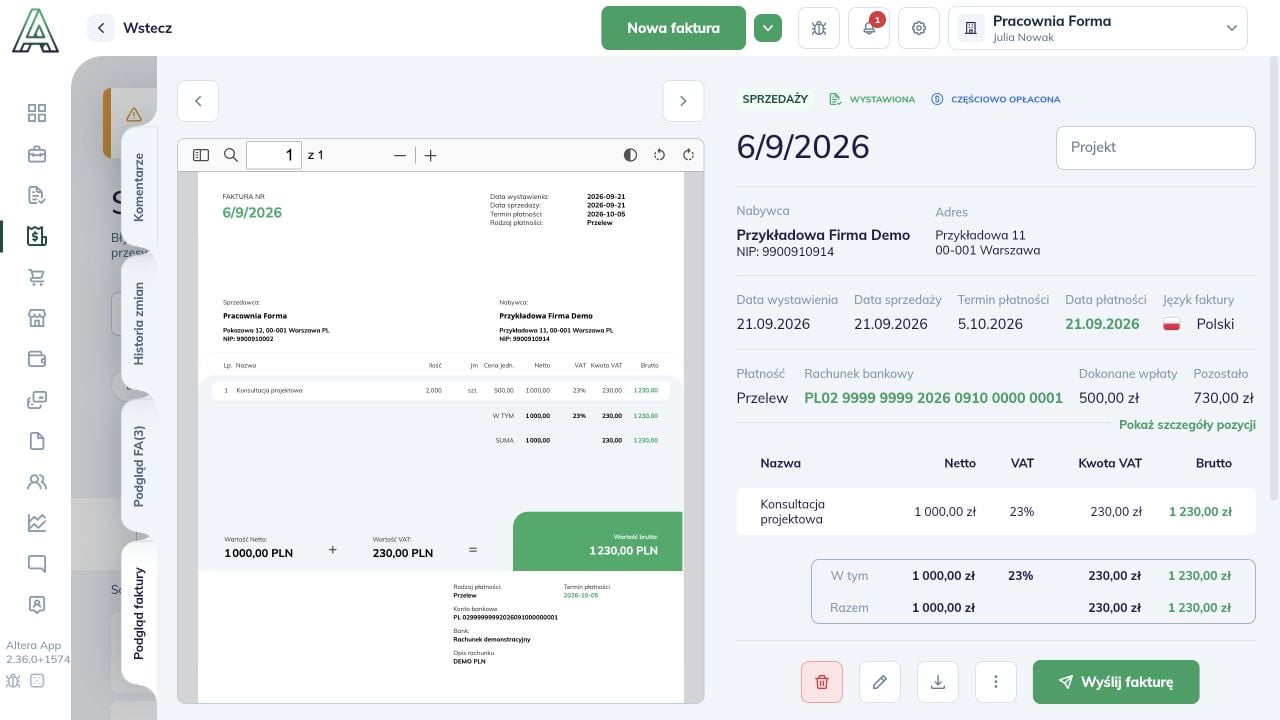
Zaczekaj na zamknięcie formularza. Otwórz ponownie szczegóły tej samej faktury i sprawdź:
* status **CZĘŚCIOWO OPŁACONA**;
* **Dokonane wpłaty: 500,00 zł**;
* **Pozostało: 730,00 zł**.
 ## Gdy wynik jest inny
Jeśli kwota pozostała do zapłaty nie zgadza się, sprawdź sumę dotychczasowych wpłat. Przy niepewnym wyniku zapisu najpierw ponownie otwórz dokument, zanim dodasz kolejną wpłatę.
Nie wybieraj **Oznacz jako opłaconą**, gdy otrzymałeś tylko część należności. Ta instrukcja nie obejmuje cofania błędnej wpłaty.
## Co dalej
Po kolejnej wpłacie ponownie sprawdź dokument i jego rozliczenie. Do porównania przychodów i kosztów użyj [modułu Finanse](/faq/modules/finance).
## Gdy wynik jest inny
Jeśli kwota pozostała do zapłaty nie zgadza się, sprawdź sumę dotychczasowych wpłat. Przy niepewnym wyniku zapisu najpierw ponownie otwórz dokument, zanim dodasz kolejną wpłatę.
Nie wybieraj **Oznacz jako opłaconą**, gdy otrzymałeś tylko część należności. Ta instrukcja nie obejmuje cofania błędnej wpłaty.
## Co dalej
Po kolejnej wpłacie ponownie sprawdź dokument i jego rozliczenie. Do porównania przychodów i kosztów użyj [modułu Finanse](/faq/modules/finance).