> ## Documentation Index
> Fetch the complete documentation index at: https://docs.altera.co/llms.txt
> Use this file to discover all available pages before exploring further.
# Jak założyć konto i zalogować się w Altera?
> Zaczynasz przygodę sz Altera? Pokażemy Ci, jak w 2 minuty założyć i zweryfikować swoje konto. Prosto i bez zbędnych formalności. Zaczynajmy!
Cześć! Witaj w Altera. Zanim zaczniesz porządkować swoje finanse i oszczędzać czas, musisz założyć konto. To proste i zajmie Ci dosłownie chwilę. Poprowadzę Cię krok po kroku.
### 1. Rejestracja konta
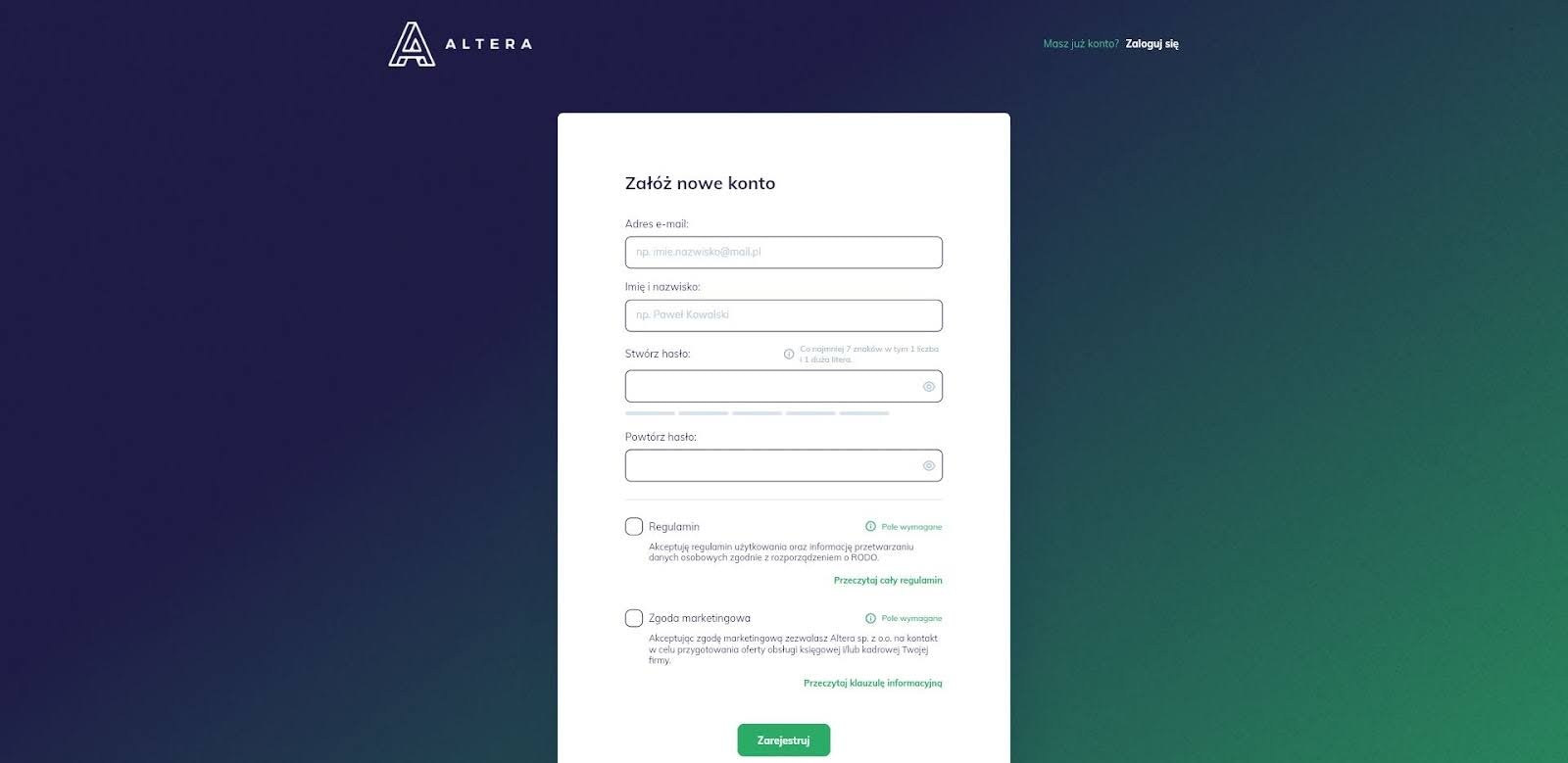
Wejdź na stronę **[app.altera.co/register](https://app.altera.co/register)**.
* Wpisz swój **adres e-mail**, **imię** i **nazwisko**.
* Ustaw **bezpieczne hasło**, którego będziesz używać do logowania.
* Zaznacz wymagane zgody (w tym regulamin).
Na koniec kliknij duży, zielony przycisk **"Zarejestruj"**.
 ### 2. Weryfikacja adresu e-mail
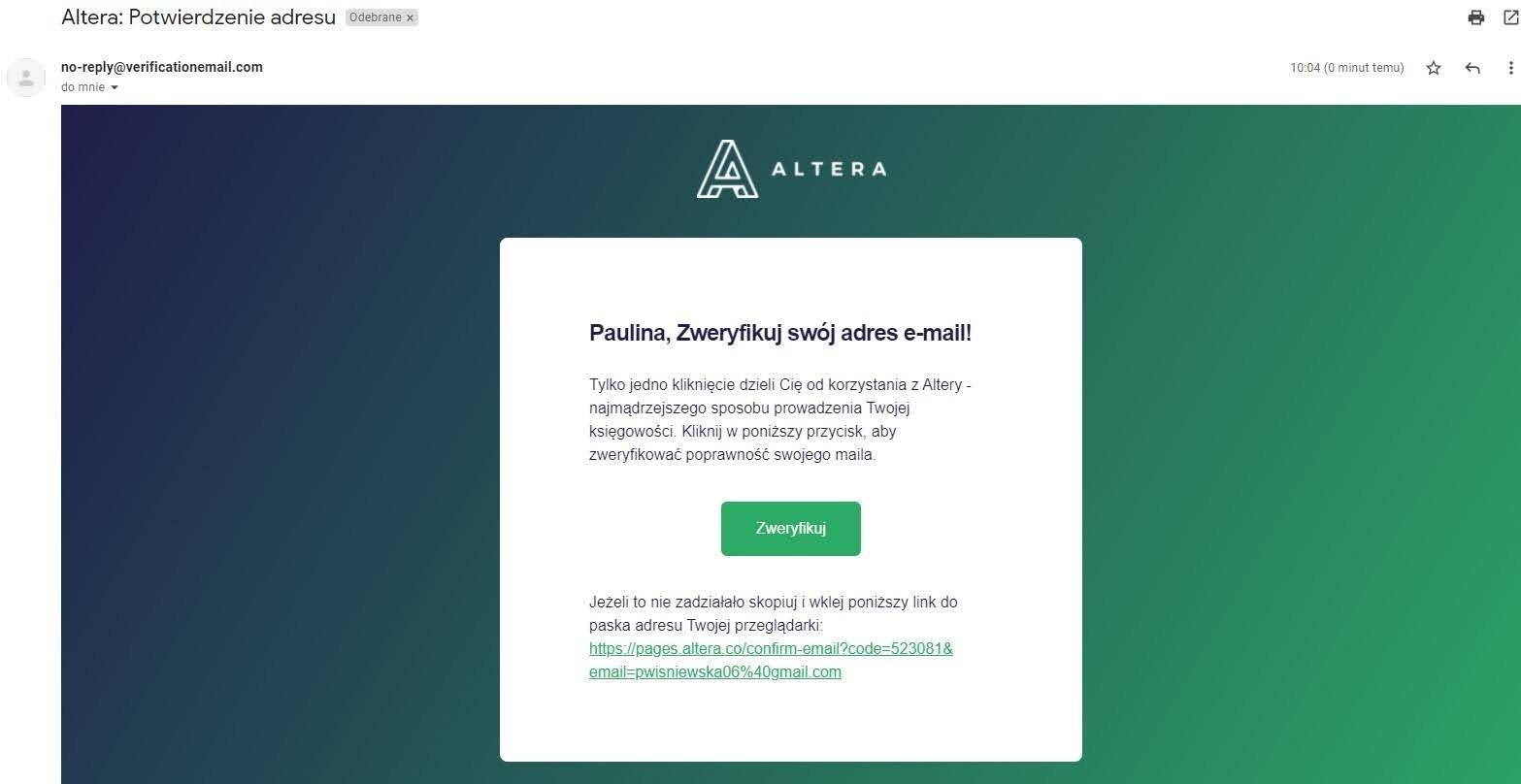
Świetnie! Twoje konto jest już prawie gotowe. Teraz musimy tylko potwierdzić, że Twój e-mail jest poprawny.
* **Sprawdź swoją skrzynkę mailową.** Powinna tam na Ciebie czekać wiadomość od nas.
* Otwórz ją i kliknij przycisk **"Zweryfikuj"**.
> **Wskazówka:** Nie widzisz maila? Sprawdź folder SPAM lub "Oferty". Jeśli po kilku minutach wiadomość wciąż nie dotarła, napisz do nas na **[kontakt@altera.co](mailto:kontakt@altera.co)** – pomożemy!
### 2. Weryfikacja adresu e-mail
Świetnie! Twoje konto jest już prawie gotowe. Teraz musimy tylko potwierdzić, że Twój e-mail jest poprawny.
* **Sprawdź swoją skrzynkę mailową.** Powinna tam na Ciebie czekać wiadomość od nas.
* Otwórz ją i kliknij przycisk **"Zweryfikuj"**.
> **Wskazówka:** Nie widzisz maila? Sprawdź folder SPAM lub "Oferty". Jeśli po kilku minutach wiadomość wciąż nie dotarła, napisz do nas na **[kontakt@altera.co](mailto:kontakt@altera.co)** – pomożemy!
 Po kliknięciu w link zobaczysz stronę z potwierdzeniem. Udało się!
### 3. Pierwsze logowanie
Teraz możesz zalogować się na swoje konto.
* Kliknij **"Zaloguj się po raz pierwszy"** lub wejdź na stronę **[app.altera.co/login](https://app.altera.co/login)**.
* Wpisz swój e-mail i hasło, które ustawiłeś przy rejestracji.
* Kliknij **"Zaloguj"**.
Po kliknięciu w link zobaczysz stronę z potwierdzeniem. Udało się!
### 3. Pierwsze logowanie
Teraz możesz zalogować się na swoje konto.
* Kliknij **"Zaloguj się po raz pierwszy"** lub wejdź na stronę **[app.altera.co/login](https://app.altera.co/login)**.
* Wpisz swój e-mail i hasło, które ustawiłeś przy rejestracji.
* Kliknij **"Zaloguj"**.
 > **Wskazówka:** Zaznacz pole "Zapamiętaj mnie", aby nie musieć wpisywać danych przy każdej wizycie.
**I to wszystko! Twoje konto jest aktywne.**
***
**Co dalej?**
Teraz czas na szybką konfigurację Twojej firmy. To niezbędny krok, aby móc wystawiać faktury. Przejdź do naszego kolejnego poradnika:
> **Wskazówka:** Zaznacz pole "Zapamiętaj mnie", aby nie musieć wpisywać danych przy każdej wizycie.
**I to wszystko! Twoje konto jest aktywne.**
***
**Co dalej?**
Teraz czas na szybką konfigurację Twojej firmy. To niezbędny krok, aby móc wystawiać faktury. Przejdź do naszego kolejnego poradnika: