> ## Documentation Index
> Fetch the complete documentation index at: https://docs.altera.co/llms.txt
> Use this file to discover all available pages before exploring further.
# Symfonia FK: import danych eksportowanych z Altera
> Pobierz aktualny szablon Altera dla Symfonia FK, skonfiguruj profil importu specjalnego i wczytaj eksport faktur kosztowych w kilku krokach.
Aby prawidłowo przeprowadzić import specjalny do Symfonia FK, konieczne jest najpierw odpowiednie skonfigurowanie programu, a następnie poprawne wykonanie samych importów. Poniżej znajdziesz szczegółowe kroki, które pomogą Ci w tym procesie.
### Przygotowanie programu Symfonia Finanse i Księgowość - Konfiguracja Profilu importu
Przed przystąpieniem do importu danych, musisz przygotować program Symfonia FK poprzez odpowiednią konfigurację formatów importu. Zapewni to, że dane będą wprowadzane do systemu w sposób spójny i bezbłędny.
1. Pobierz aktualny plik konfiguracyjny
* [Szablon importu z dnia 23.02.2026 pobierzesz tutaj](https://prod-altera-stack-altera-documentsrepositorybucke-4nq5ayqd3jmf.s3.eu-central-1.amazonaws.com/altera-symfonia-fik.ams)
* Skopiuj szablon do katalogu z Szablonami Symfonia FK (przykładowo `C:\Program Files\Symfonia\SymfoniaERP\26.1\szablon\`)
2. Stwórz katalog, w którym będą przechowywane pliki eksportu z systemu Altera i pliki archiwalne
* Katalog importu może znajdować się gdziekolwiek na dysku, ważne, abyśmy mogli go łatwo zidentyfikować i podać jego ścieżkę w konfiguracji programu Symfonia FK.
* Katalog archiwum będzie zawierał przetworzone pliki, sugerujemy podkatalog katalogu importu.
3. Uruchom Symfonia FK i zaloguj się na swoje konto.
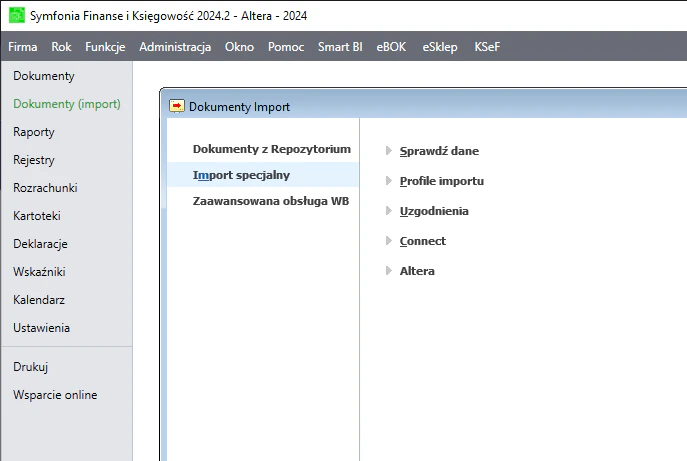
4. Przejdź do ustawień profili importu:
* Wybierz polecenie "Dokumenty import" z bocznego paska programu (Ctrl + Shift + 1).
* Wybierz "Import specjalny"
* Wybierz "Profil importu"
 5. Stwórz nowy profil importu:
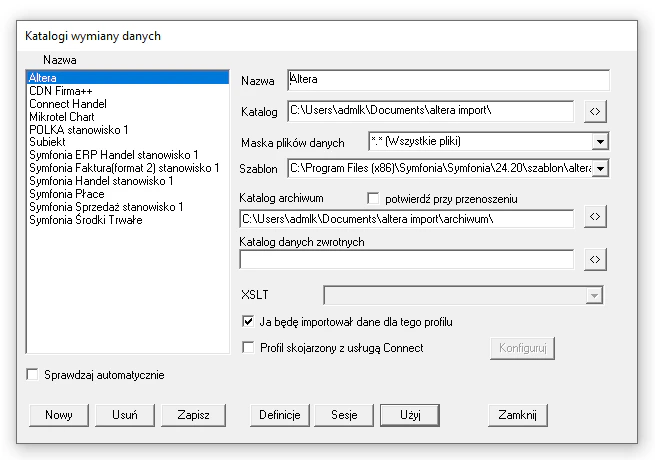
* W oknie "Katalogi wymiany danych" kliknij przycisk "Nowy".
* W polu "Nazwa" wpisz "Altera" aby łatwo zidentyfikować profil na liście.
* W polu "Katalog" wybierz ścieżkę do katalogu, w którym będą zapisywane pliki eksportu z systemu Altera (stworzyliśmy go w punkcie 2).
* Pole "maska pliku" pozostaw z ustawieniem standardowym `*.* (Wszystkie pliki)`. Możesz też wyszukać tylko rozszerzenia plików eksportu, np. `*.csv`.
* W polu "Szablon" wybierz plik szablonu importu, który został wcześniej skopiowany do katalogu z szablonami Symfonia FK.
* W polu "Katalog archiwum" wybierz ścieżkę katalogu, do którego będą przenoszone pliki, dla których import został ukończony (stworzyliśmy go w punkcie 2).
* Pole "Katalog danych zwrotnych" pozostaw puste.
* Zatwierdź pole "Ja będę importował dane dla tego profilu".
5. Stwórz nowy profil importu:
* W oknie "Katalogi wymiany danych" kliknij przycisk "Nowy".
* W polu "Nazwa" wpisz "Altera" aby łatwo zidentyfikować profil na liście.
* W polu "Katalog" wybierz ścieżkę do katalogu, w którym będą zapisywane pliki eksportu z systemu Altera (stworzyliśmy go w punkcie 2).
* Pole "maska pliku" pozostaw z ustawieniem standardowym `*.* (Wszystkie pliki)`. Możesz też wyszukać tylko rozszerzenia plików eksportu, np. `*.csv`.
* W polu "Szablon" wybierz plik szablonu importu, który został wcześniej skopiowany do katalogu z szablonami Symfonia FK.
* W polu "Katalog archiwum" wybierz ścieżkę katalogu, do którego będą przenoszone pliki, dla których import został ukończony (stworzyliśmy go w punkcie 2).
* Pole "Katalog danych zwrotnych" pozostaw puste.
* Zatwierdź pole "Ja będę importował dane dla tego profilu".
 6. Zapisz ustawienia:
* Kliknij "Zapisz" aby potwierdzić dane nowego profilu.
### Wykonywanie importu danych
Po odpowiednim skonfigurowaniu programu możesz przystąpić do wykonywania importów danych.
1. Uruchom system Altera i zaloguj się na swoje konto.
2. Przejdź do odpowiedniego modułu, z którego chcesz wykonać eksport danych (w naszym przypadku Koszty).
3. Wybierz odpowiednie filtry i kryteria, aby wyeksportować tylko te dane, które chcesz zaimportować do Symfonii FK.
4. Wykonaj eksport danych z systemu Altera.
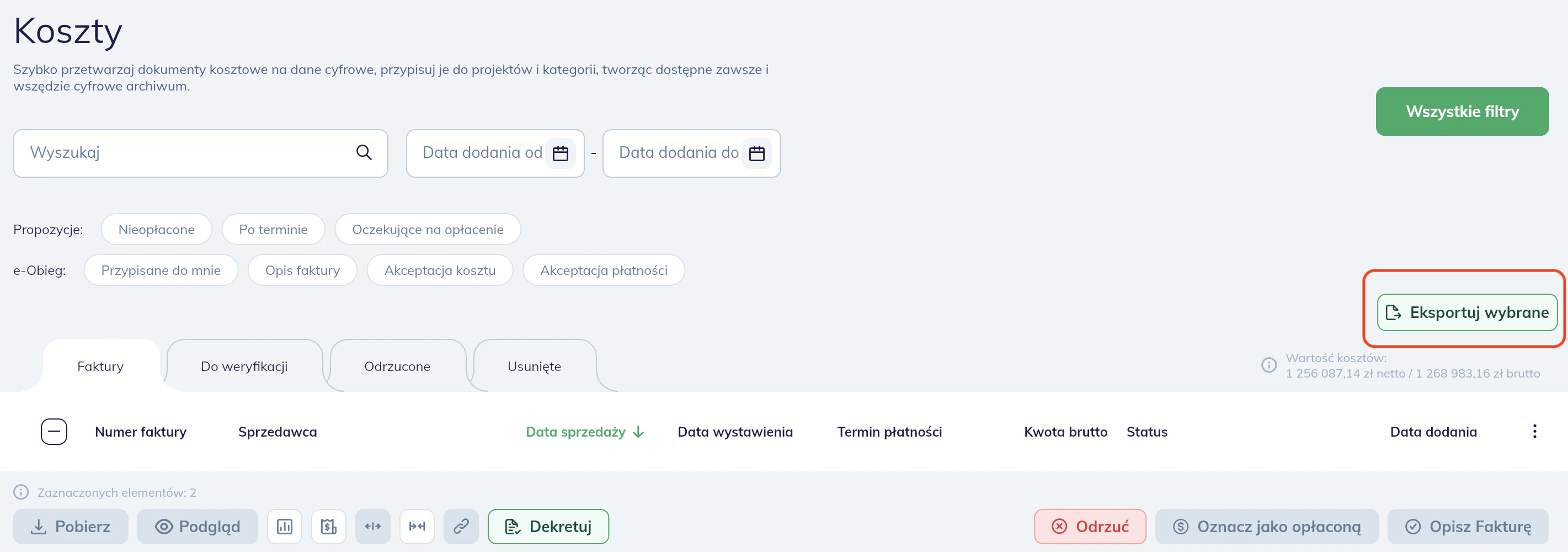
* Naciśnij przycisk "Eksportuj"
6. Zapisz ustawienia:
* Kliknij "Zapisz" aby potwierdzić dane nowego profilu.
### Wykonywanie importu danych
Po odpowiednim skonfigurowaniu programu możesz przystąpić do wykonywania importów danych.
1. Uruchom system Altera i zaloguj się na swoje konto.
2. Przejdź do odpowiedniego modułu, z którego chcesz wykonać eksport danych (w naszym przypadku Koszty).
3. Wybierz odpowiednie filtry i kryteria, aby wyeksportować tylko te dane, które chcesz zaimportować do Symfonii FK.
4. Wykonaj eksport danych z systemu Altera.
* Naciśnij przycisk "Eksportuj"
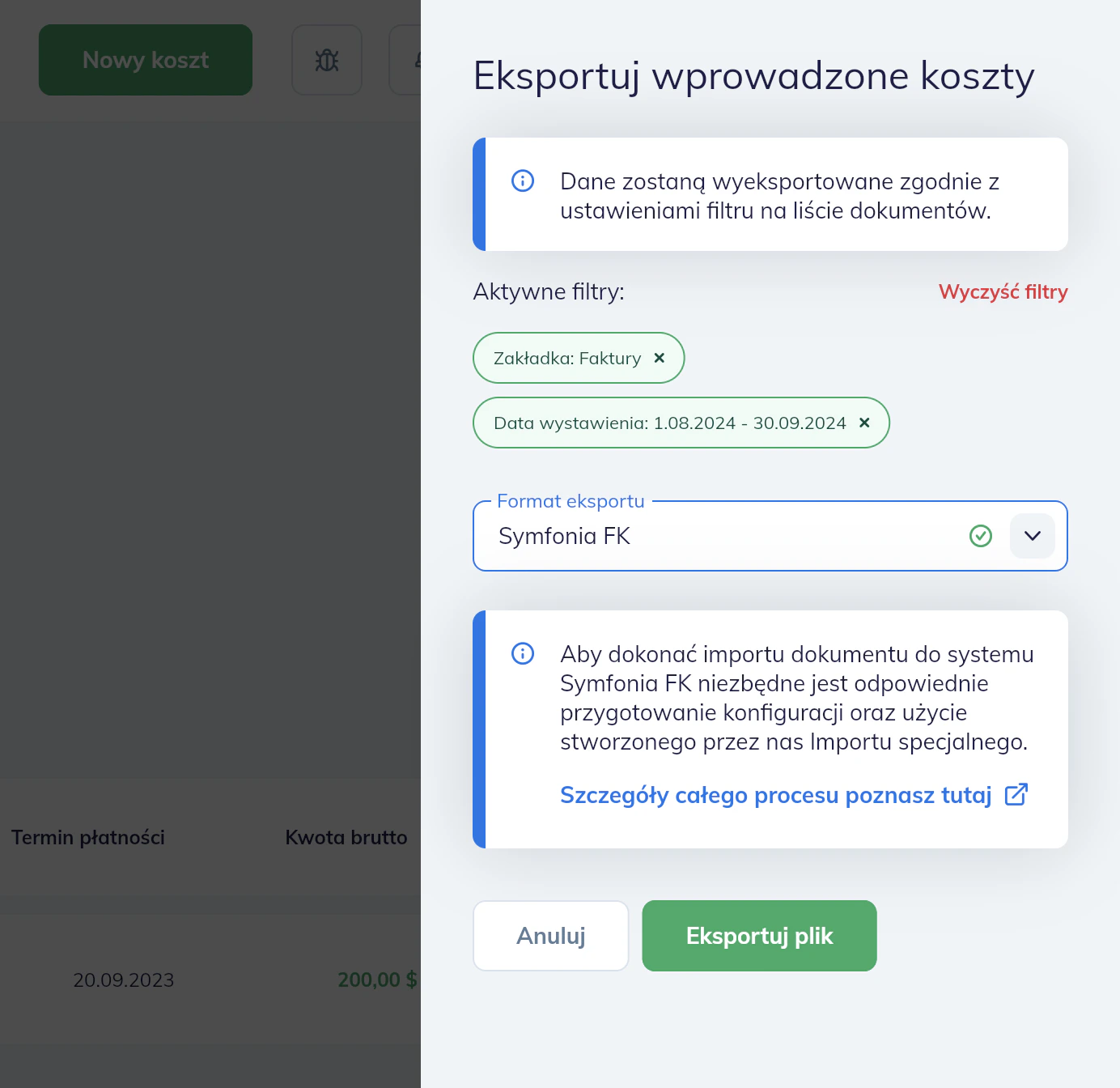
 * Upewnij się, że filtry spełniają Twoje oczekiwania.
* Wybierz rodzaj eksportu - **Symfonia FK**
* Zatwierdź klikając przycisk "Eksportuj plik"
* Upewnij się, że filtry spełniają Twoje oczekiwania.
* Wybierz rodzaj eksportu - **Symfonia FK**
* Zatwierdź klikając przycisk "Eksportuj plik"
 * Po przetworzeniu przez system pobierz gotowy plik z danymi
5. Przenieś plik eksportu do katalogu, który został wcześniej skonfigurowany w profilu importu Symfonii FK.
6. Uruchom program Symfonia FK i zaloguj się na swoje konto.
7. Przejdź do ustawień profili importu:
* Wybierz polecenie "Dokumenty import" (Ctrl + Shift + 1) z bocznego paska programu.
* Wybierz "Import specjalny"
8. Wybierz odpowiedni profil importu ("Altera") z listy i kliknij przycisk "Użyj".
* Po przetworzeniu przez system pobierz gotowy plik z danymi
5. Przenieś plik eksportu do katalogu, który został wcześniej skonfigurowany w profilu importu Symfonii FK.
6. Uruchom program Symfonia FK i zaloguj się na swoje konto.
7. Przejdź do ustawień profili importu:
* Wybierz polecenie "Dokumenty import" (Ctrl + Shift + 1) z bocznego paska programu.
* Wybierz "Import specjalny"
8. Wybierz odpowiedni profil importu ("Altera") z listy i kliknij przycisk "Użyj".
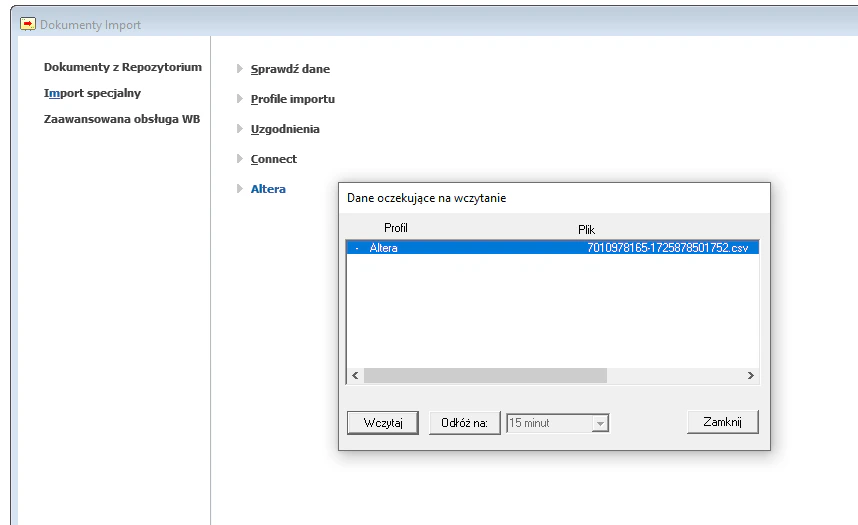 9. Jeżeli wszystko zostało poprawnie skonfigurowane, a plik znajduje się w katalogu wymiany danych, program Symfonia FK wyświetli go na liście w oknie "Dane oczekujące na wczytanie".
10. Kliknij przycisk "Wczytaj" aby rozpocząć proces importu danych do systemu.
11. Jeśli w trakcie importu system napotka na nowe dane, może Cię poprosić o uzgodnienie ich z istniejącymi rekordami. Postępuj zgodnie z instrukcjami na ekranie.
Informację od producenta dotyczącą uzgodnienia danych znajdziesz w [tej dokumentacji](https://pomoc.symfonia.pl/data/fk/ERP/2024_1_a/data/import_s.htm).
12. Po zakończeniu importu dane zostaną wczytane do bufora systemu Symfonia FK a plik przeniesiony do Archiwum.
* W zależności od sposobu instalacji i przypisanych dostępów do katalogów, możesz zobaczyć komunikat informujący o błędzie tworzenia katalogu archiwum. Możesz go zignorować, katalog już istnieje - stworzyliśmy go w pierwszych krokach.
9. Jeżeli wszystko zostało poprawnie skonfigurowane, a plik znajduje się w katalogu wymiany danych, program Symfonia FK wyświetli go na liście w oknie "Dane oczekujące na wczytanie".
10. Kliknij przycisk "Wczytaj" aby rozpocząć proces importu danych do systemu.
11. Jeśli w trakcie importu system napotka na nowe dane, może Cię poprosić o uzgodnienie ich z istniejącymi rekordami. Postępuj zgodnie z instrukcjami na ekranie.
Informację od producenta dotyczącą uzgodnienia danych znajdziesz w [tej dokumentacji](https://pomoc.symfonia.pl/data/fk/ERP/2024_1_a/data/import_s.htm).
12. Po zakończeniu importu dane zostaną wczytane do bufora systemu Symfonia FK a plik przeniesiony do Archiwum.
* W zależności od sposobu instalacji i przypisanych dostępów do katalogów, możesz zobaczyć komunikat informujący o błędzie tworzenia katalogu archiwum. Możesz go zignorować, katalog już istnieje - stworzyliśmy go w pierwszych krokach.