> ## Documentation Index
> Fetch the complete documentation index at: https://docs.altera.co/llms.txt
> Use this file to discover all available pages before exploring further.
# Połączenie Altera z KSeF
> Połącz Altera z KSeF krok po kroku: przygotowanie JDG lub spółki, formularz ZAW-FA, pierwsze logowanie, nadanie uprawnień przez podpis XML albo ręcznie w aplikacji podatnika KSeF.
Proces połączenia konta jest jednorazowy i kluczowy dla dalszej współpracy. **Nie udostępniasz nam hasła ani loginu do KSeF – tylko jednorazowo zatwierdzasz zakres uprawnień (wysyłka faktur sprzedaży, odczyt faktur kosztowych).** Dalsza praca z KSeF odbywa się po naszej stronie, bez użycia Twoich danych. Szczegóły: [Co tak naprawdę autoryzujesz](/ksef/permissions).
## Zanim zaczniesz: co przygotować?
Upewnij się, że masz pod ręką odpowiednie dane.
Potrzebujesz tylko dwóch rzeczy:
* **Narzędzie do autoryzacji:** Profil Zaufany lub certyfikat kwalifikowany.
* **NIP Twojej firmy**.
Proces jest podobny, ale wymaga jednego dodatkowego kroku:
* **Wyznaczenie przedstawiciela:** należy złożyć w Urzędzie Skarbowym zawiadomienie **ZAW‑FA**, aby wskazać osobę uprawnioną do obsługi KSeF w imieniu spółki (szczegóły poniżej).
* **Narzędzie do autoryzacji przedstawiciela:** Profil Zaufany lub certyfikat kwalifikowany.
* **NIP spółki**.
### ZAW‑FA: najważniejsze informacje
ZAW‑FA(2) to **zawiadomienie o nadaniu lub odebraniu uprawnień do korzystania z KSeF**.
Formularz: [ZAW‑FA(2) – PDF](https://www.podatki.gov.pl/media/0pqh102d/zaw-fa-02-08.pdf)
Najważniejsze punkty:
* **Cel złożenia:** w części A wybierasz, czy nadajesz uprawnienia, odbierasz je, czy zgłaszasz dane unikalne podpisu (gdy dotyczy).
* **Dane podmiotu:** część B zawiera NIP, nazwę/imiona i nazwisko, adres oraz **obowiązkowy e‑mail** podmiotu, który nadaje lub odbiera uprawnienia.
* **Dane osoby uprawnionej:** część C to NIP/PESEL (albo brak identyfikatora), dane osobowe, adres oraz **obowiązkowy e‑mail** osoby uprawnionej.
* **Pierwsza osoba vs. kolejne:** ZAW‑FA służy do wskazania pierwszej osoby uprawnionej. Dalsze uprawnienia nadaje się już elektronicznie w KSeF po pierwszym logowaniu.
* **Gdzie złożyć:** do właściwego naczelnika urzędu skarbowego, osobiście, pocztą lub przez skrzynkę e‑doręczeń.
### Pierwsze logowanie właściciela lub osoby wskazanej w ZAW‑FA
1. **[Zaloguj się do KSeF](https://ap.ksef.mf.gov.pl/web/)** (Profil Zaufany lub podpis kwalifikowany).
2. **Nadaj sobie pełne uprawnienia administracyjne** (zarządzanie uprawnieniami, wystawianie i dostęp do faktur).
3. **Przekaż uprawnienia dalej**: dodaj kolejnych użytkowników (np. księgowość, pracownicy), jeśli potrzeba.
***
## Uprawnienia przekazywane Altera
### Krok 1: Wybierz sposób połączenia z KSeF
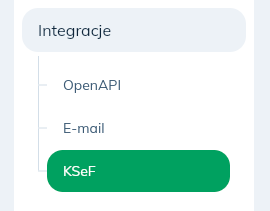
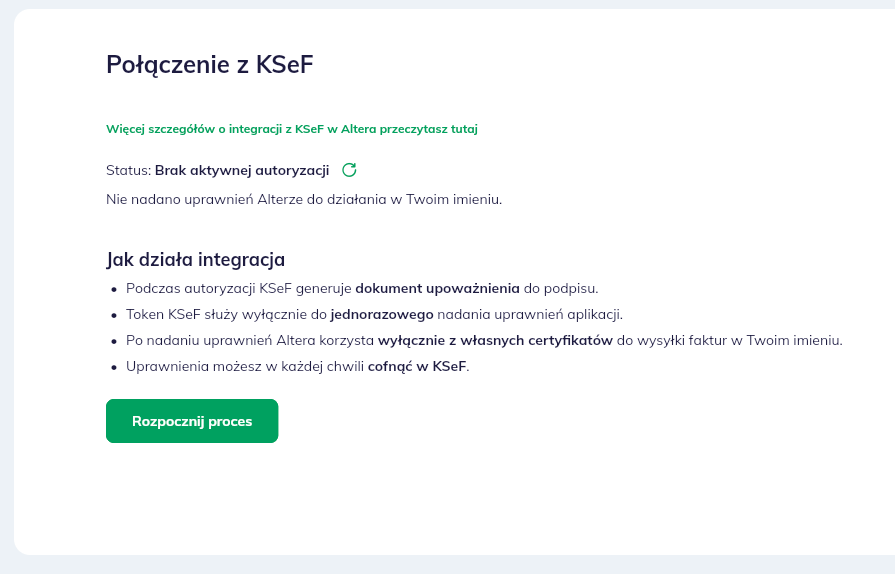 #### **Opcja A: Podpis jednorazowy (zalecane i najprostsze)**
1. W panelu integracji KSeF w Altera **generujemy dla Ciebie plik XML**.
2. **Podpisujesz plik** [Profilem Zaufanym](https://podpis.gov.pl/podpisz-dokument-elektronicznie/) lub certyfikatem kwalifikowanym.
3. **Wgrywasz podpisany plik** z powrotem do Altera.
#### **Opcja B: Ręczne nadanie uprawnień dla Altera w KSeF**
Jeśli chcesz dopilnować całego procesu możesz **samodzielnie nadać Altera uprawnienia w [aplikacji podatnika KSeF](https://ap.ksef.mf.gov.pl/web/)**. Po zalogowaniu się na konto swojej firmy wykonaj kolejno:
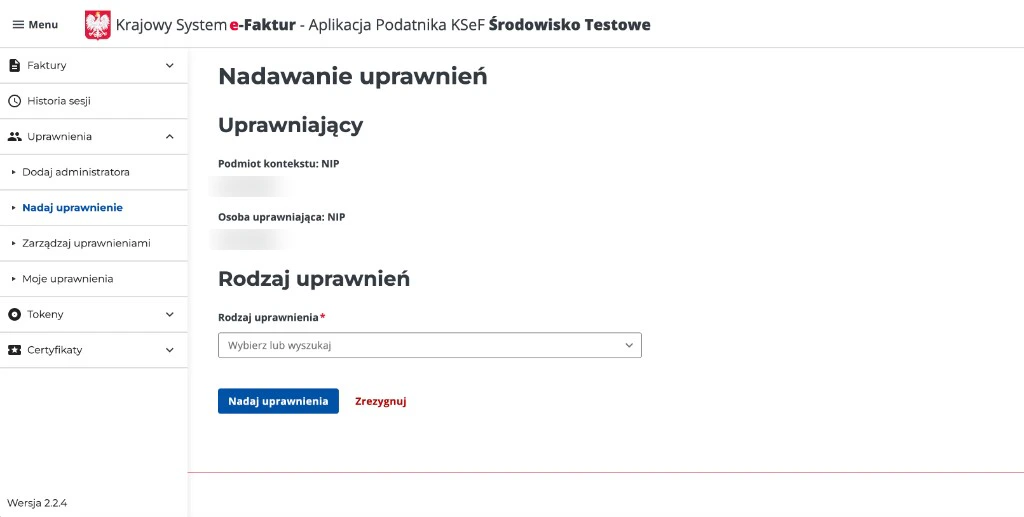
1. W menu po lewej stronie rozwiń sekcję **Uprawnienia** i wybierz **Nadaj uprawnienie**. Rozpoczniesz od sekcji *Rodzaj uprawnień* — otwórz listę **Rodzaj uprawnienia**.
#### **Opcja A: Podpis jednorazowy (zalecane i najprostsze)**
1. W panelu integracji KSeF w Altera **generujemy dla Ciebie plik XML**.
2. **Podpisujesz plik** [Profilem Zaufanym](https://podpis.gov.pl/podpisz-dokument-elektronicznie/) lub certyfikatem kwalifikowanym.
3. **Wgrywasz podpisany plik** z powrotem do Altera.
#### **Opcja B: Ręczne nadanie uprawnień dla Altera w KSeF**
Jeśli chcesz dopilnować całego procesu możesz **samodzielnie nadać Altera uprawnienia w [aplikacji podatnika KSeF](https://ap.ksef.mf.gov.pl/web/)**. Po zalogowaniu się na konto swojej firmy wykonaj kolejno:
1. W menu po lewej stronie rozwiń sekcję **Uprawnienia** i wybierz **Nadaj uprawnienie**. Rozpoczniesz od sekcji *Rodzaj uprawnień* — otwórz listę **Rodzaj uprawnienia**.
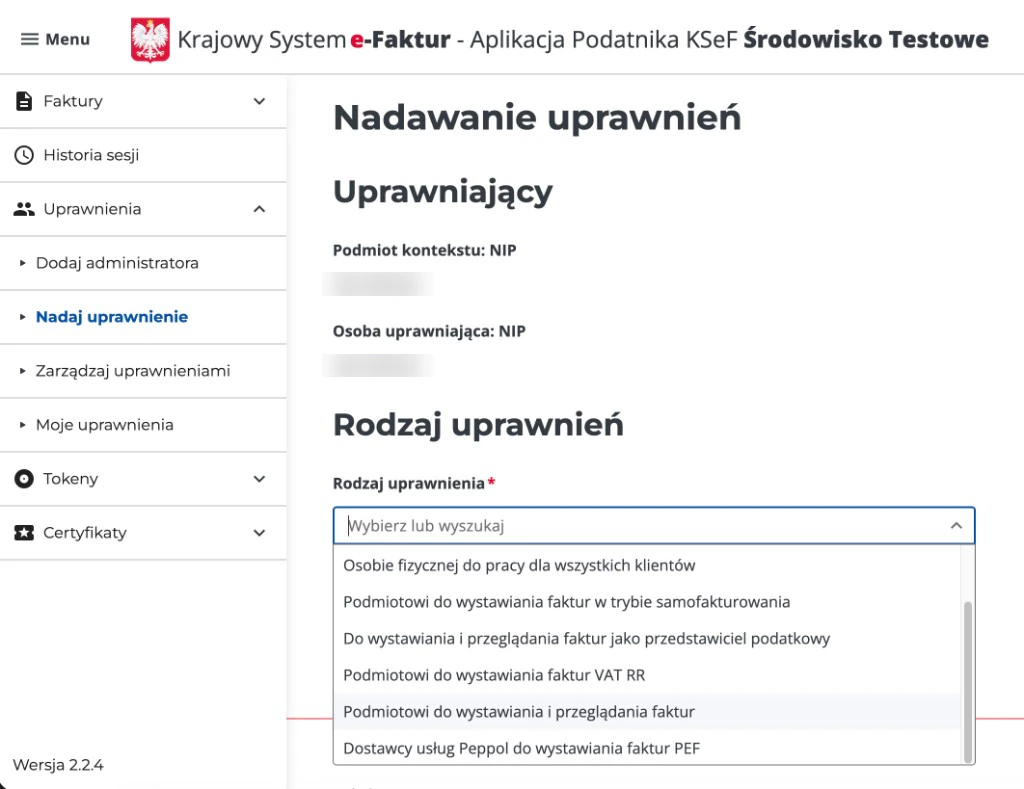
 2. Na liście wybierz **Podmiotowi do wystawiania i przeglądania faktur**.
 3. W sekcji **Dane podmiotu uprawnionego** podaj **NIP: 7010978165** oraz pełną nazwę **Altera sp. z o.o.**
4. W sekcji **Zakres uprawnień** zaznacz **wystawiania faktur** oraz **przeglądania faktur**. Opcji *z prawem do dalszego przekazywania uprawnienia* nie musisz zaznaczać.
3. W sekcji **Dane podmiotu uprawnionego** podaj **NIP: 7010978165** oraz pełną nazwę **Altera sp. z o.o.**
4. W sekcji **Zakres uprawnień** zaznacz **wystawiania faktur** oraz **przeglądania faktur**. Opcji *z prawem do dalszego przekazywania uprawnienia* nie musisz zaznaczać.
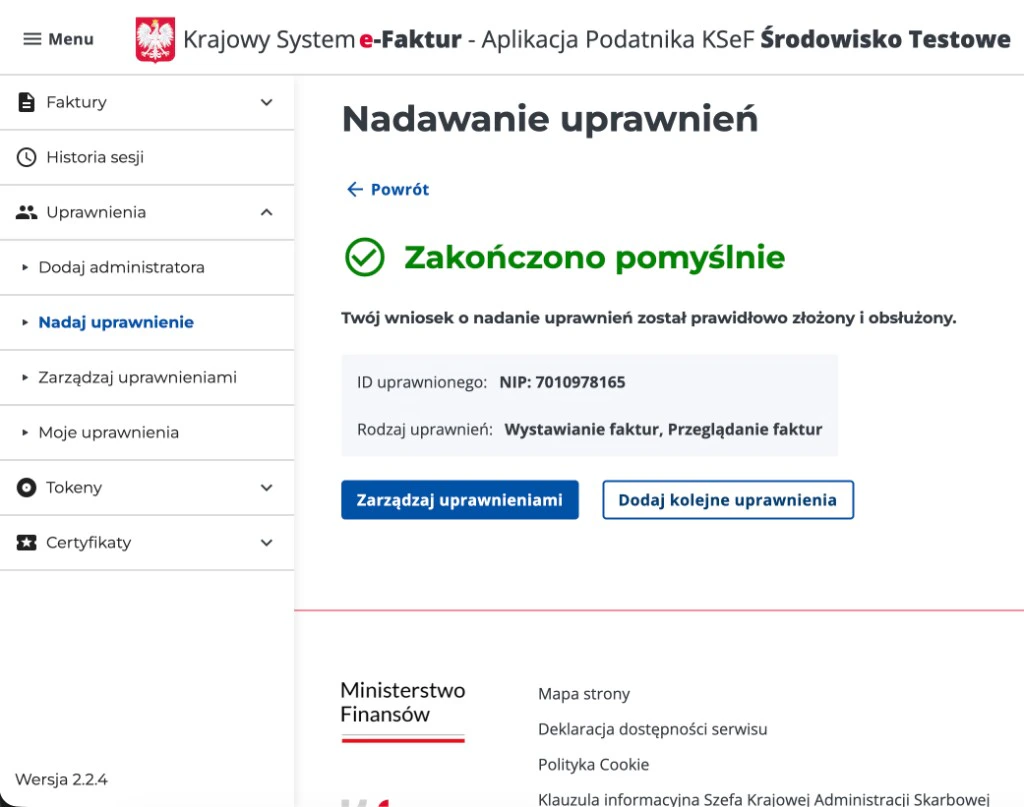
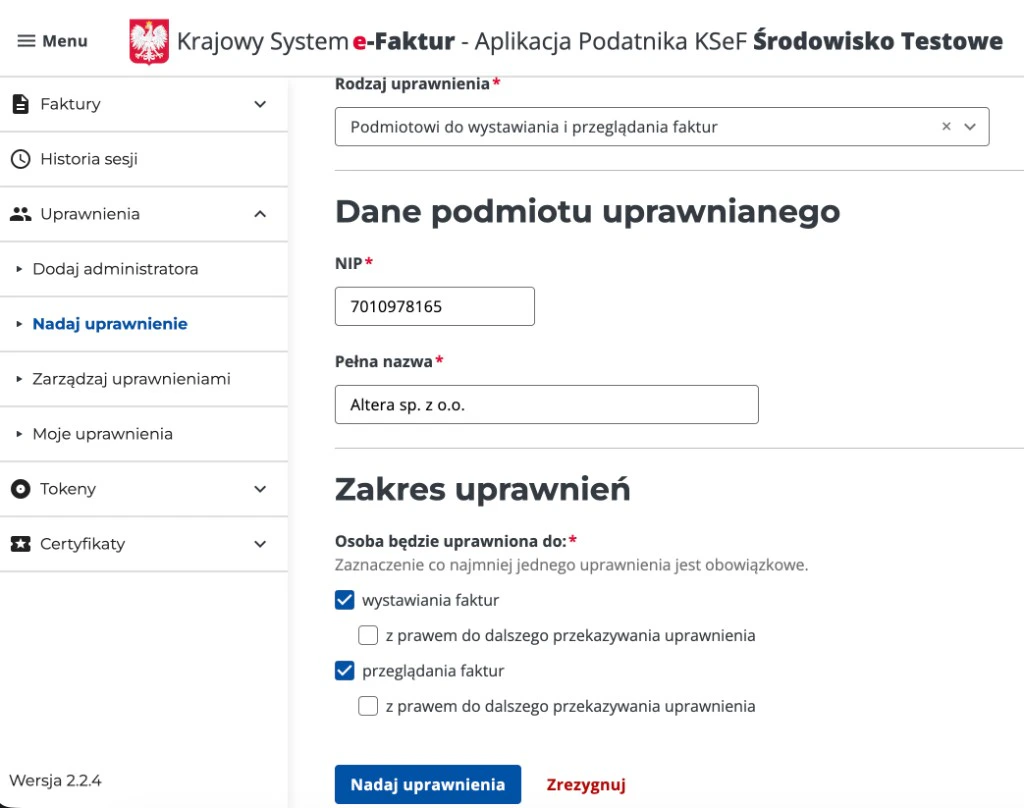 5. Kliknij **Nadaj uprawnienia** i poczekaj na potwierdzenie pomyślnego zakończenia.
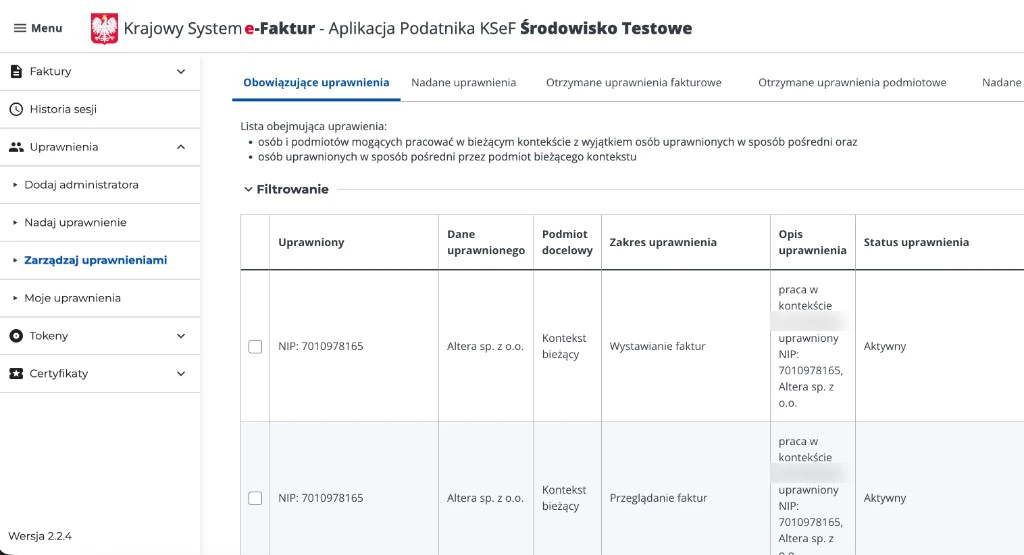
 6. (Opcjonalnie) Wejdź w **Uprawnienia → Zarządzaj uprawnieniami** i upewnij się, że dla **Altera sp. z o.o.** widoczne są aktywne uprawnienia do wystawiania i przeglądania faktur.
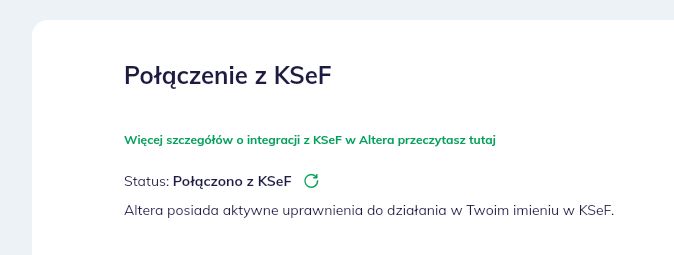
 Nadanie uprawnień w KSeF to tylko część procesu: **wróć do Altera i dokończ konfigurację po swojej stronie** (w tym użyj przycisku **Odśwież** w panelu integracji KSeF, jeśli go widzisz). Wkrótce dodamy tu zrzuty ekranu z pierwszego etapu w aplikacji Altera oraz z kliknięcia **Odśwież**.
### Krok 2: Altera zajmie się resztą
Nadanie uprawnień w KSeF to tylko część procesu: **wróć do Altera i dokończ konfigurację po swojej stronie** (w tym użyj przycisku **Odśwież** w panelu integracji KSeF, jeśli go widzisz). Wkrótce dodamy tu zrzuty ekranu z pierwszego etapu w aplikacji Altera oraz z kliknięcia **Odśwież**.
### Krok 2: Altera zajmie się resztą
 Po pomyślnej integracji system działa automatycznie:
**Automatyczna wysyłka faktur sprzedaży**
* Wszystkie faktury wystawione w Altera są **automatycznie przesyłane do KSeF** (w trybie natychmiast lub zbiorczo na koniec dnia – według Twojego wyboru).
* System pobiera i zapisuje **numer KSeF oraz UPO**.
**Automatyczne pobieranie faktur kosztowych**
* Regularnie **sprawdzamy Twoje konto KSeF** (w ramach nadanych uprawnień) i pobieramy nowe faktury kosztowe.
* Dokumenty trafiają prosto do modułu **Koszty** i są wstępnie analizowane.
* Weryfikujemy kontrahentów i rachunki bankowe, aby zwiększyć bezpieczeństwo.
Cała komunikacja z KSeF jest **szyfrowana**. Do podpisywania faktur używamy własnych, bezpiecznych certyfikatów. W razie błędów (np. awarii serwerów KSeF) system **automatycznie ponawia operacje** i informuje Cię w czytelnych komunikatach.
Po pomyślnej integracji system działa automatycznie:
**Automatyczna wysyłka faktur sprzedaży**
* Wszystkie faktury wystawione w Altera są **automatycznie przesyłane do KSeF** (w trybie natychmiast lub zbiorczo na koniec dnia – według Twojego wyboru).
* System pobiera i zapisuje **numer KSeF oraz UPO**.
**Automatyczne pobieranie faktur kosztowych**
* Regularnie **sprawdzamy Twoje konto KSeF** (w ramach nadanych uprawnień) i pobieramy nowe faktury kosztowe.
* Dokumenty trafiają prosto do modułu **Koszty** i są wstępnie analizowane.
* Weryfikujemy kontrahentów i rachunki bankowe, aby zwiększyć bezpieczeństwo.
Cała komunikacja z KSeF jest **szyfrowana**. Do podpisywania faktur używamy własnych, bezpiecznych certyfikatów. W razie błędów (np. awarii serwerów KSeF) system **automatycznie ponawia operacje** i informuje Cię w czytelnych komunikatach.