

Projekt pomaga zebrać dokumenty dotyczące tego samego zlecenia. Najpierw dodaj go do właściwej firmy, a następnie wybierz w formularzu faktury. Samo utworzenie projektu nie przypisuje do niego wcześniejszych dokumentów.

1. Otwórz Projekty w ustawieniach

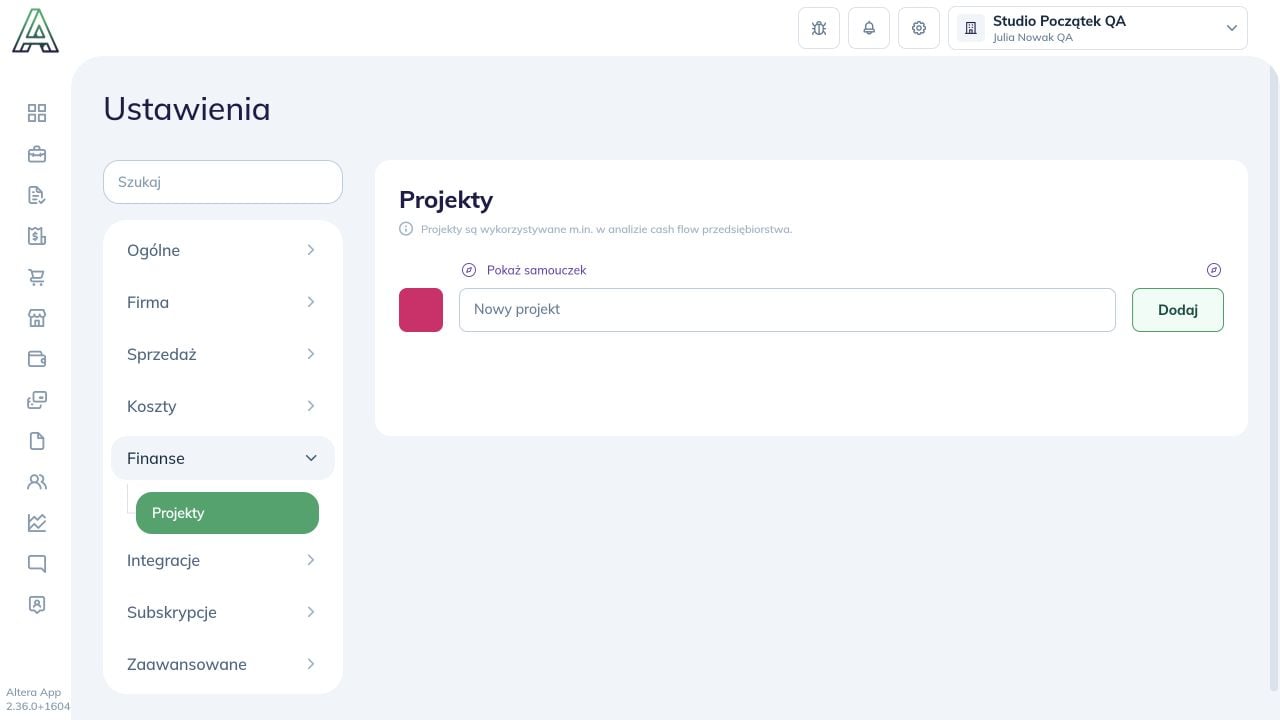
Sprawdź firmę w prawym górnym rogu. Kliknij ikonę Ustawienia, rozwiń Finanse i wybierz Projekty. Ustawienia Finanse Projekty i pole Nowy projekt
2. Dodaj czytelną nazwę

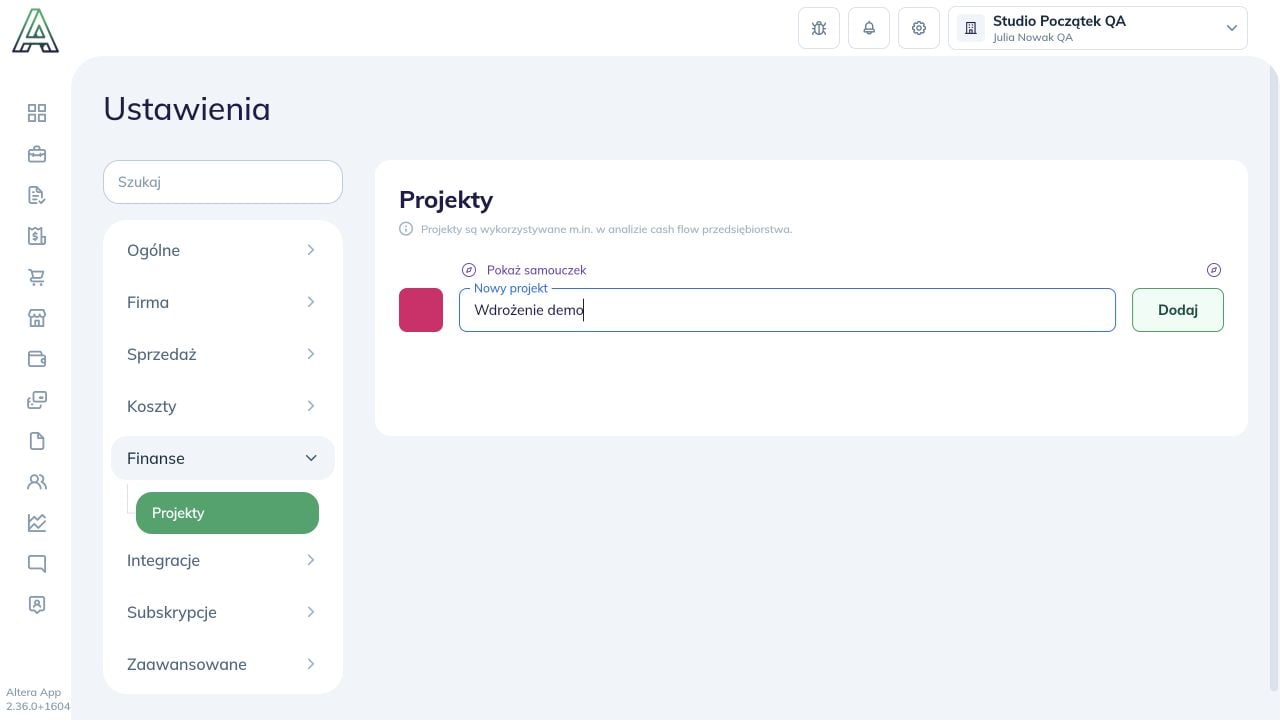
W Nowy projekt wpisz nazwę rozpoznawalną dla zespołu. W przykładzie jest to Wdrożenie demo. Kliknij Dodaj i poczekaj na komunikat potwierdzający dodanie projektu. Sprawdź jego obecność na liście przed przejściem dalej. Wpisana nazwa Wdrożenie demo i przycisk Dodaj przed utworzeniem projektu
3. Wybierz projekt w nowej fakturze

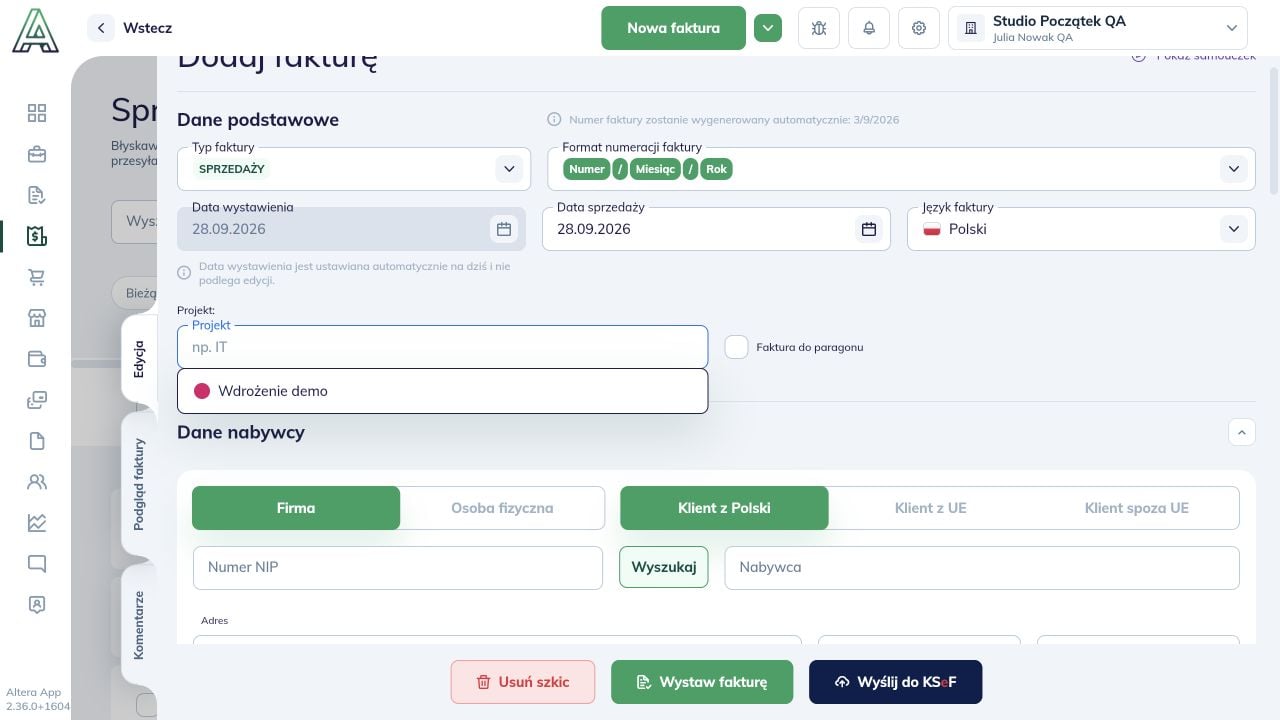
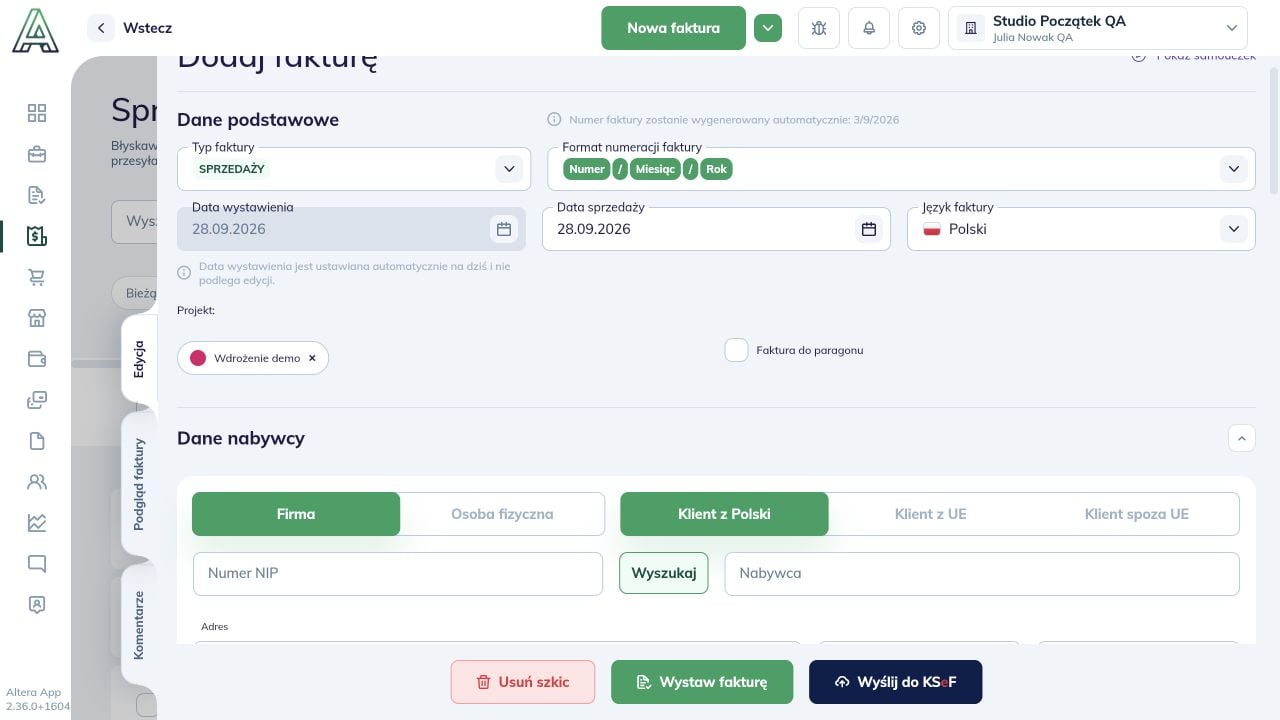
Otwórz Sprzedaż → Nowa faktura. W sekcji Dane podstawowe kliknij Projekt i wybierz istniejącą nazwę z listy. Lista projektów w formularzu nowej faktury z opcją Wdrożenie demo Sprawdź wybraną nazwę przed wystawieniem dokumentu. Sam wybór projektu nie wystawia faktury ani nie wysyła jej do KSeF. Dalsze kroki opisuje instrukcja pierwszej faktury. Projekt Wdrożenie demo wybrany w danych podstawowych nowej faktury
Projekt na dokumencie a filtr raportu

Przypisanie wiąże dokument z projektem. Filtr w raporcie tylko wybiera, które przypisane dokumenty chcesz zobaczyć. Kreska w kolumnie Projekt oznacza brak przypisania, a nie brak wyświetlanej kolumny. Po uzupełnieniu dokumentów możesz sprawdzić wynik projektu. Nie oceniaj całego zlecenia na podstawie jednego niepełnego miesiąca.