
1. Wpisz numer i wybierz sposób wyszukiwania
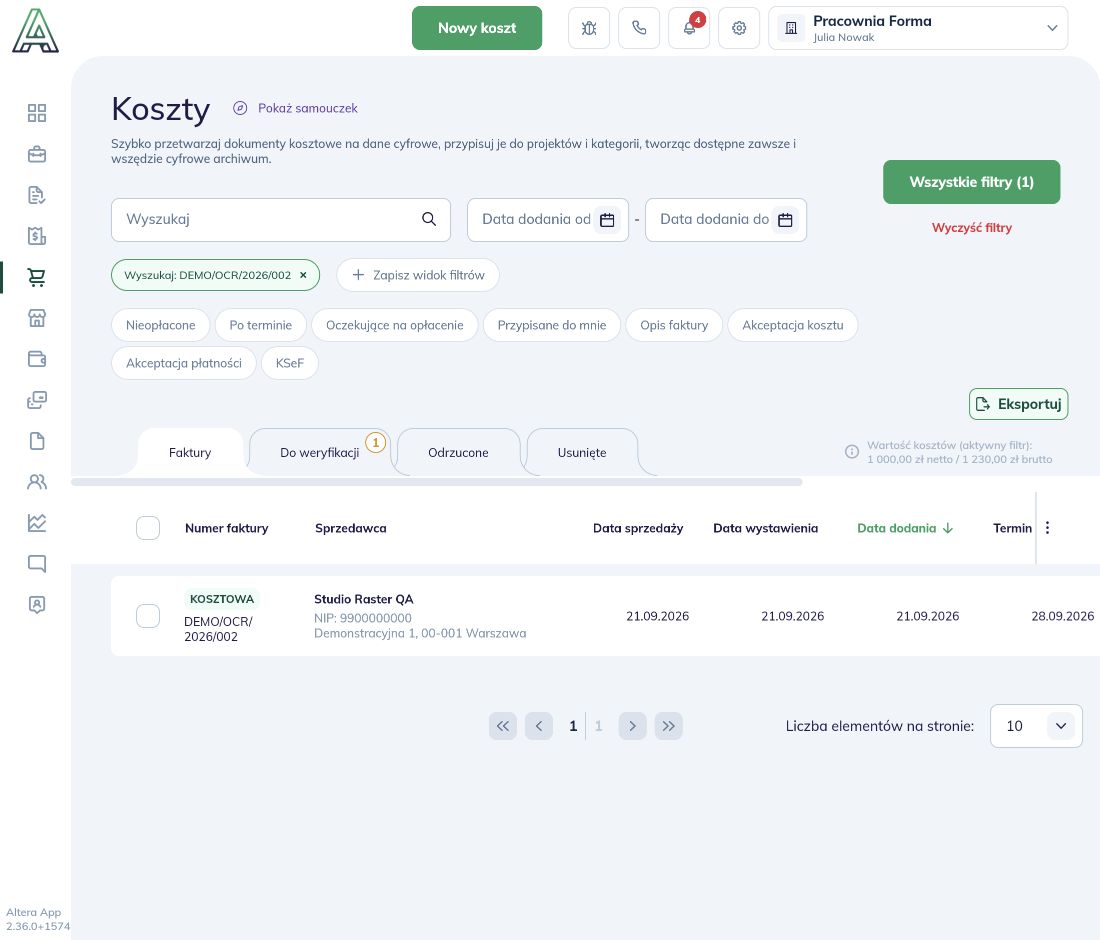
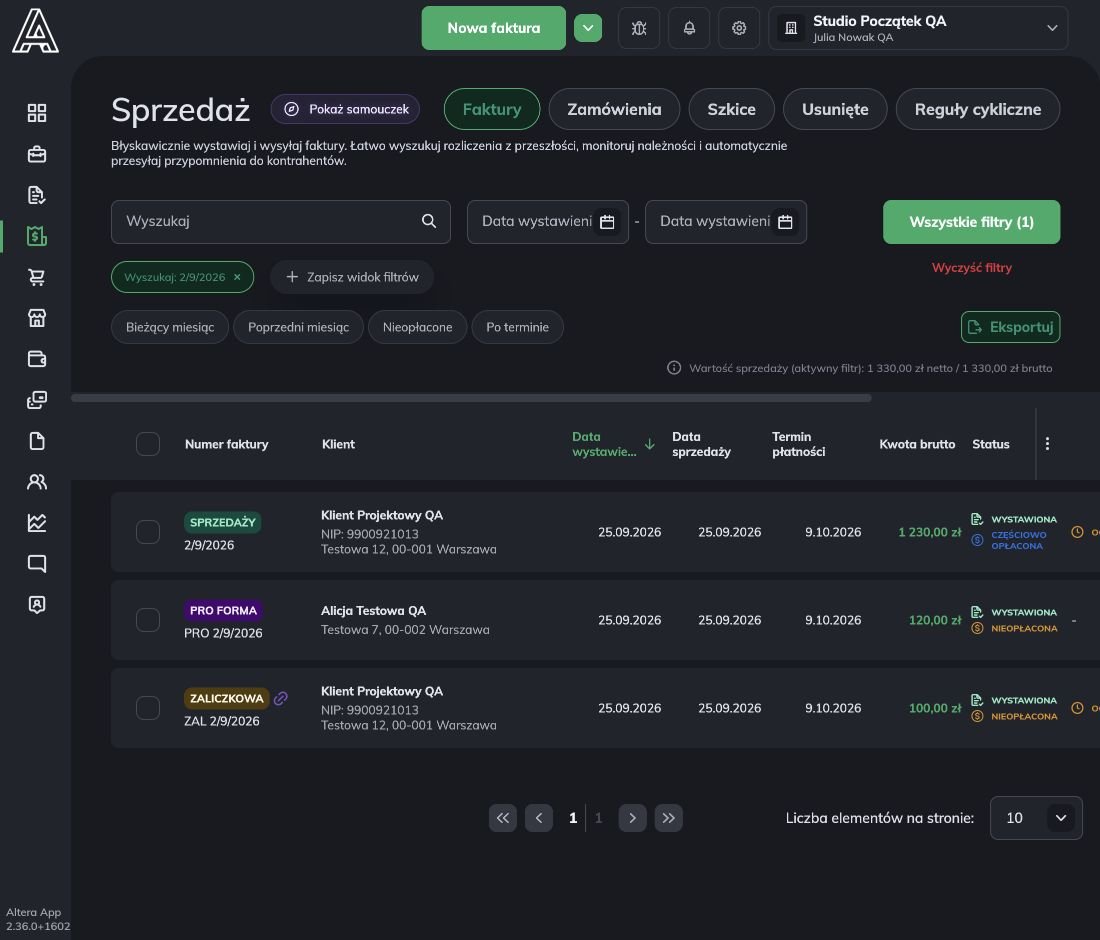
Kliknij Wyszukaj nad listą i wpisz numer faktury. Następnie wybierz podpowiedź Wyszukaj: [wpisany numer]. Samo wpisanie tekstu nie kończy ustawiania filtra. W Kosztach pokazujemy numer DEMO/OCR/2026/002. Podpowiedzi pozwalają też wybrać inne kryterium, np. sprzedawcę. Zwracaj uwagę na nazwę wybieranej opcji.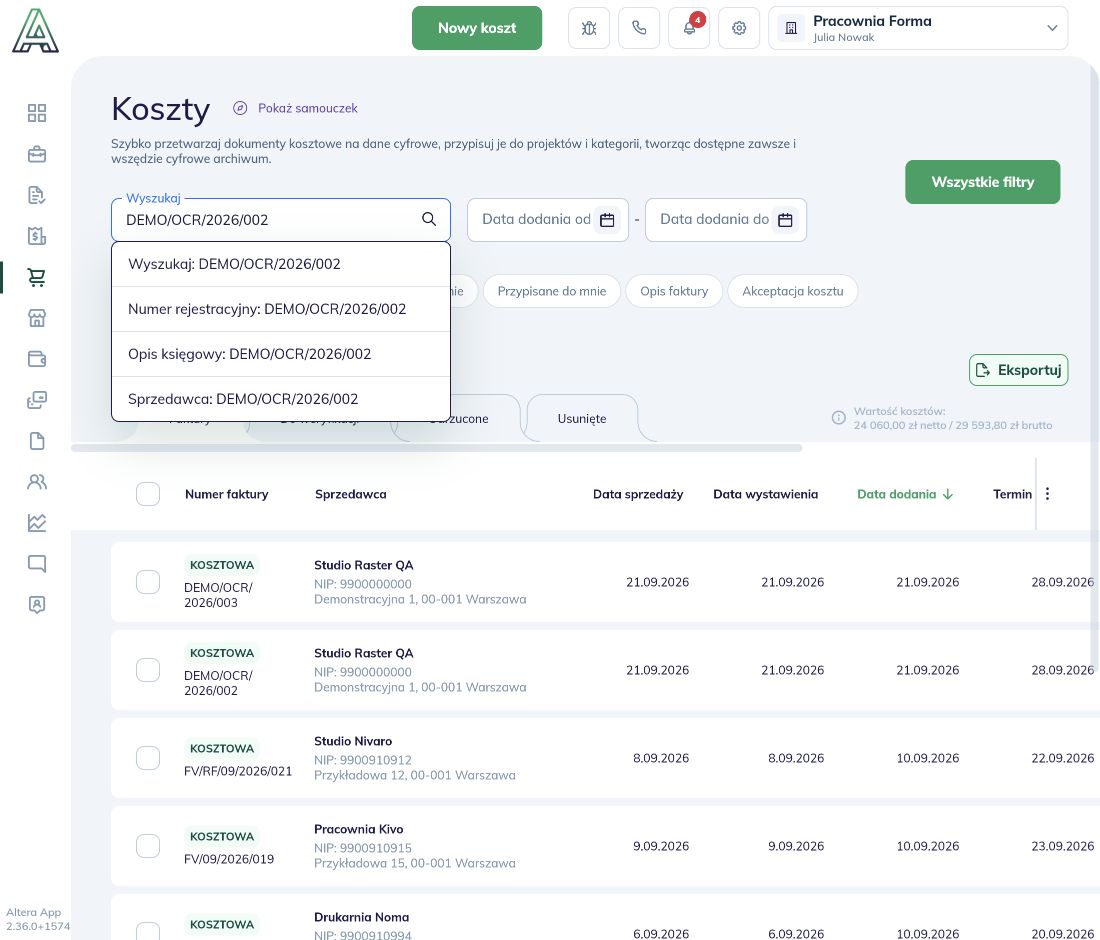
Ten sam krok w Sprzedaży
W przykładzie wpisujemy 2/9/2026 i wybieramy Wyszukaj: 2/9/2026. Taki numer przypomina datę, dlatego aplikacja proponuje również filtry dat. Jeśli szukasz numeru faktury, wybierz opcję wyszukiwania, a nie Data wystawienia od czy Data wystawienia do.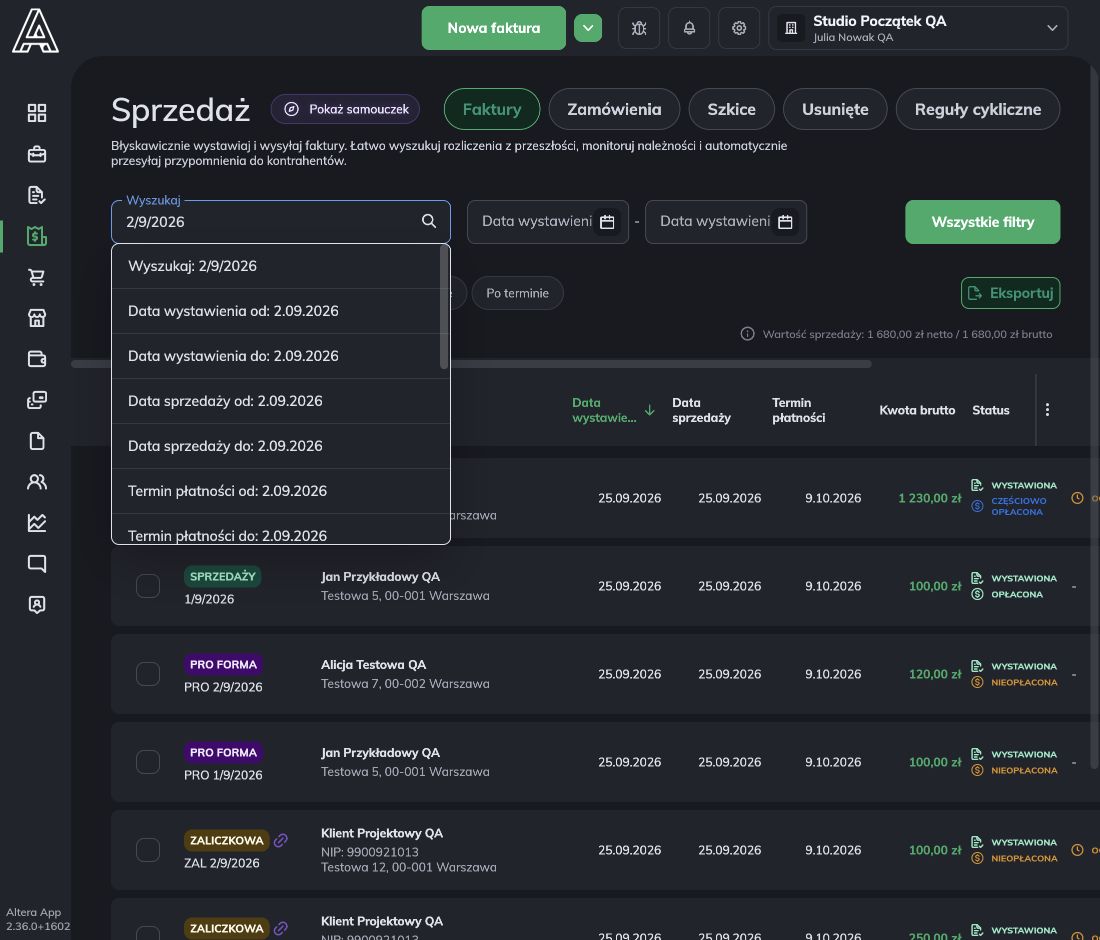
2. Zawęź listę według statusu płatności
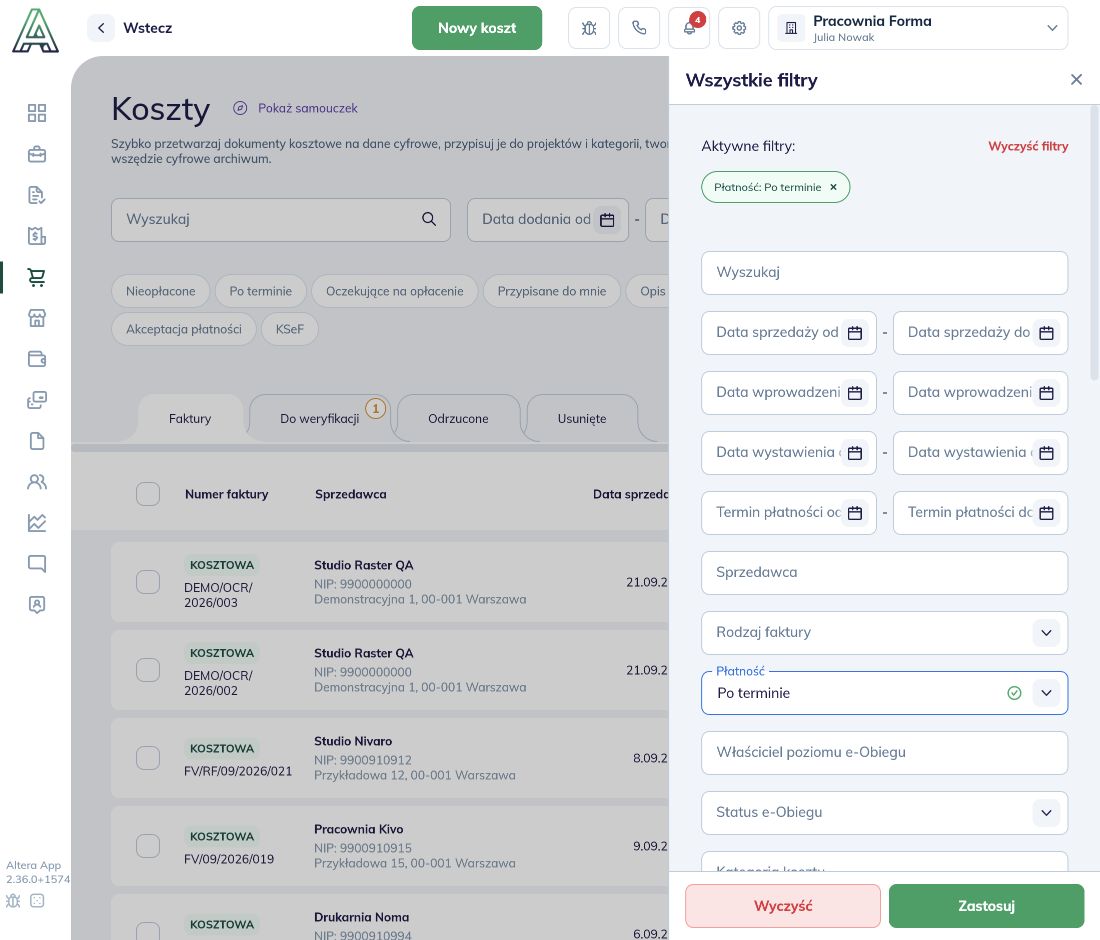
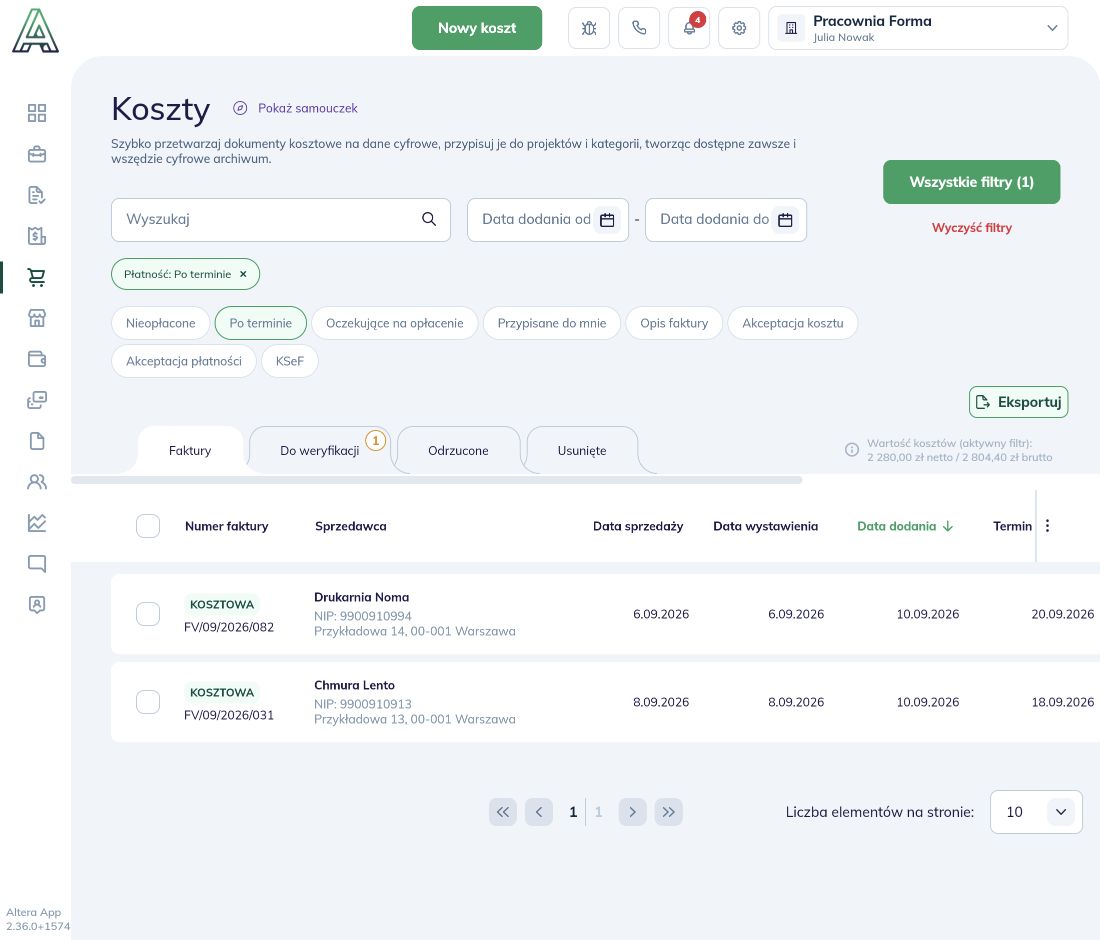
Przed rozpoczęciem tego przykładu kliknij Wyczyść filtry, aby usunąć wyszukiwanie numeru. W Kosztach wybierz Wszystkie filtry, rozwiń pole Płatność i wybierz Po terminie.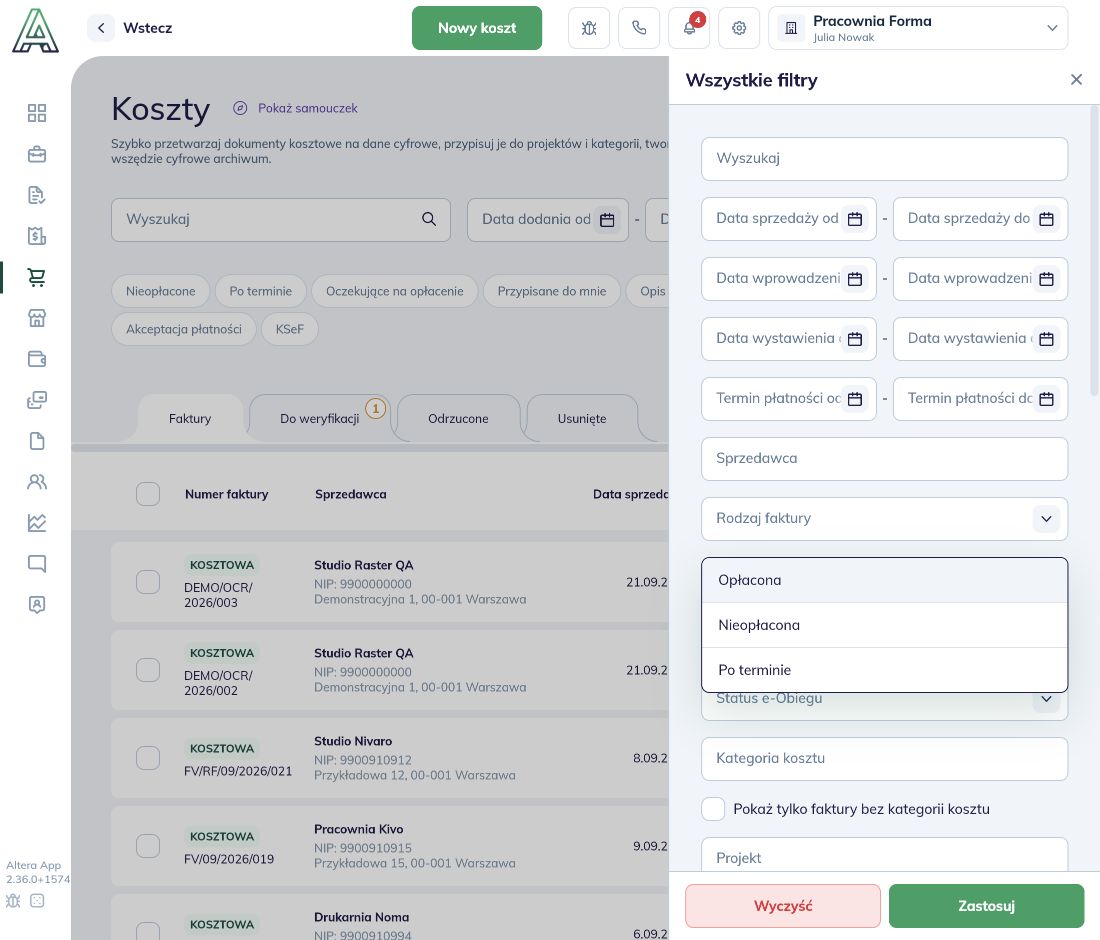
Szybki filtr w Sprzedaży
Po wyczyszczeniu wcześniejszych warunków kliknij Po terminie bezpośrednio nad tabelą. Pojawi się etykieta filtra, a przycisk zostanie wyróżniony. W pokazanej firmie QA nie ma obecnie takich faktur, więc lista jest pusta. Gdy faktura częściowo opłacona przekroczy termin, filtr może pokazać pozostałą należność.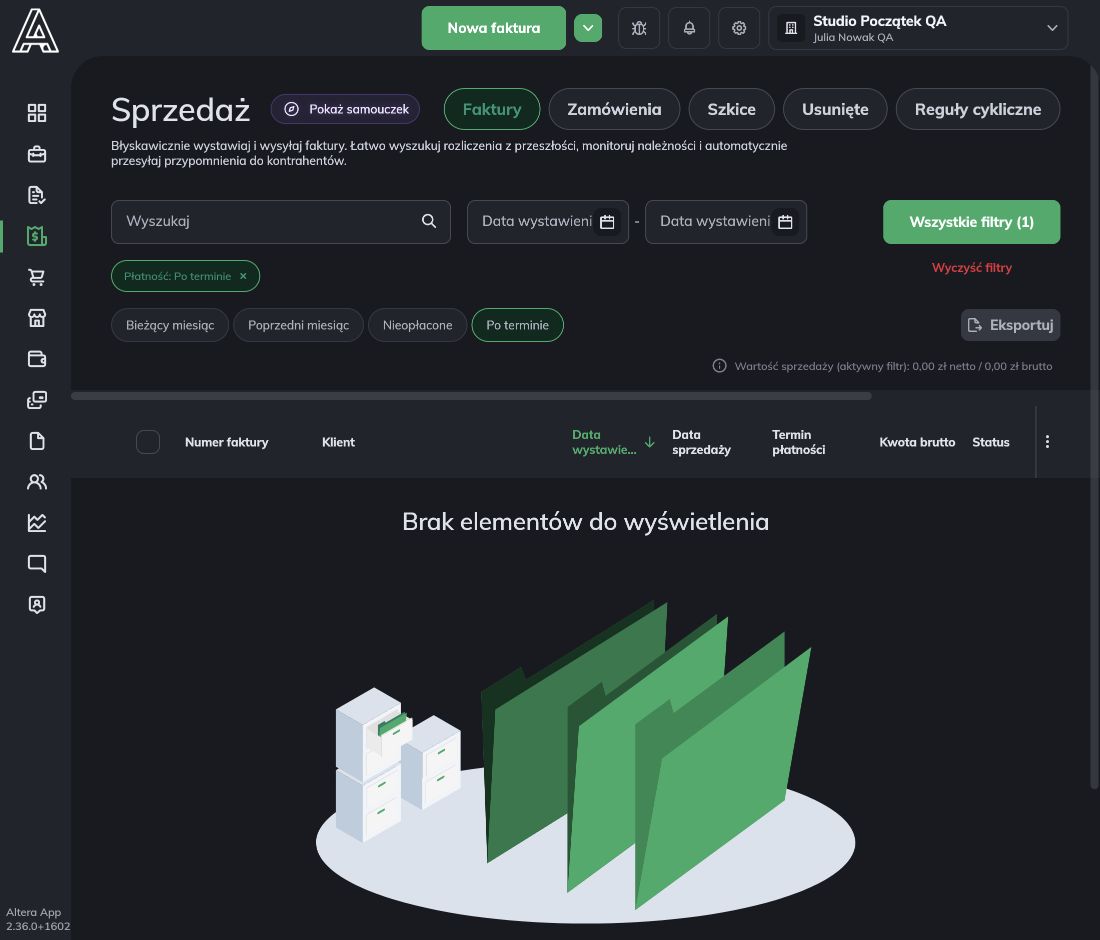
Zwracaj uwagę na rodzaj daty: nad listą Sprzedaży znajdują się pola Data wystawienia, a nad listą Kosztów Data dodania. Są to różne kryteria. Nie traktuj daty dodania pliku jako daty wystawienia dokumentu.
3. Sprawdź, dlaczego lista jest pusta
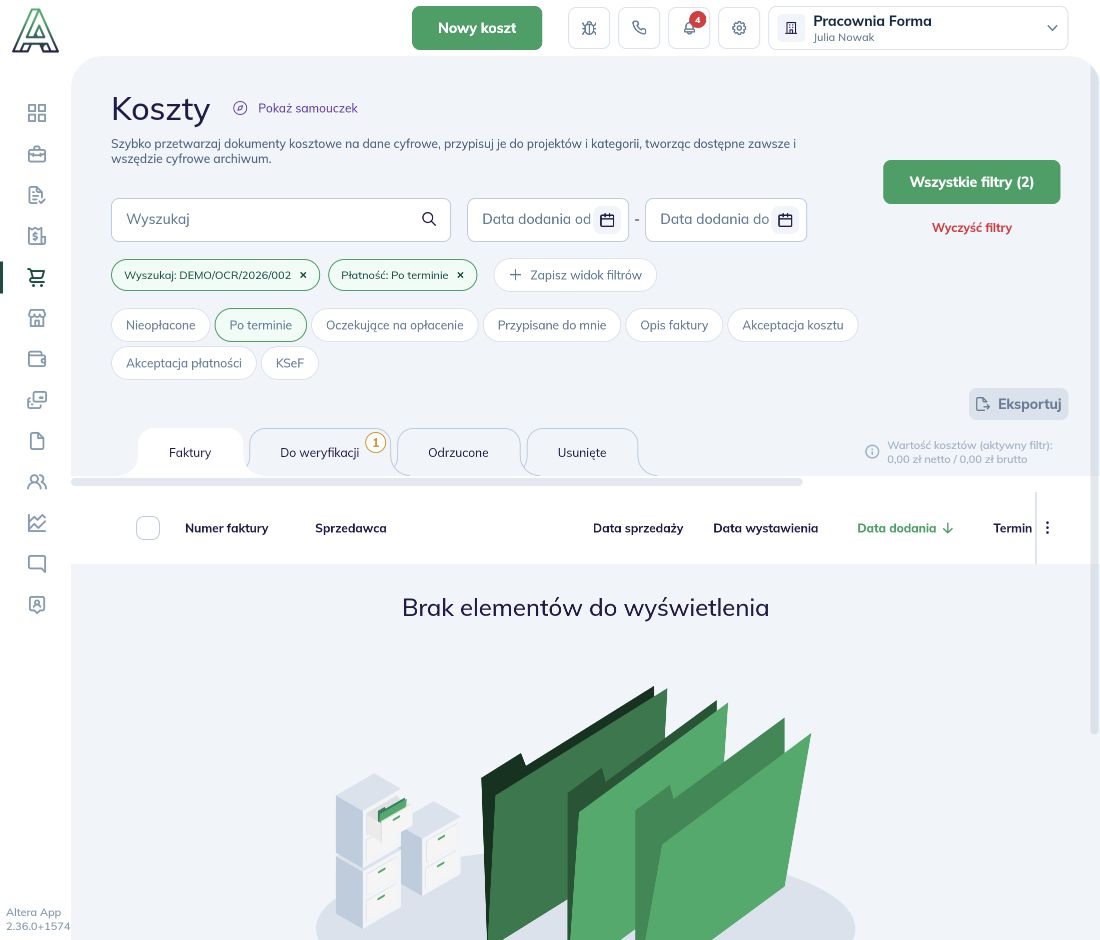
Warunki mogą działać jednocześnie. W Kosztach pozostaw Po terminie, a następnie wyszukaj numer DEMO/OCR/2026/002 tak jak w pierwszym kroku. W przykładzie faktura ma przyszły termin płatności, więc nie spełnia obu kryteriów i lista jest pusta. Zwróć uwagę na dwie etykiety oraz licznik Wszystkie filtry (2). Komunikat Brak elementów do wyświetlenia nie oznacza, że dokument został usunięty.