
Zanim zaczniesz
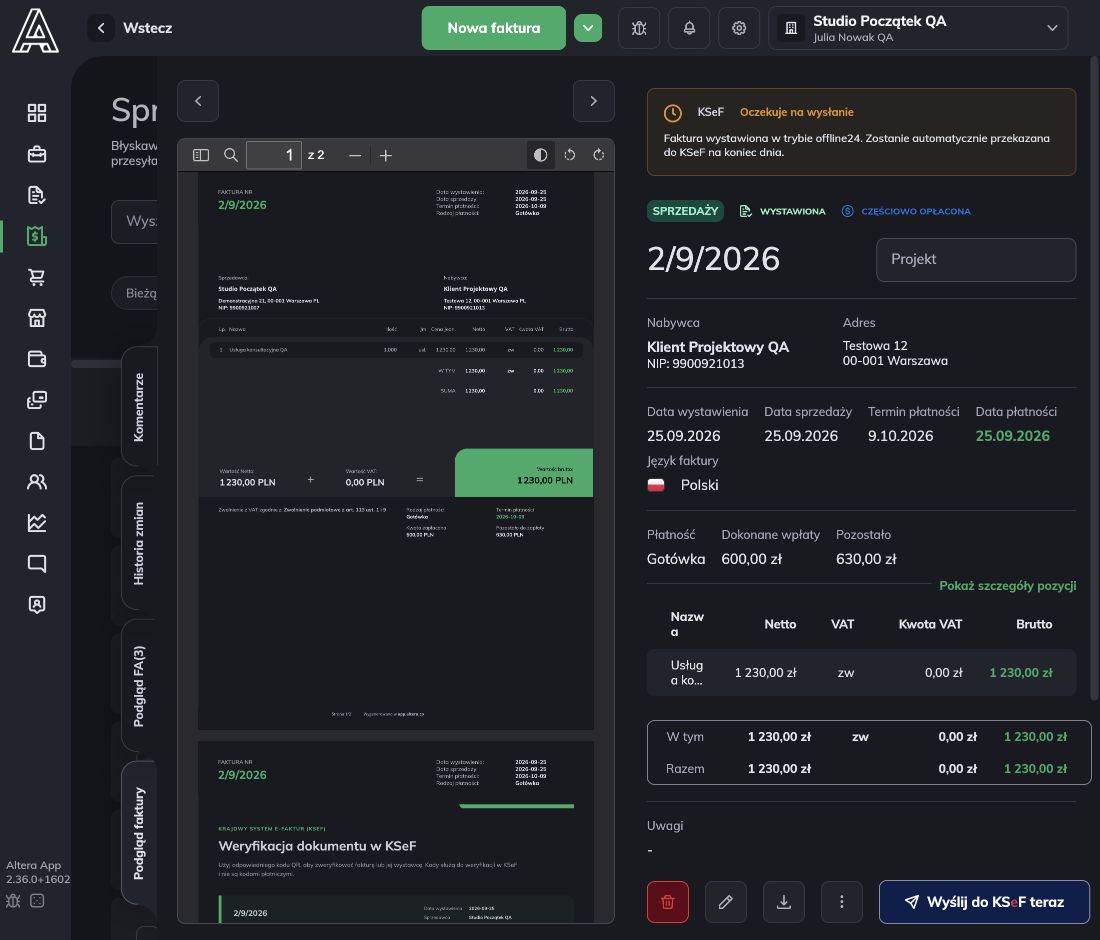
Potrzebujesz dostępu do faktury sprzedaży i potwierdzenia otrzymanej wpłaty. Sprawdź firmę, numer faktury, nabywcę i dotychczasowe wpłaty. W przykładzie częściowej zapłaty faktura ma 1230 zł brutto. Najpierw zapisujemy 500 zł ze szczegółów dokumentu, a potem kolejne 100 zł z paska na liście. Po pierwszym zapisie pozostaje 730 zł, a po drugim 630 zł. Osobny przykład pełnej zapłaty dotyczy faktury na 100 zł. Dla jednej wpłaty wybierz tylko jeden z dwóch sposobów poniżej. W przykładzie wykonujemy obie ścieżki na tej samej fakturze, ale każdą dla innej, faktycznie otrzymanej kwoty. Nie powtarzaj zapisu tej samej wpłaty.Częściowa wpłata: ze szczegółów faktury
1. Otwórz właściwy dokument
Wejdź do Sprzedaż i kliknij wiersz faktury. Sprawdź numer, nabywcę, kwotę i status płatności. W przykładzie zaczynamy od statusu NIEOPŁACONA.2. Otwórz menu i wybierz Dodaj wpłatę
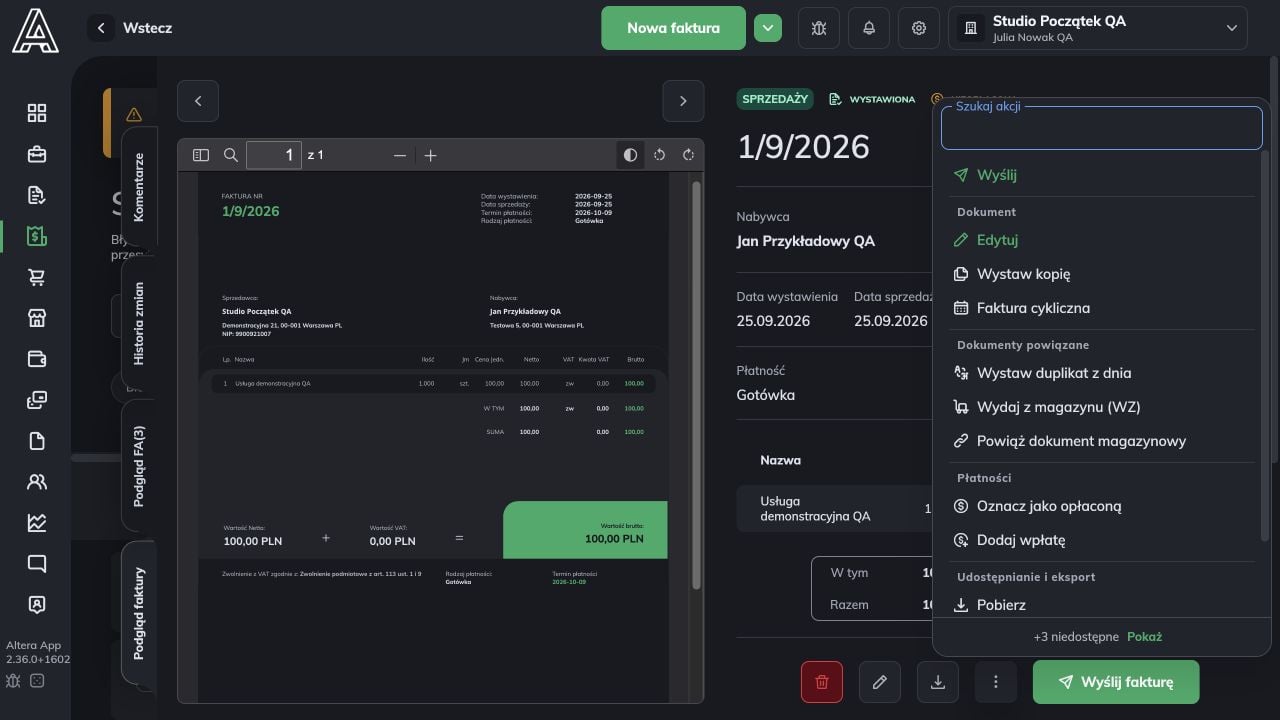
W szczegółach kliknij Więcej akcji, czyli przycisk z trzema pionowymi kropkami na dole, obok przycisku pobierania. W otwartym menu, w sekcji Płatności, kliknij Dodaj wpłatę.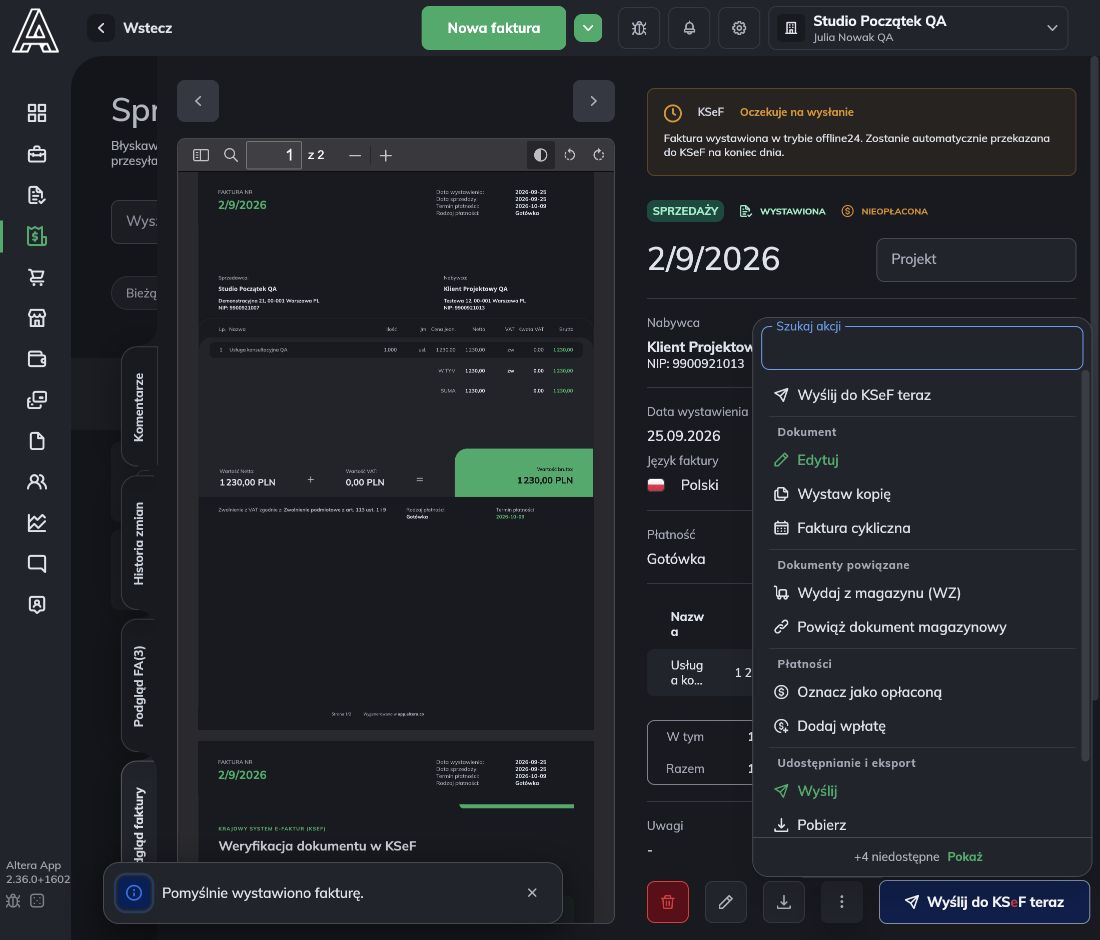
3. Wpisz otrzymaną kwotę i zapisz
Sprawdź Kwotę do zapłaty. Wpisz 500 i kliknij zielony przycisk + po prawej stronie pola. Wpisujesz wysokość tej wpłaty, a nie pełną wartość faktury ani kwotę, która ma pozostać.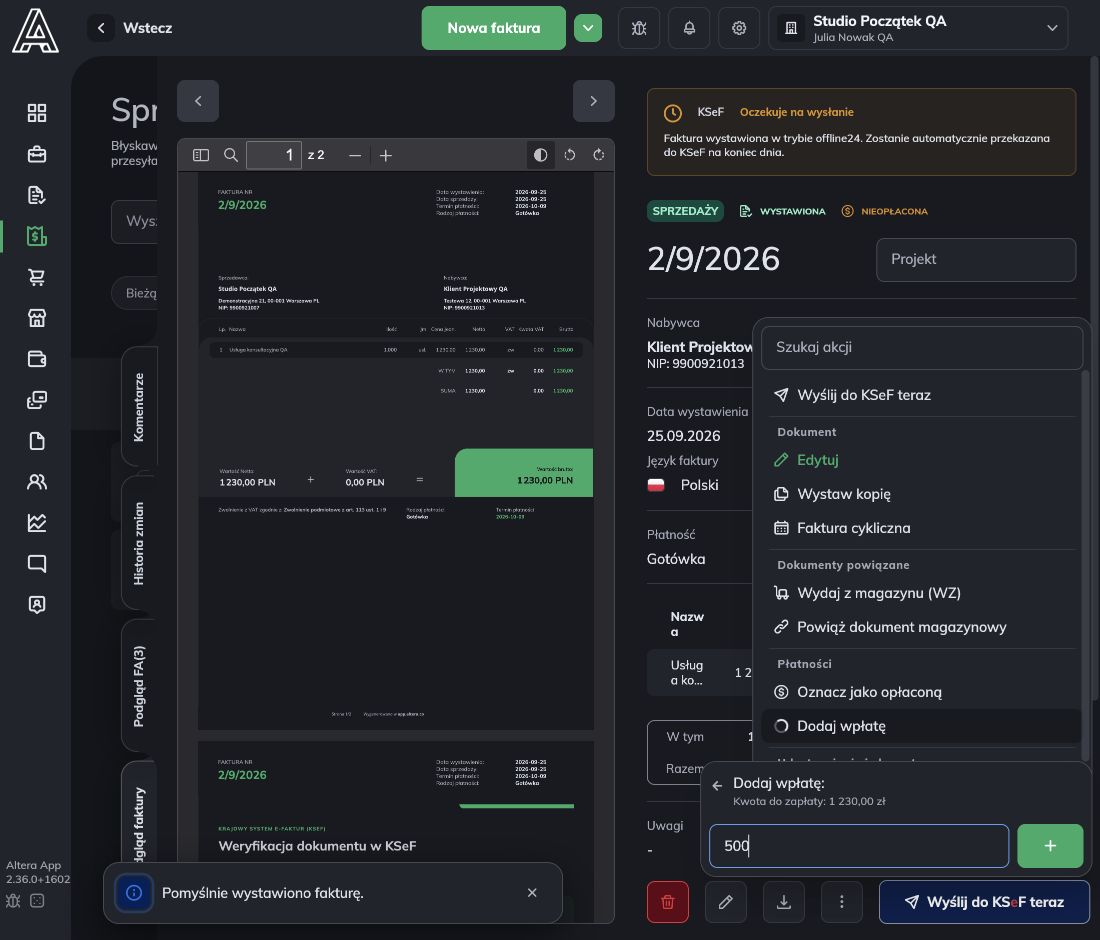
Częściowa wpłata: z paska wyboru na liście
1. Zaznacz jedną fakturę
Wejdź do Sprzedaż. Odszukaj dokument i zaznacz checkbox po lewej stronie jego wiersza. Nie używaj pola zaznaczającego wszystkie faktury w nagłówku tabeli. W naszym przykładzie po pierwszej wpłacie faktura jest już CZĘŚCIOWO OPŁACONA.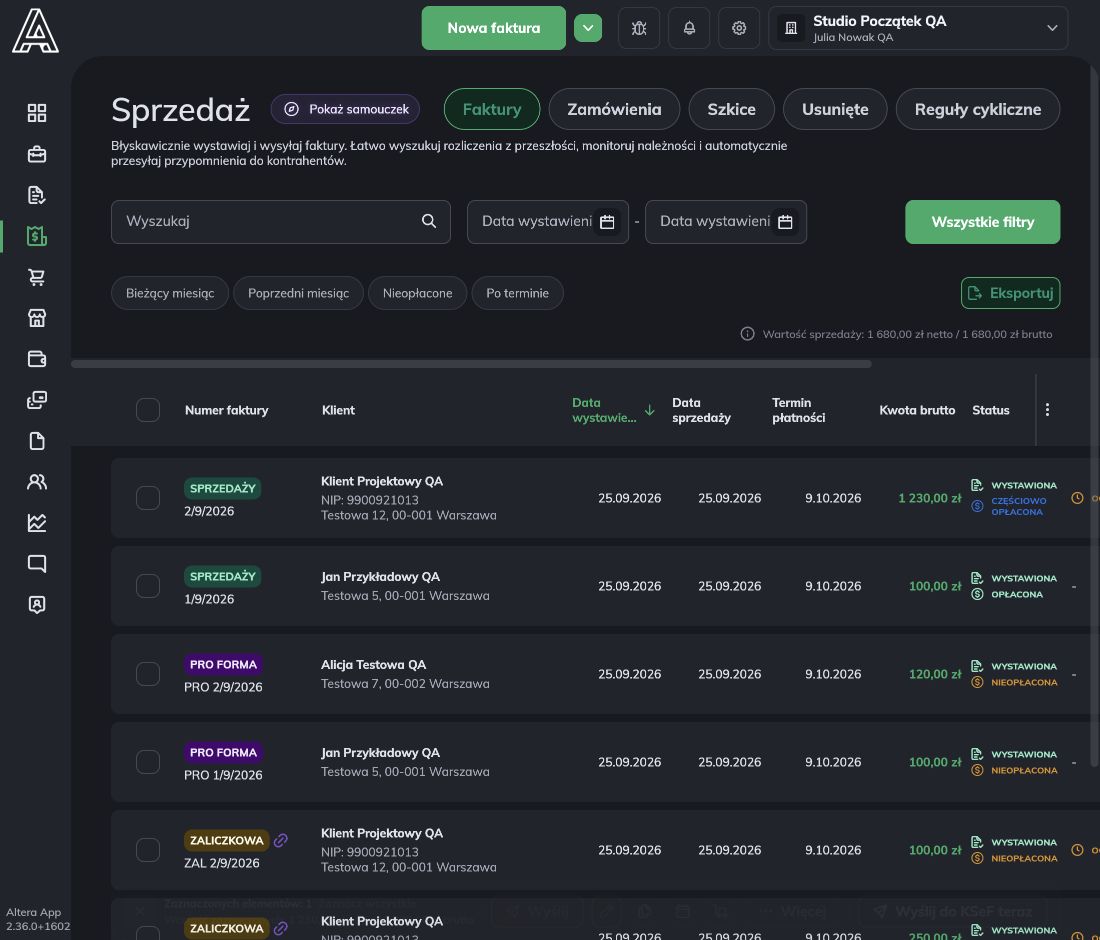
2. Wybierz akcję z paska
Na dolnym pasku kliknij Więcej, a następnie Dodaj wpłatę w sekcji Płatności.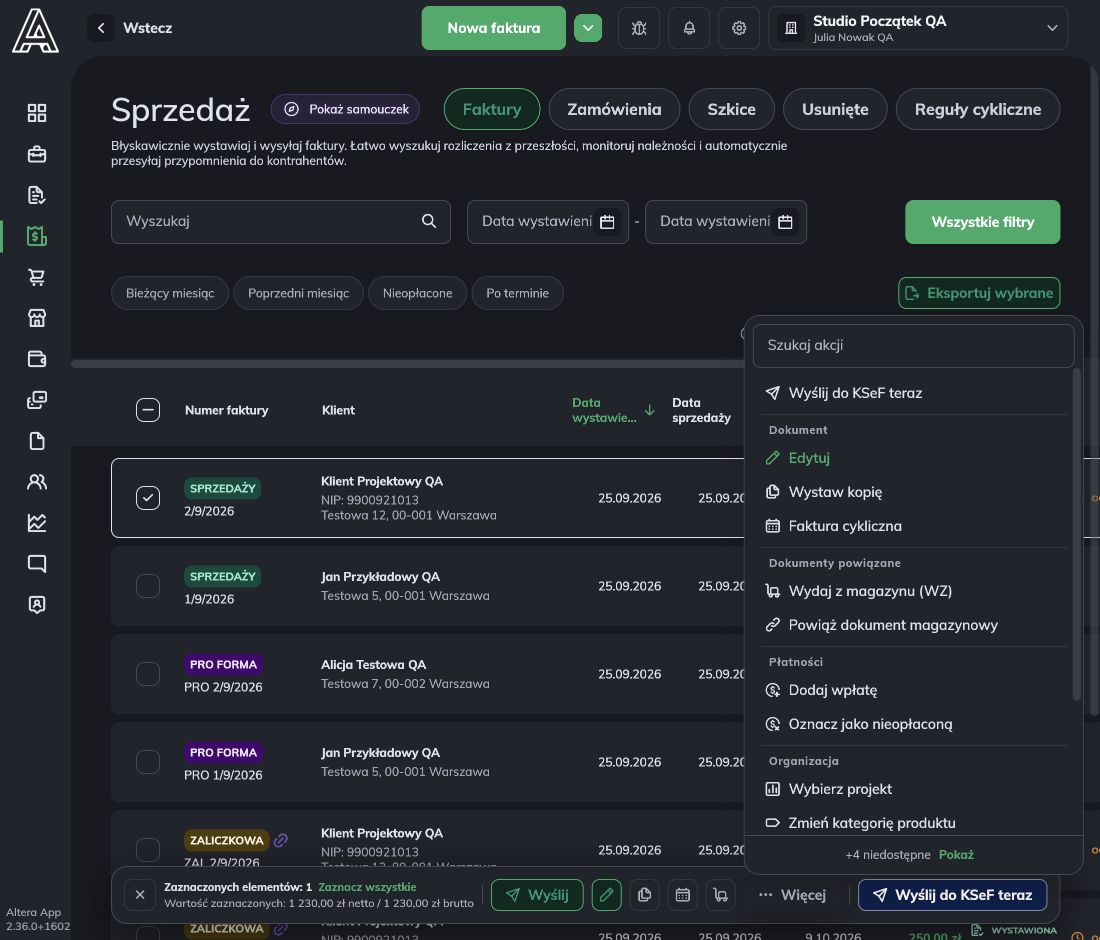
3. Wpisz otrzymaną kwotę i zapisz
Sprawdź Kwotę do zapłaty. Po pierwszej wpłacie wynosi ona 730 zł. Wpisz kwotę nowej wpłaty, tutaj 100, i kliknij zielony +. To ten sam rodzaj zapisu co w szczegółach faktury.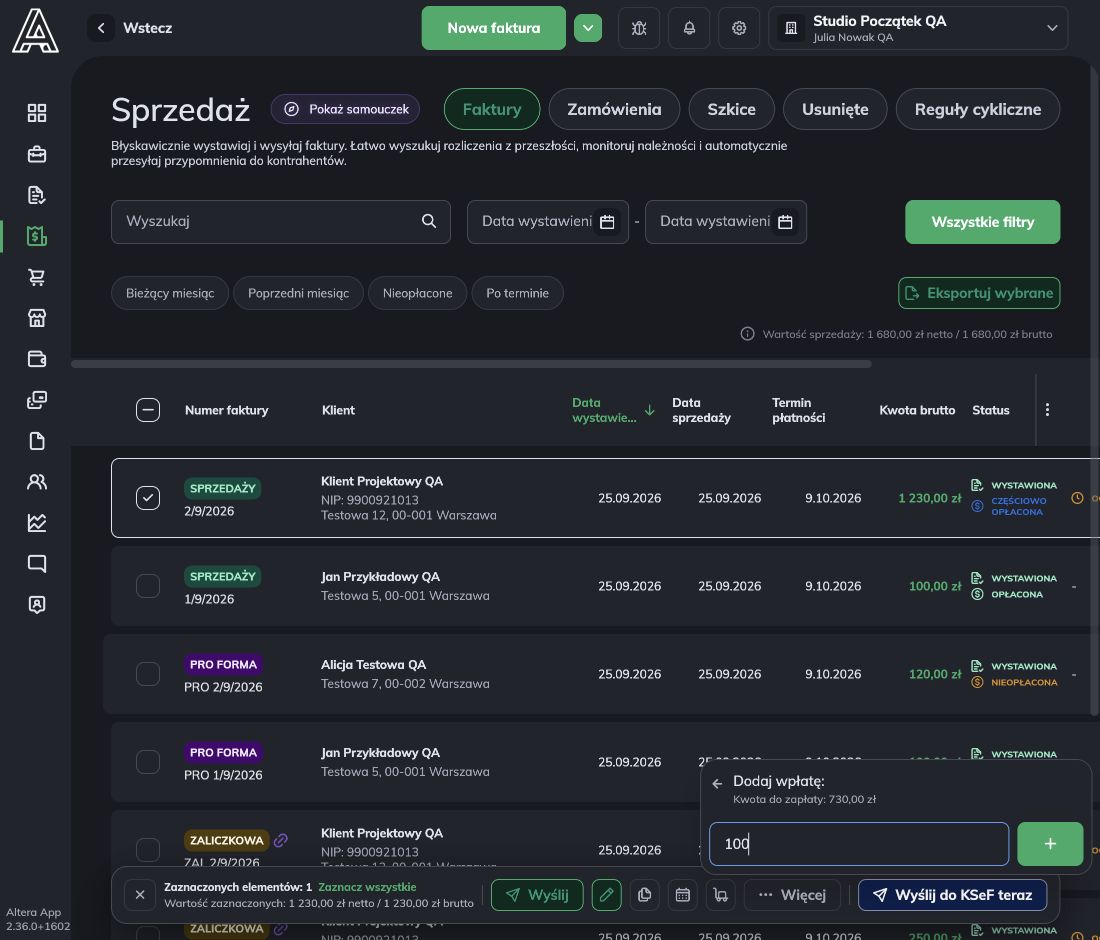
Sprawdź wynik częściowej wpłaty
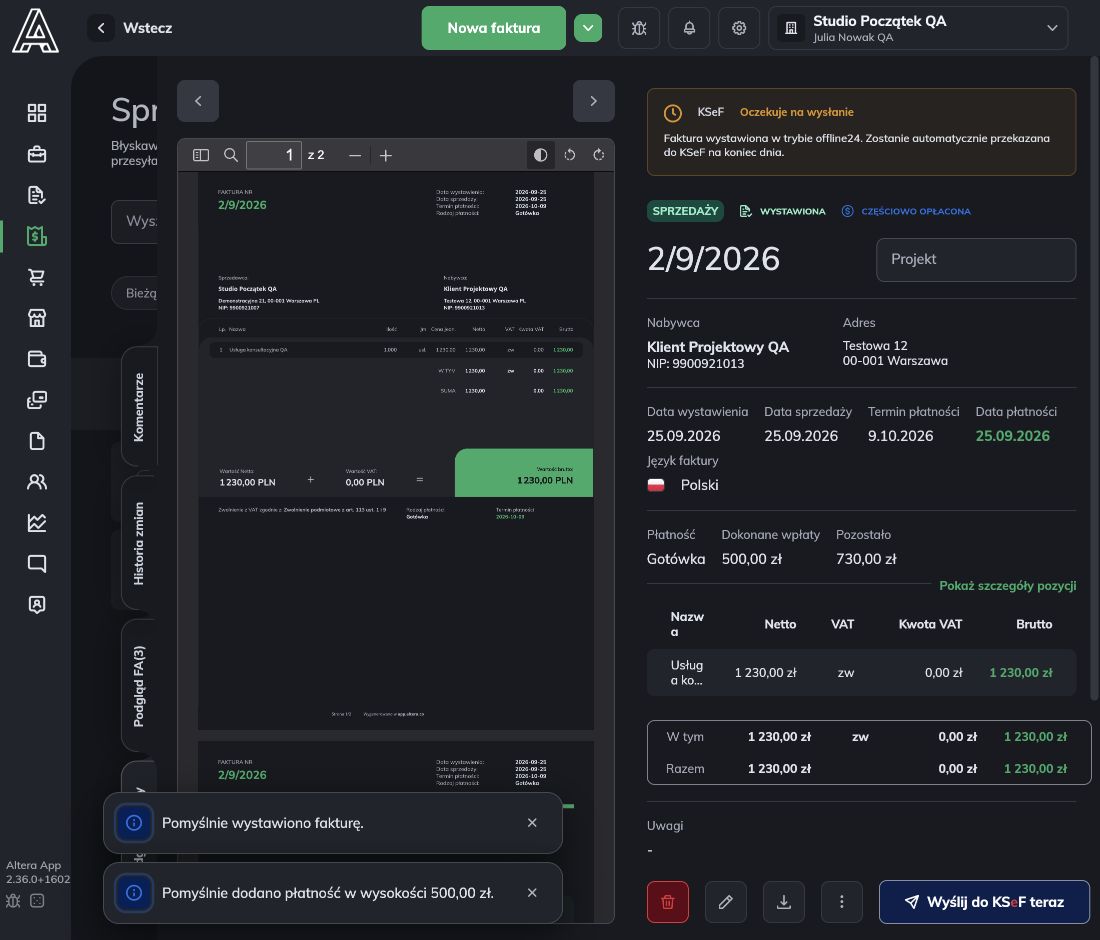
Zaczekaj na zamknięcie formularza. Otwórz ponownie szczegóły tej samej faktury i sprawdź:- status CZĘŚCIOWO OPŁACONA;
- Dokonane wpłaty: 500,00 zł;
- Pozostało: 730,00 zł.
Pełna zapłata od razu
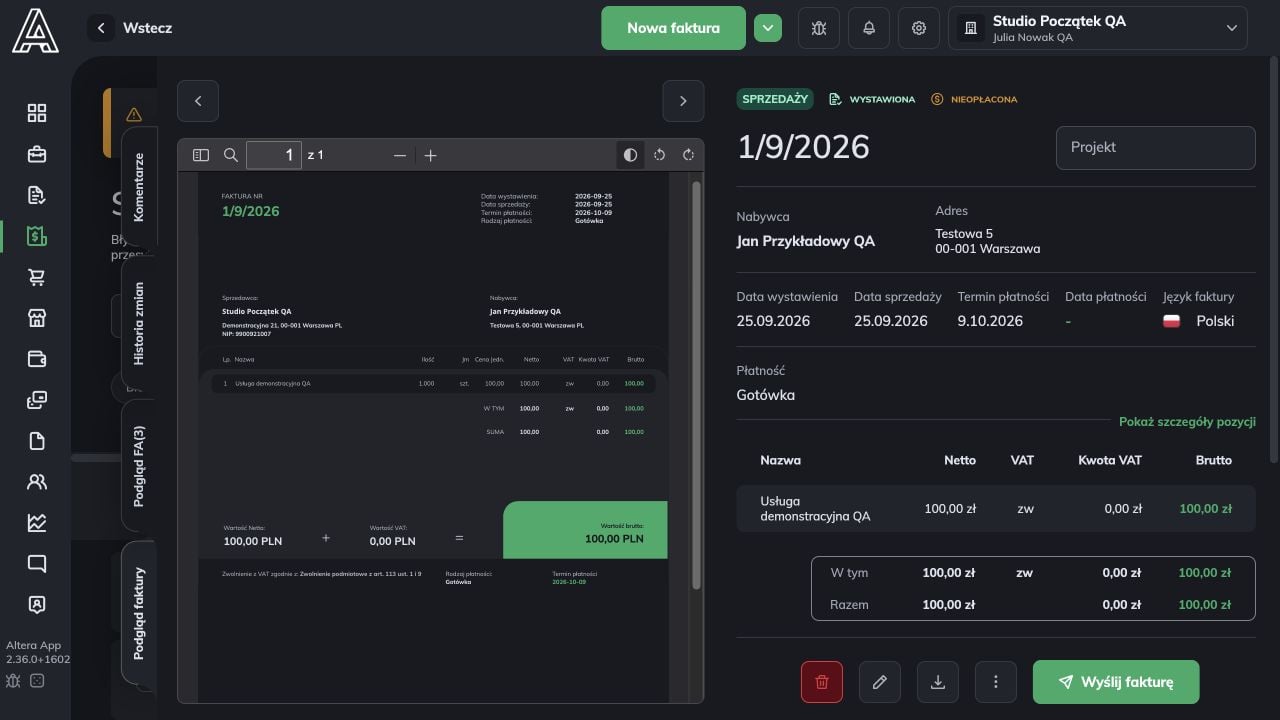
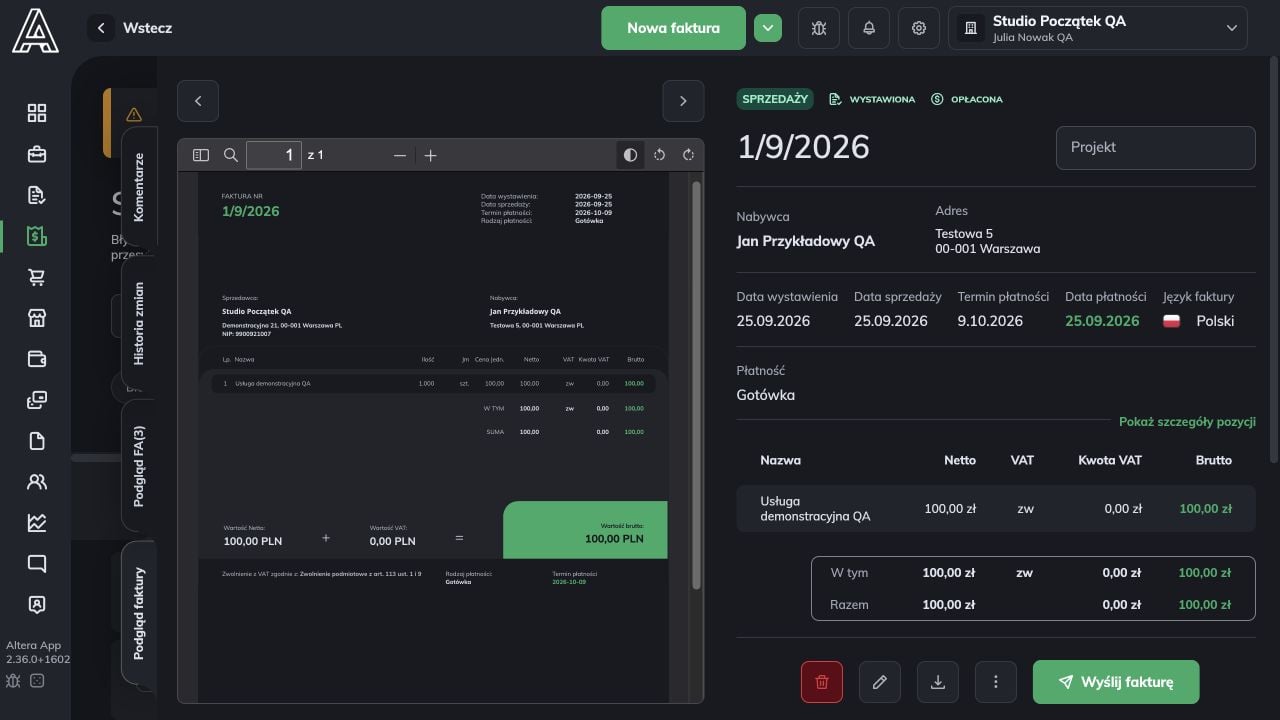
Otwórz fakturę w Sprzedaż i sprawdź numer, nabywcę, kwotę, formę płatności oraz status NIEOPŁACONA. Na zrzutach pokazujemy fakturę gotówkową na 100 zł. Tak samo możesz odnotować pełną zapłatę przelewem, ale dopiero po potwierdzeniu wpływu.