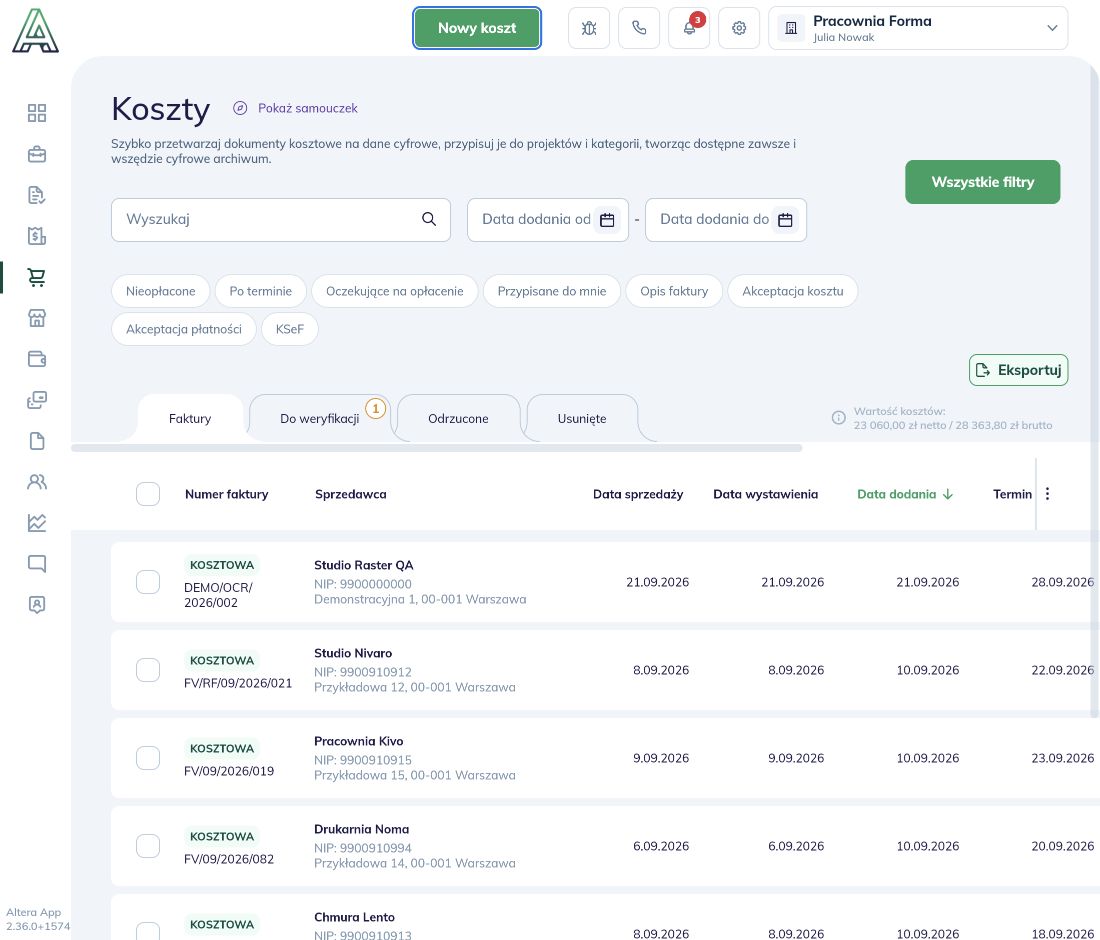

1. Otwórz Koszty i wybierz Nowy koszt
W menu aplikacji kliknij Koszty, a następnie Nowy koszt na górze ekranu.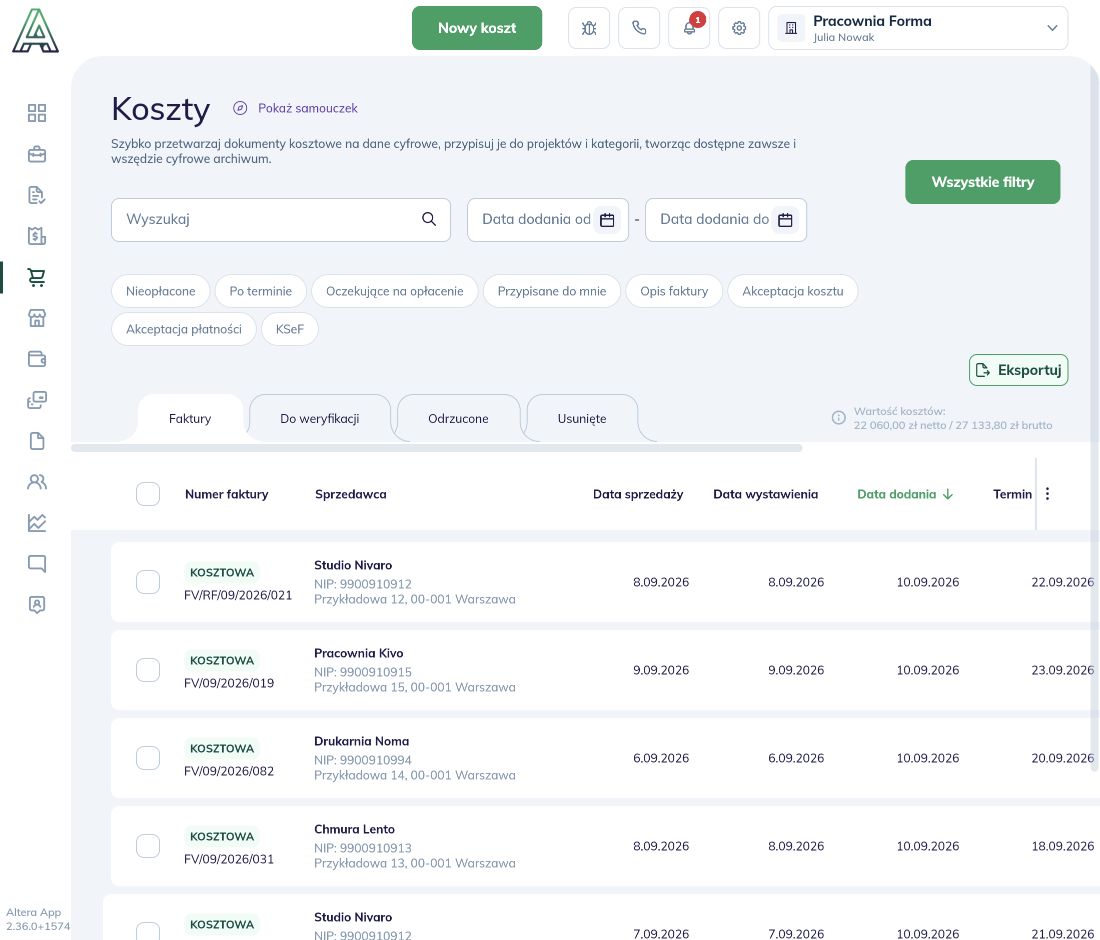
2. Wybierz plik i potwierdź dodanie
W panelu Nowy koszt kliknij Dodaj pliki z dysku i wybierz fakturę. Możesz też przeciągnąć plik w oznaczone miejsce.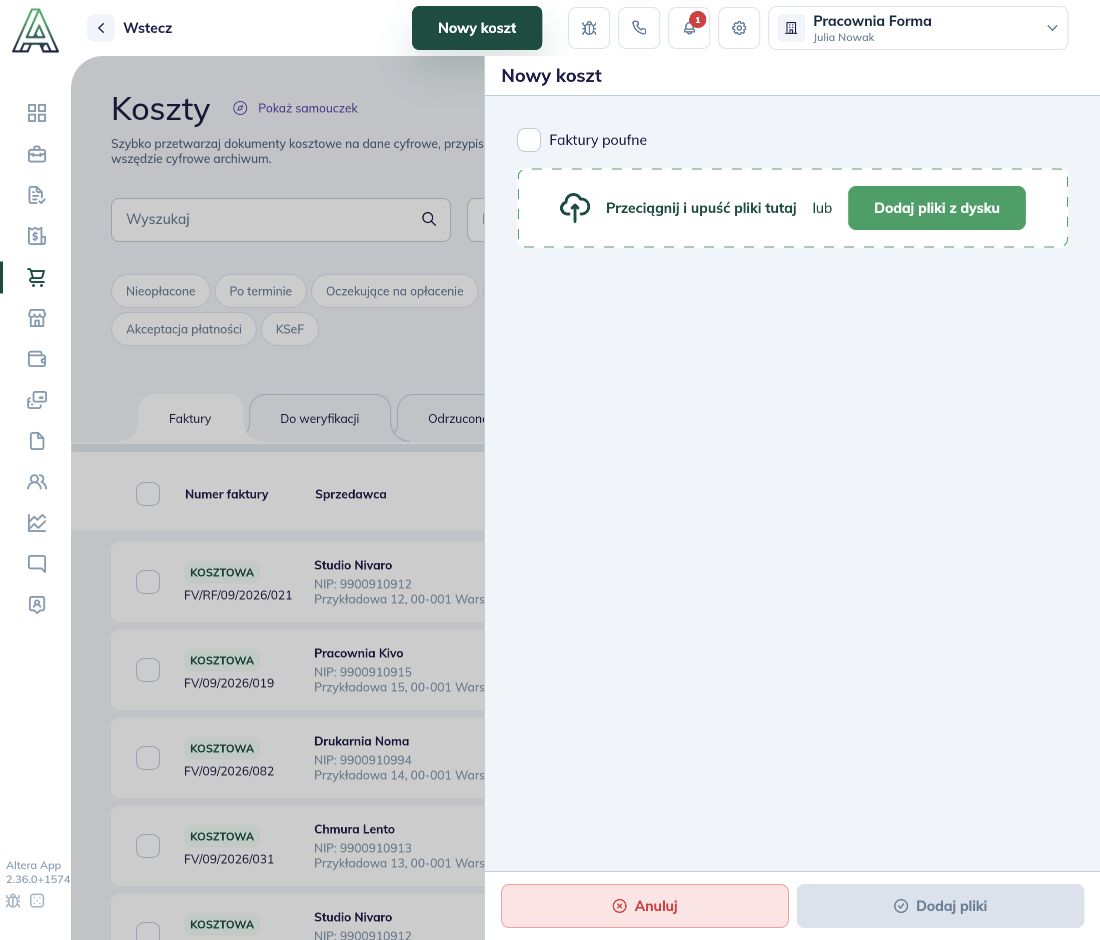
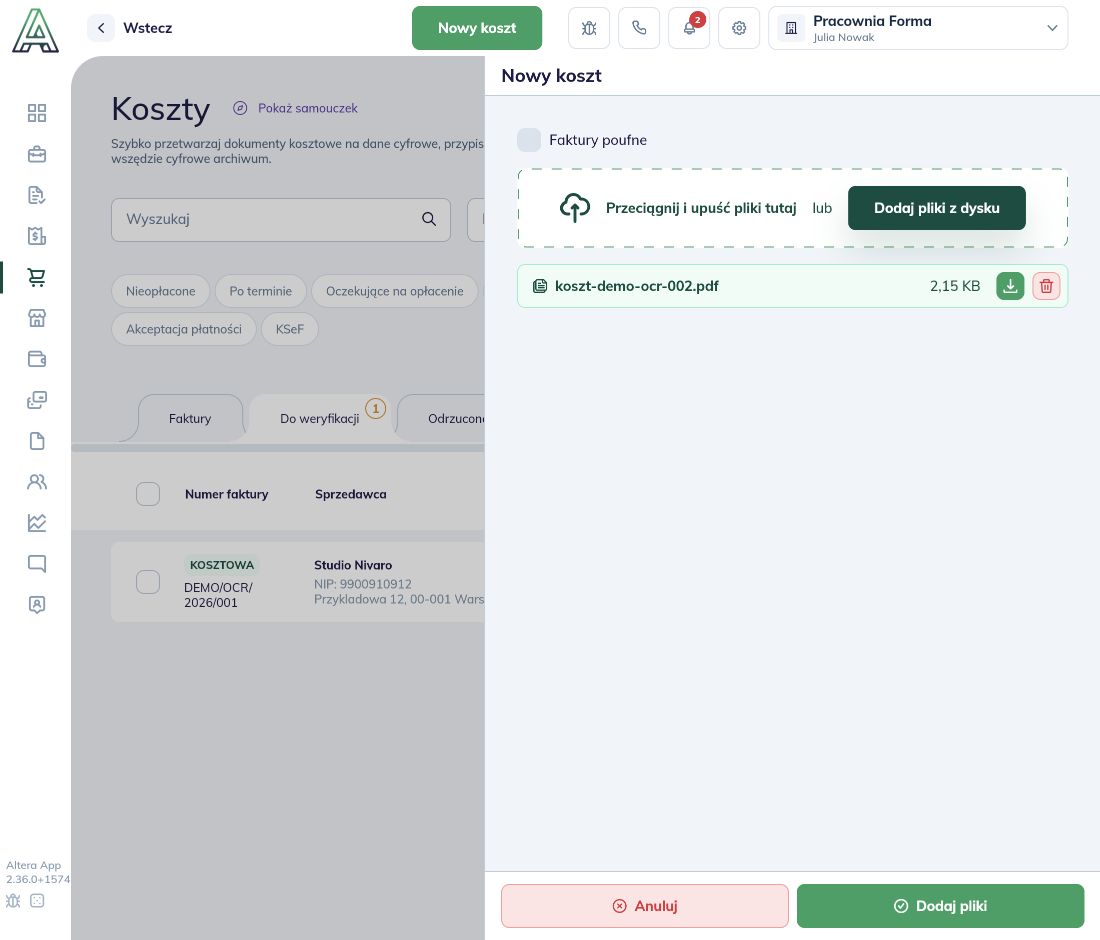
3. Poczekaj na odczyt i otwórz dokument
Po przesłaniu aplikacja pokazuje potwierdzenie i przetwarza dokument. Poczekaj, aż wiersz pokaże dane faktury zamiast informacji o ładowaniu. Jeśli dokument wymaga sprawdzenia, przejdź do zakładki Do weryfikacji. Znajdź go po numerze i sprzedawcy, a następnie kliknij jego wiersz. Checkbox służy do zaznaczania dokumentów do akcji na liście.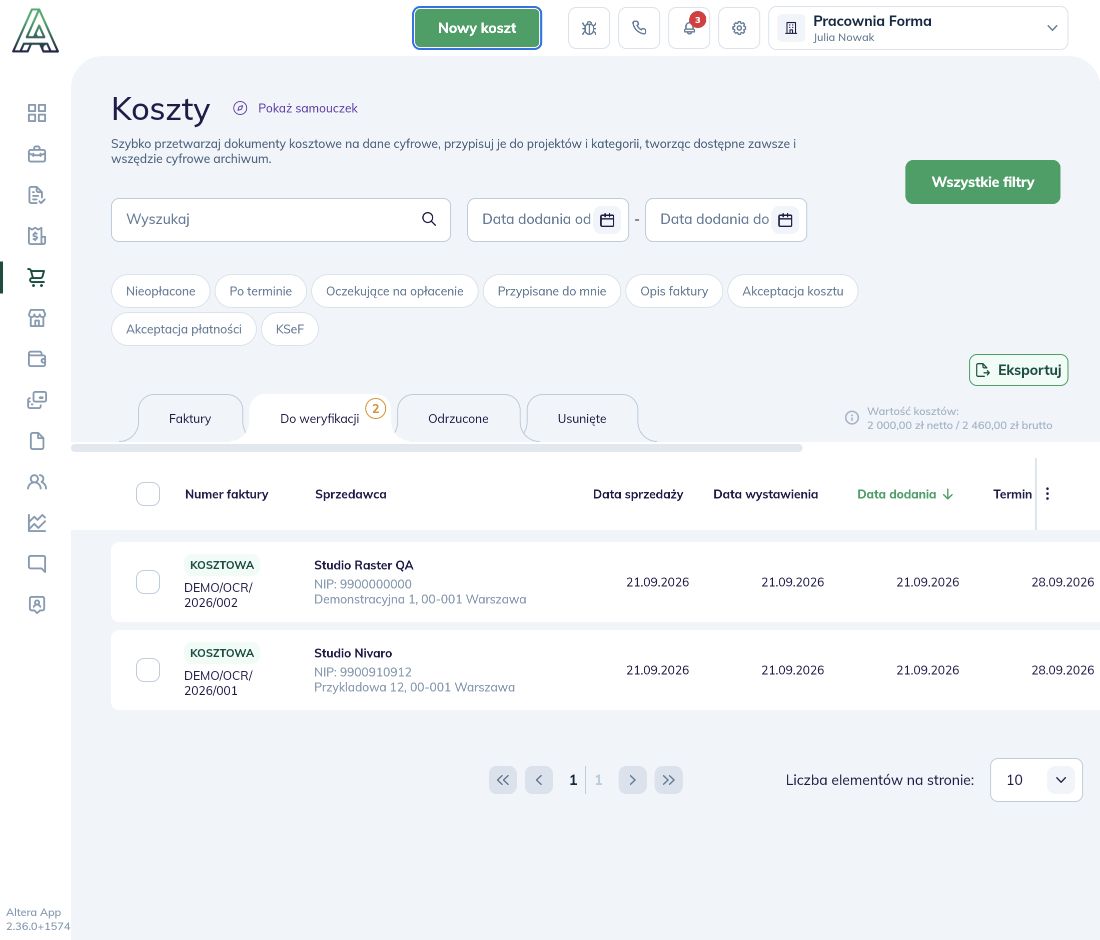
4. Porównaj dane z podglądem faktury
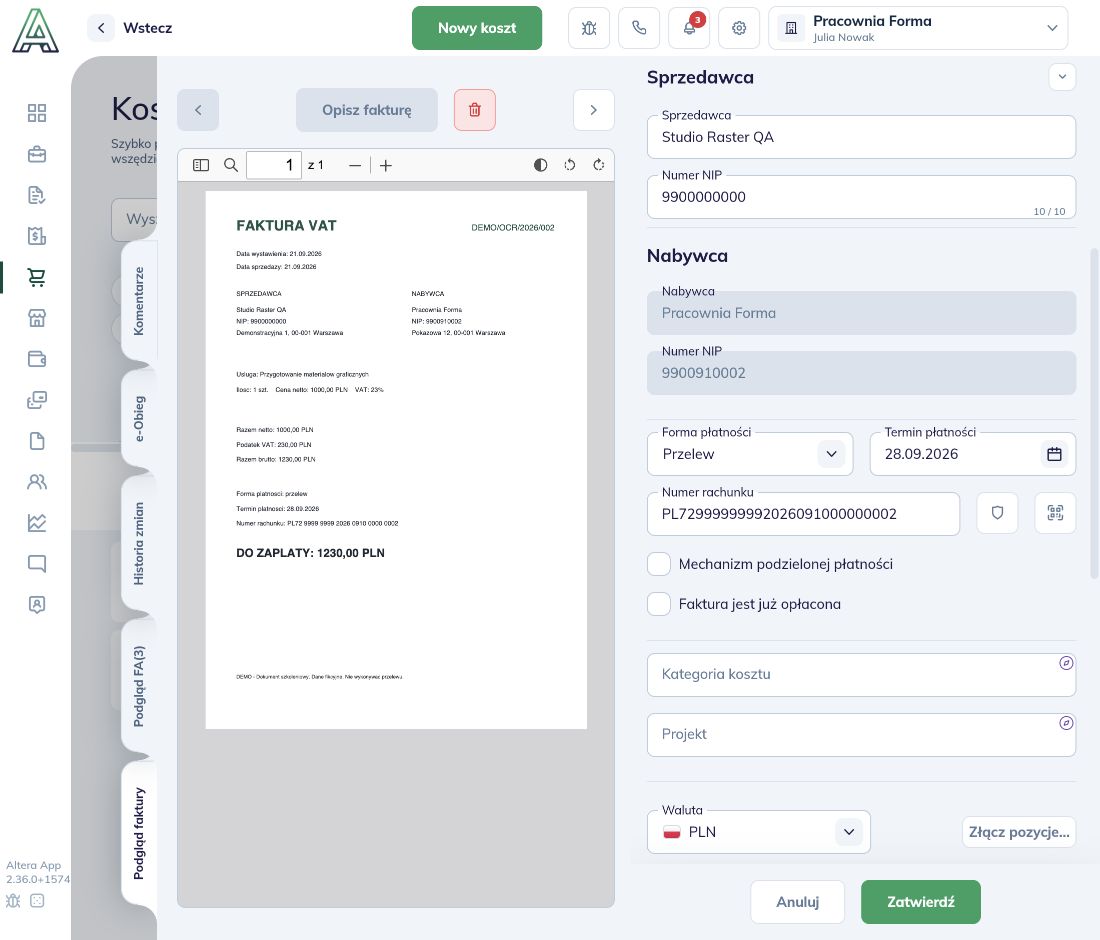
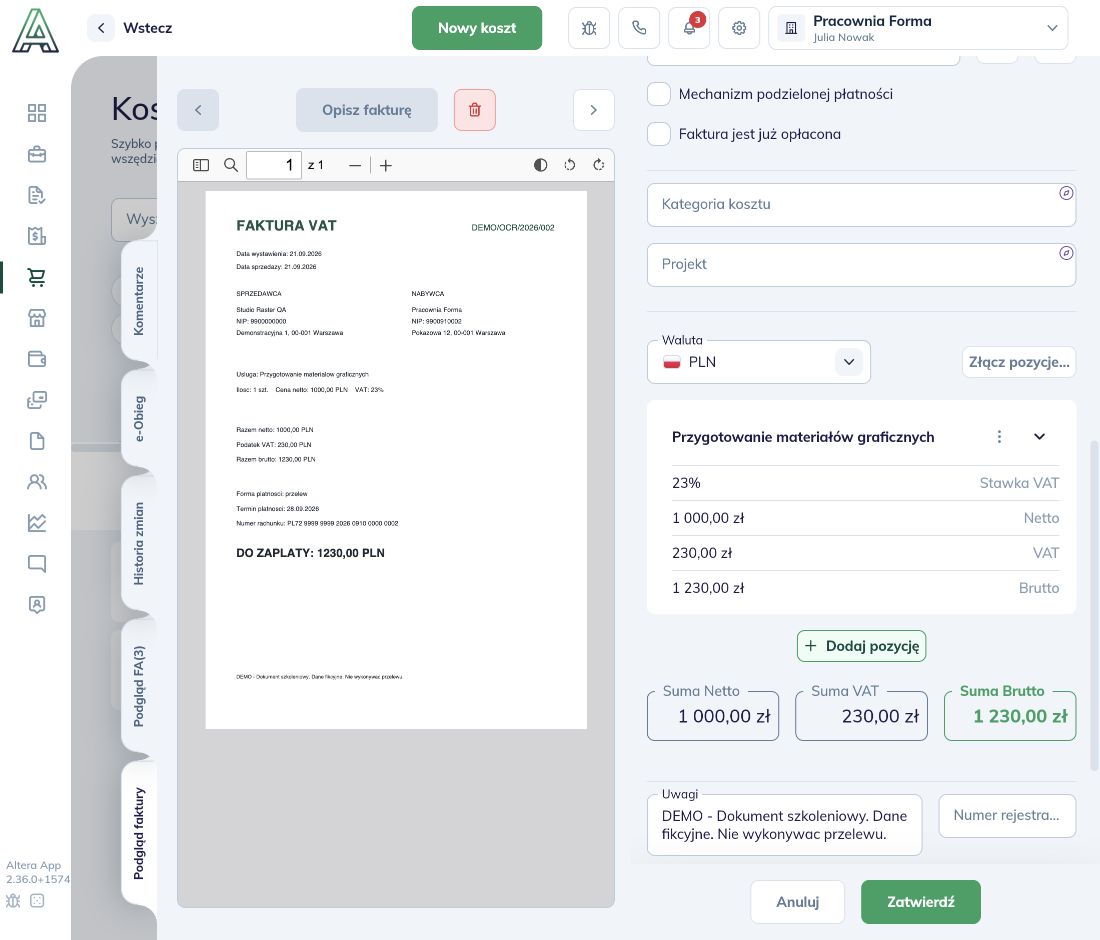
Po lewej stronie masz dokument źródłowy, po prawej formularz. Przeczytaj komunikaty nad polami. Jeśli OCR wskazuje niepewny odczyt, sprawdź wskazane dane w dokumencie. Porównaj numer faktury, datę wystawienia, datę sprzedaży oraz sprzedawcę i jego NIP. Sprawdź też, czy nabywcą jest właściwa firma. Jeśli pole edytowalne zawiera błąd odczytu, kliknij je i wpisz wartość z dokumentu.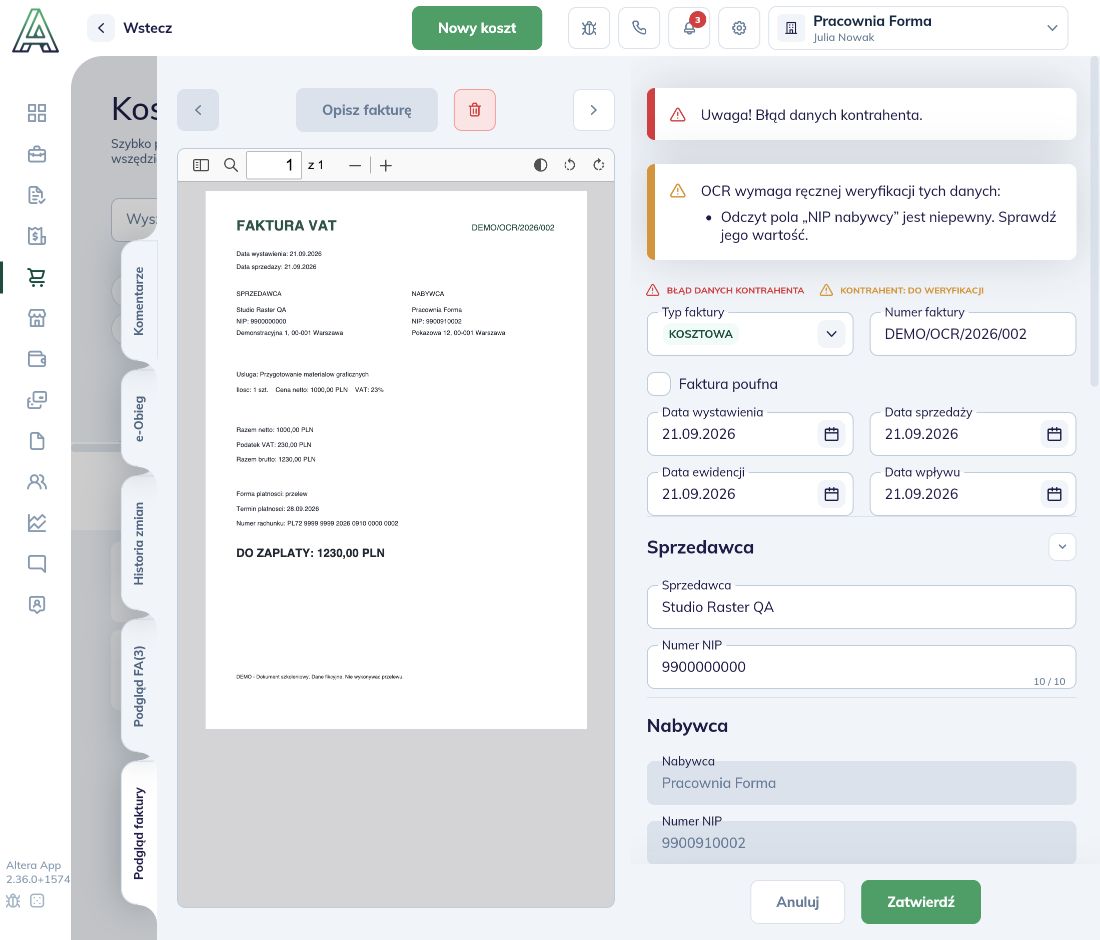
Na zrzucie widoczny jest komunikat dotyczący fikcyjnego NIP-u nabywcy. W swojej firmie wyjaśnij każdą niezgodność przed zatwierdzeniem. Gdy błąd dotyczy danych firmy albo samej faktury, nie zastępuj ich przypadkową wartością tylko po to, aby zapisać dokument.
5. Zatwierdź dane i sprawdź kontrahenta
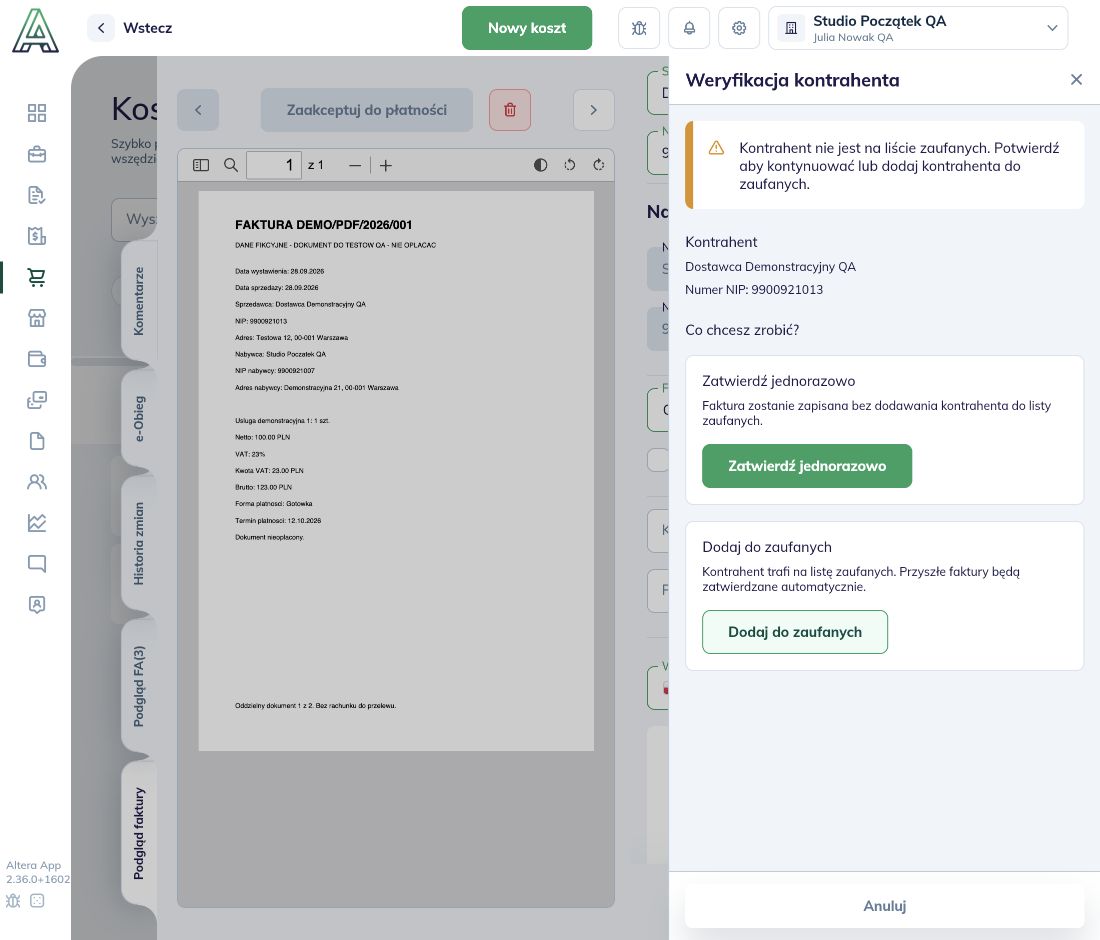
Po sprawdzeniu formularza kliknij Zatwierdź. Jeżeli aplikacja wskaże nieprawidłowe lub brakujące dane, popraw je zgodnie z dokumentem i ponownie sprawdź formularz. Może pojawić się panel Weryfikacja kontrahenta z dwiema opcjami:- Zatwierdź jednorazowo zapisuje tę fakturę bez dodawania dostawcy do listy zaufanych. Tę opcję wybraliśmy w przykładzie.
- Dodaj do zaufanych dodaje kontrahenta do listy; zgodnie z komunikatem aplikacji przyszłe faktury będą zatwierdzane automatycznie. Wybierz tę opcję tylko zgodnie z procesem firmy.
6. Sprawdź zapisany koszt
Po zapisie aplikacja może otworzyć kolejny dokument do weryfikacji. Użyj Wstecz na górze, aby wrócić do listy, i wybierz zakładkę Faktury. Odszukaj ten sam numer faktury i sprawdź dane. W naszym przykładzie dokument DEMO/OCR/2026/002 znajduje się już w Fakturach ze statusem Wystawiona, Nieopłacona. Zatwierdzenie danych OCR nie oznacza wykonania przelewu.