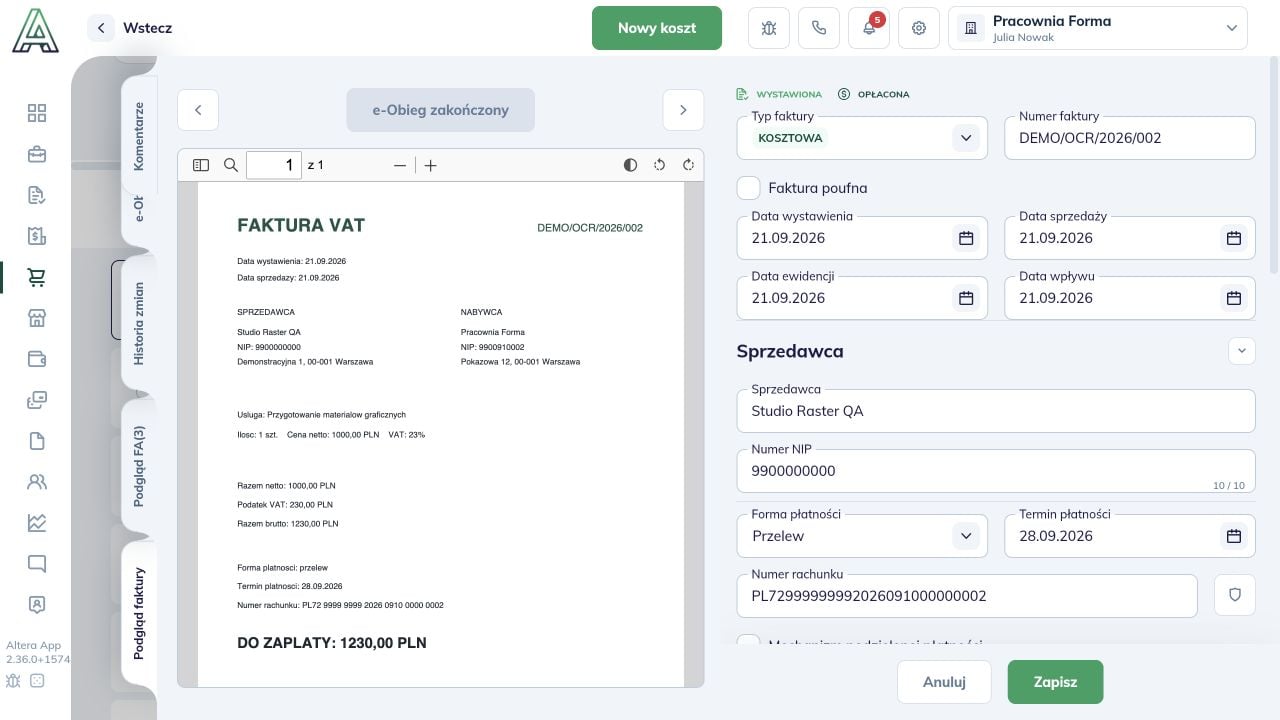

1. Dodaj dokument i sprawdź jego dane
Dodaj fakturę z pliku i sprawdź OCR lub prześlij ją e-mailem. Porównaj numer, kontrahenta, daty, rachunek i kwoty z oryginałem. Zatwierdź dopiero poprawne dane.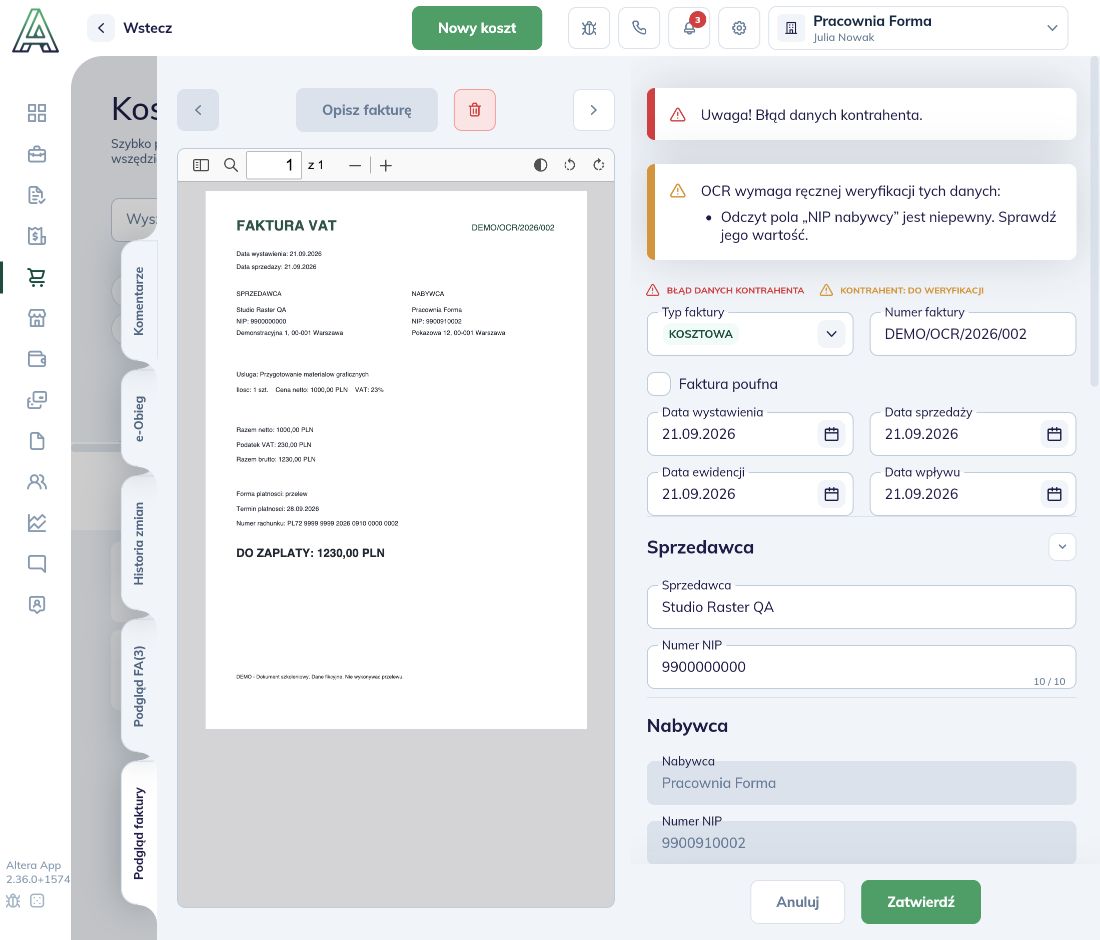
2. Uzupełnij kategorię i projekt
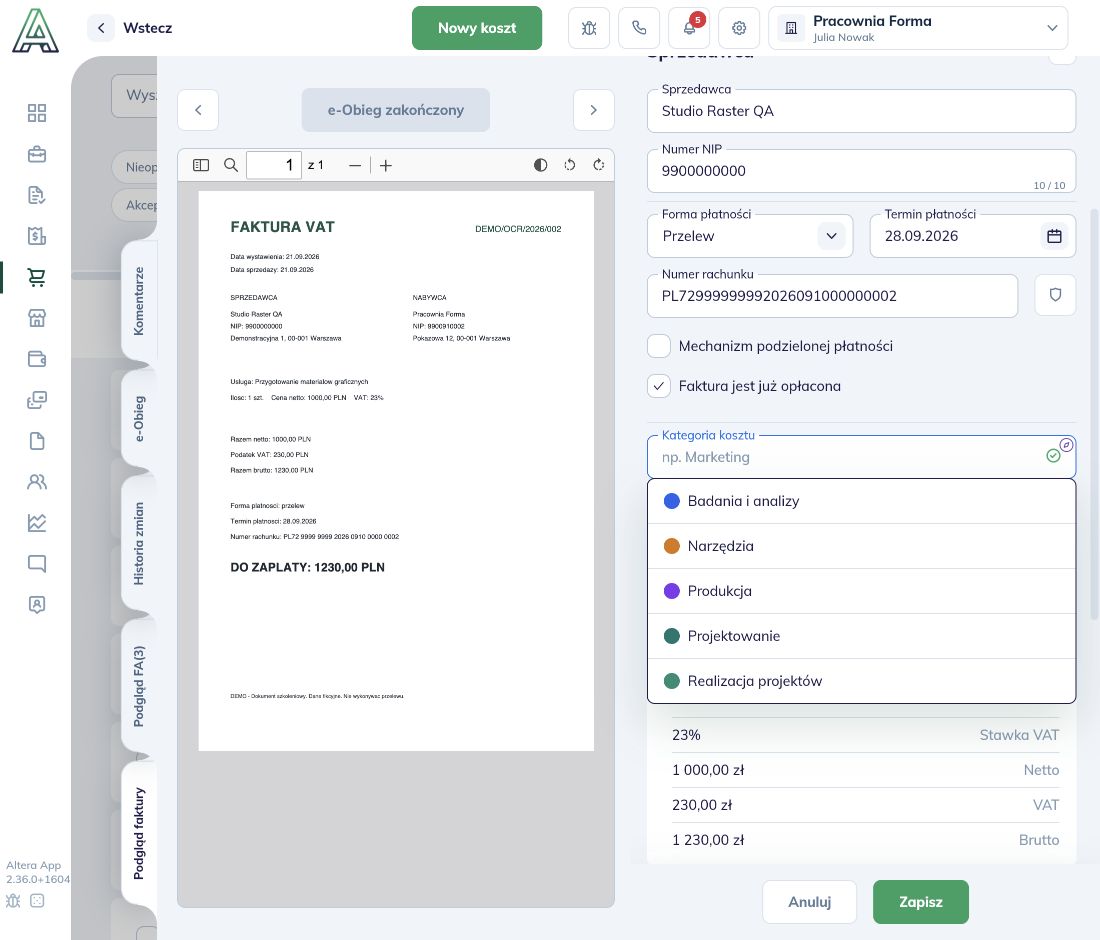
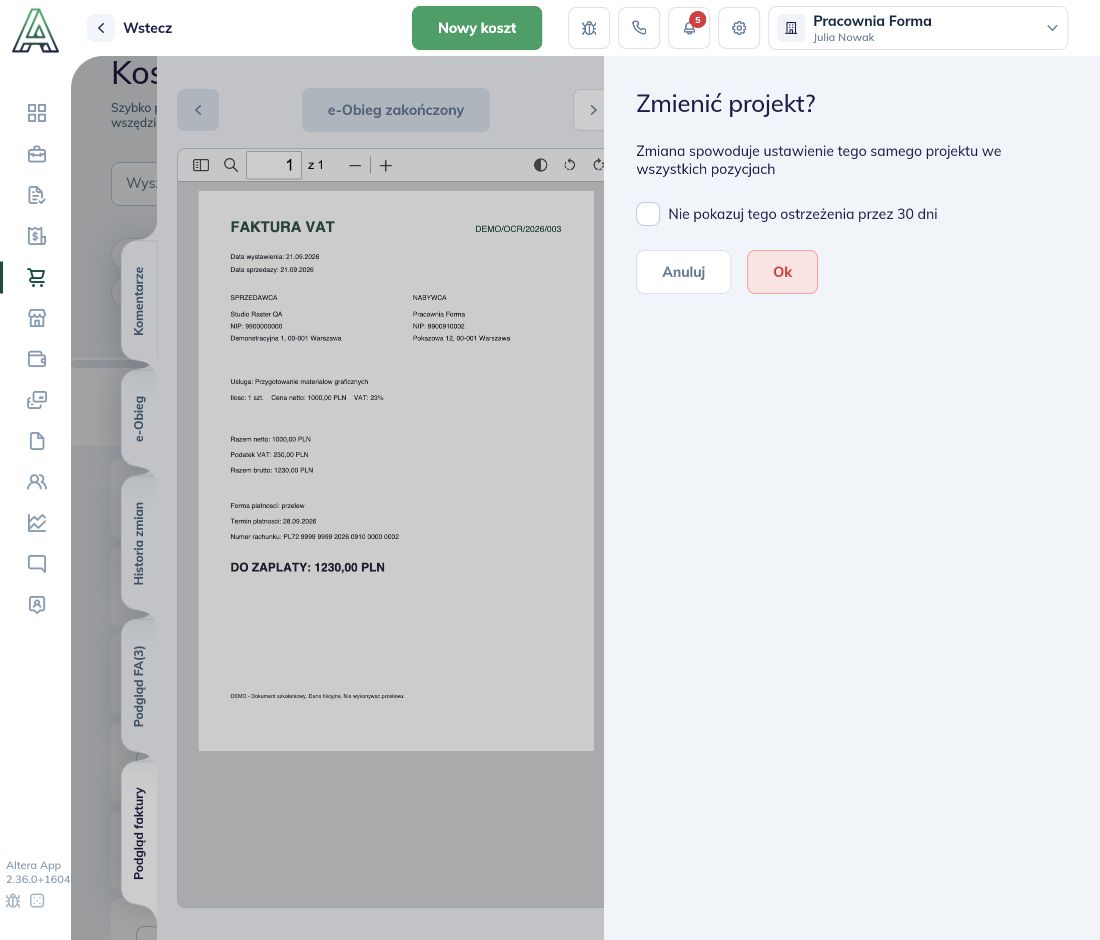
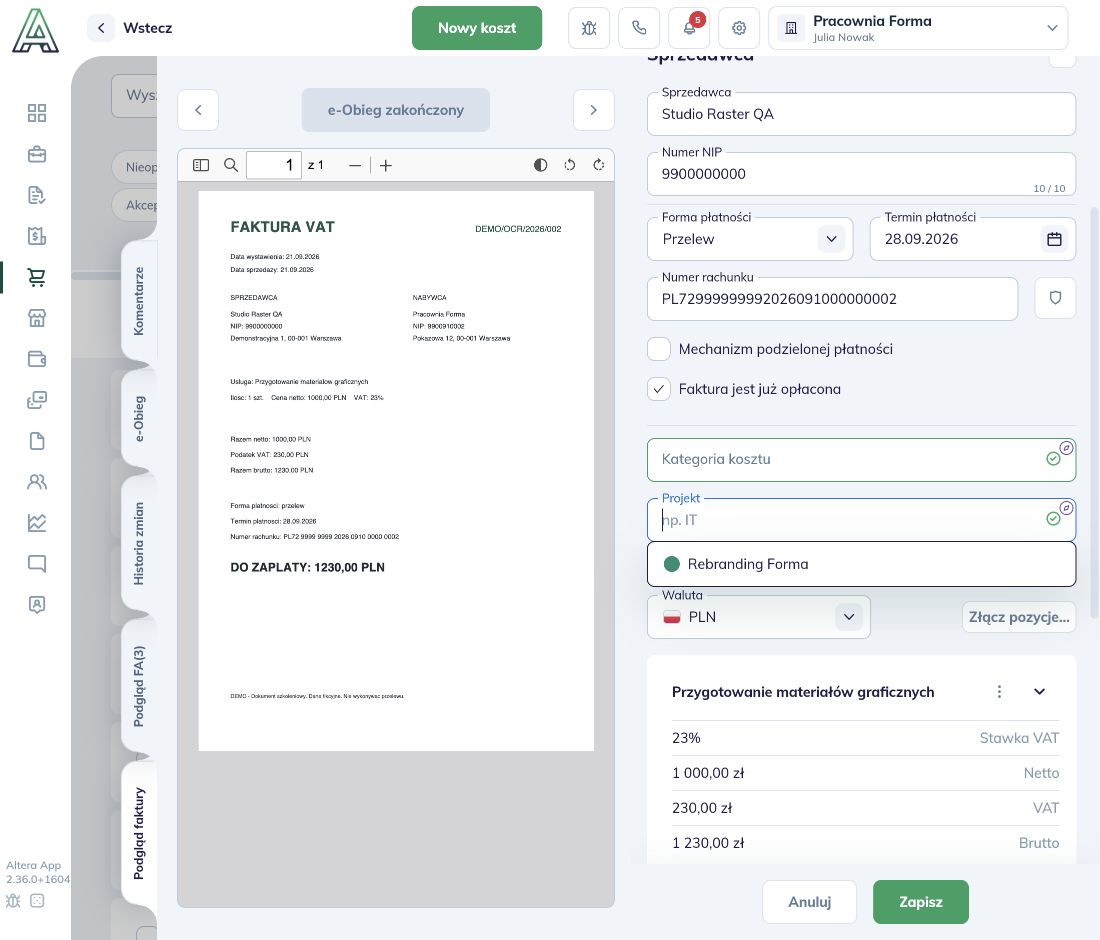
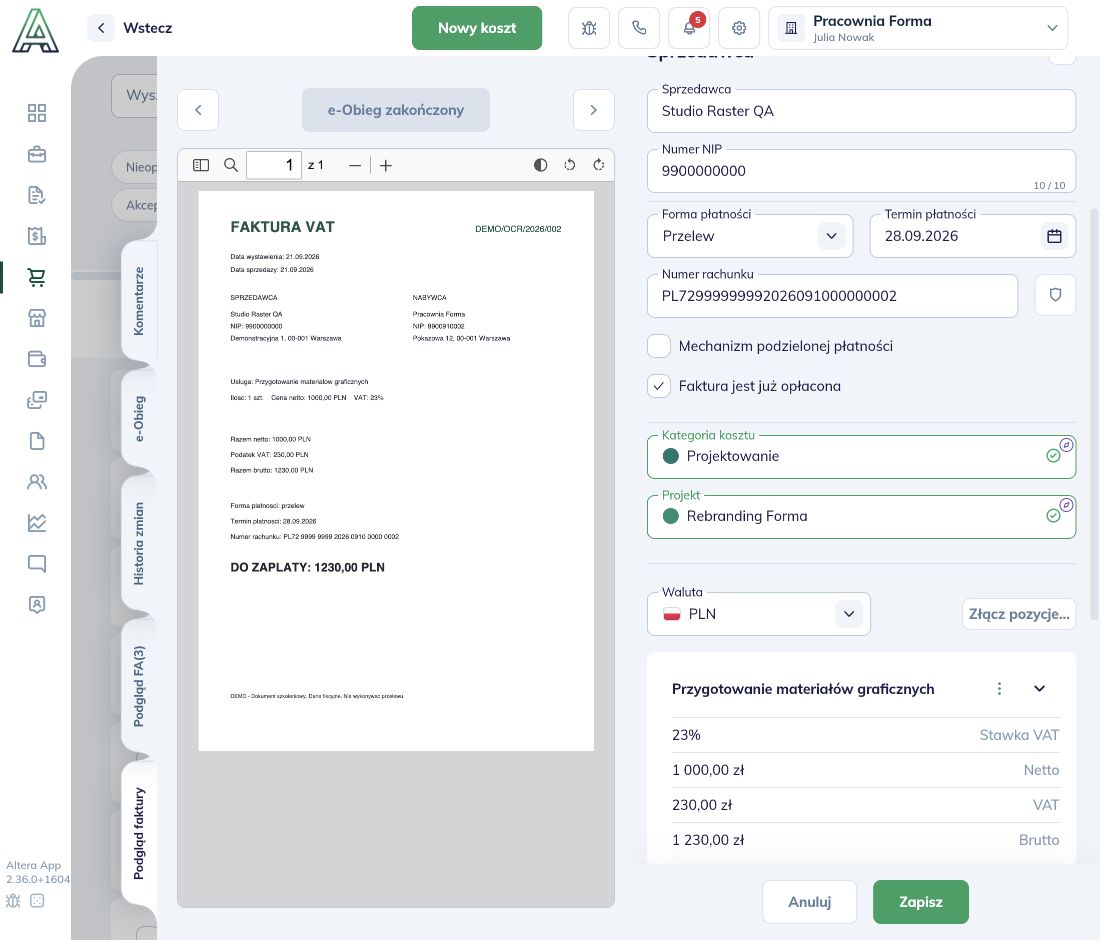
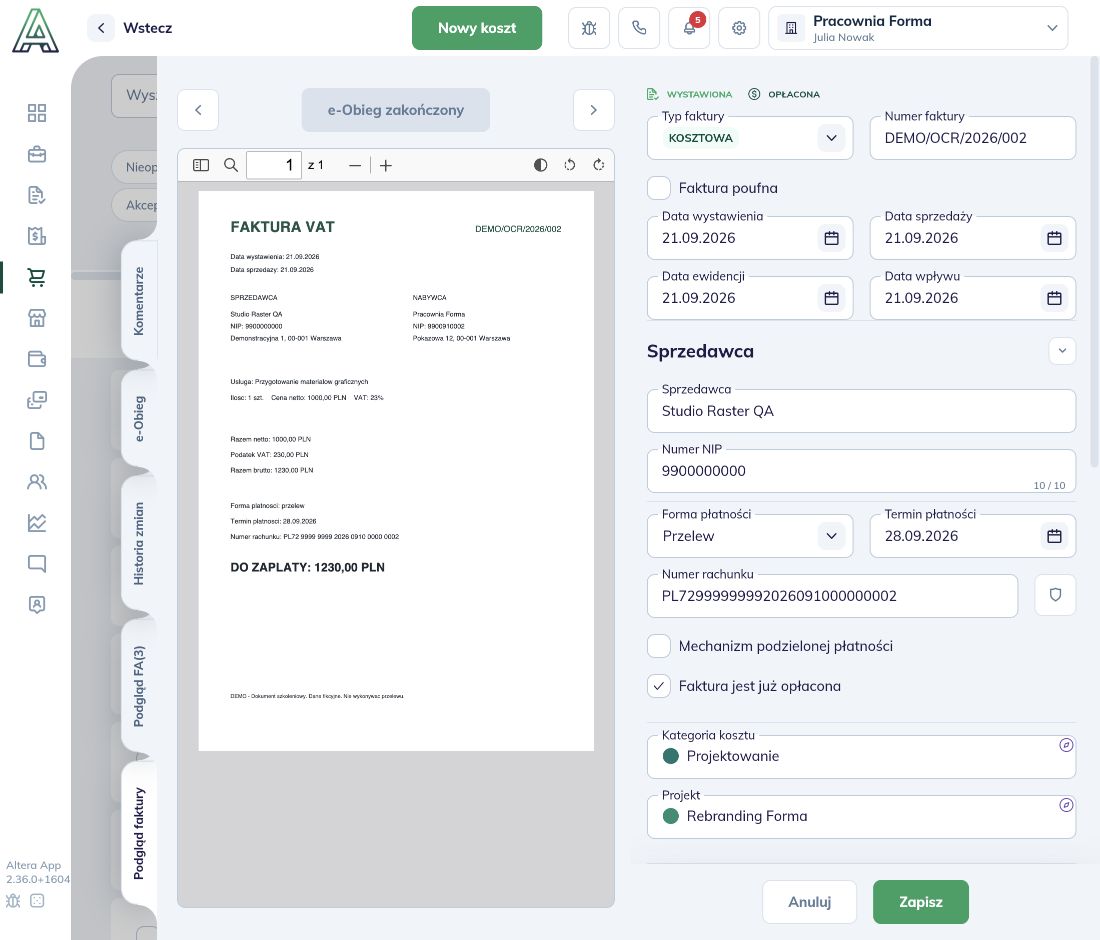
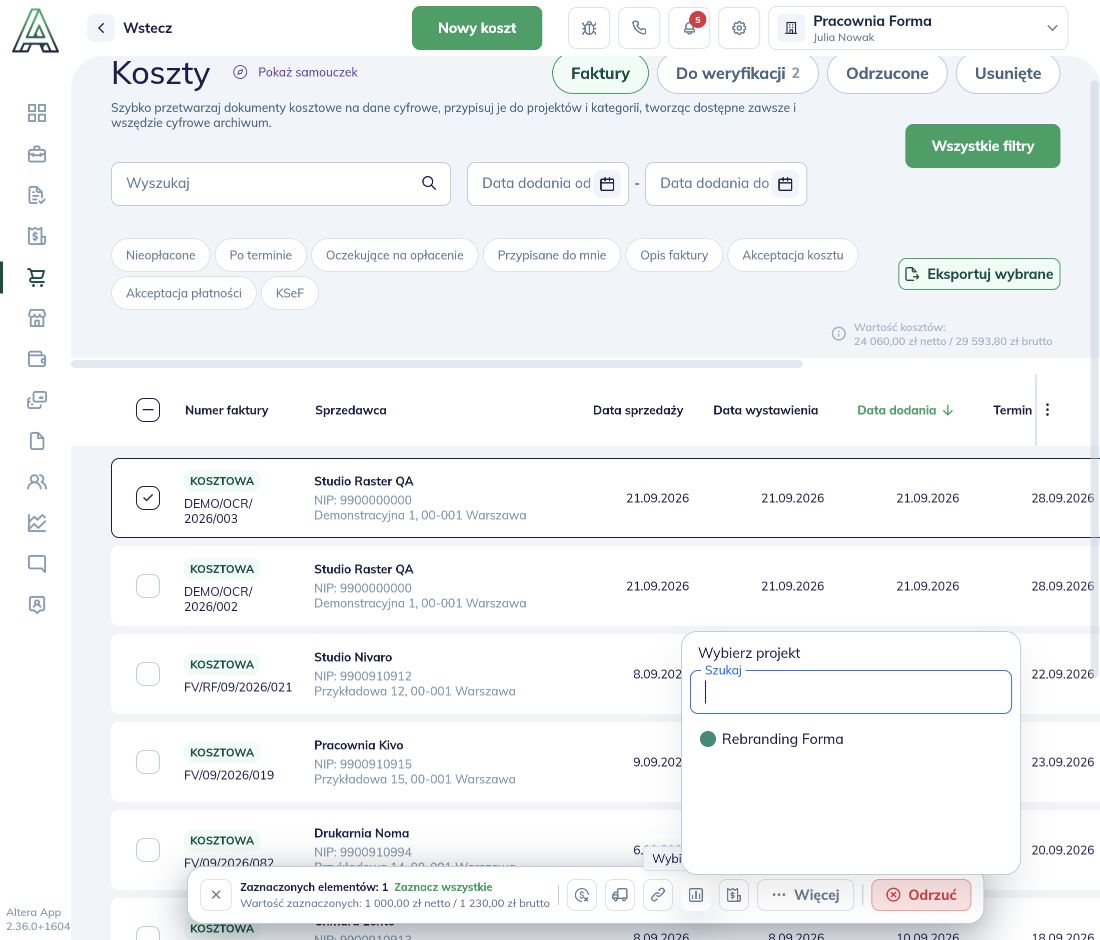
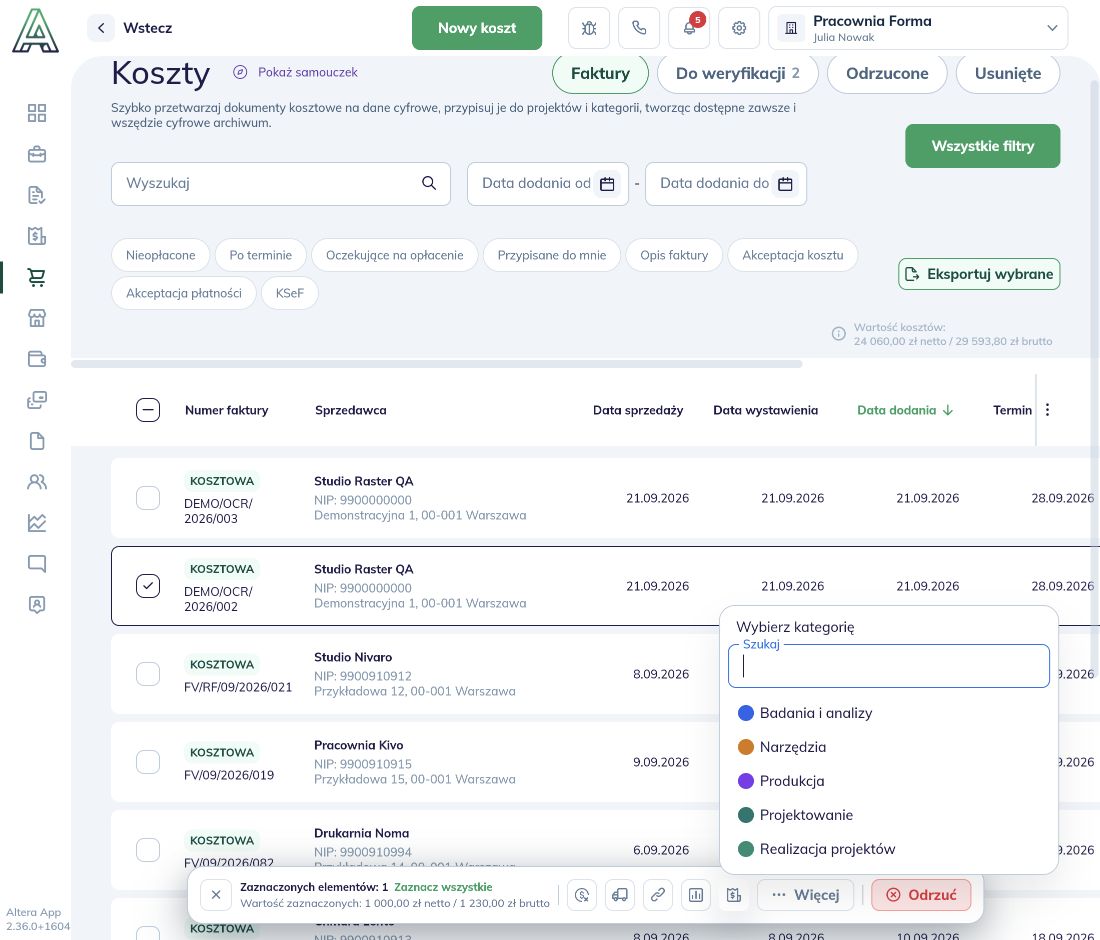
Kliknij wiersz dokumentu. W szczegółach przewiń do Kategoria kosztu, otwórz pole i wybierz kategorię odpowiadającą wydatkowi. W przykładzie jest to Projektowanie. Jeśli przypisanie jest już prawidłowe, zachowaj je. Jeżeli pojawi się ostrzeżenie o zmianie kategorii w pozycjach i resecie kategorii II poziomu, przeczytaj je przed potwierdzeniem. Potwierdź Ok tylko wtedy, gdy ten zakres zmiany odpowiada Twojej decyzji. Jeśli koszt dotyczy konkretnego zlecenia, otwórz Projekt i wybierz istniejący projekt z listy. Samo wpisanie nazwy w polu wyszukiwania nie zastępuje wyboru pozycji. Kategoria opisuje rodzaj wydatku, a projekt przypisuje go do konkretnej realizacji. Jeśli projektu jeszcze nie ma, dodaj go w ustawieniach firmy, a następnie wróć do kosztu. Przykładowo usługa graficzna może mieć kategorię Projektowanie i należeć do projektu Rebranding Forma.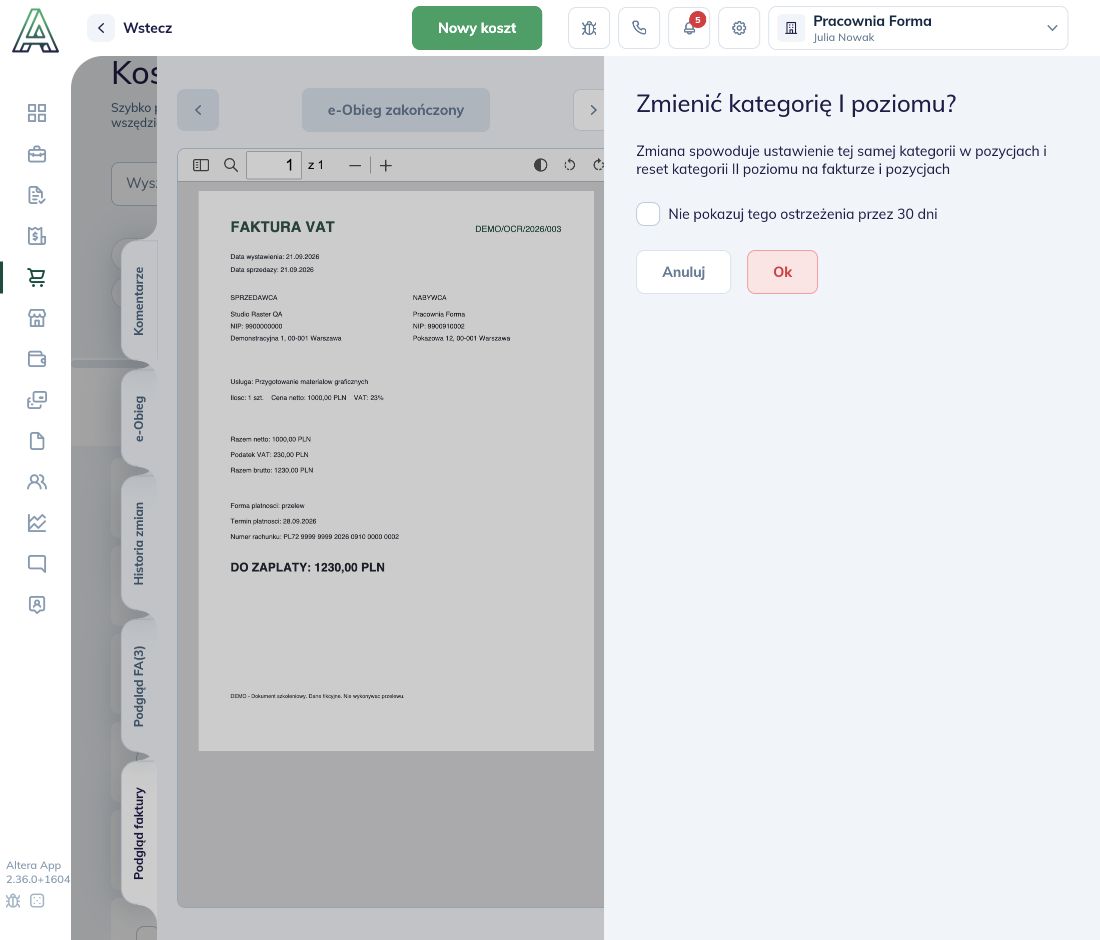
3. Zapisz i sprawdź przypisanie
Drugi sposób: przypisanie z listy
Kategorię i projekt możesz również wybrać bez otwierania szczegółów. Zaznacz checkbox przy właściwym koszcie i sprawdź Zaznaczonych elementów: 1. Kliknij Wybierz projekt lub Wybierz kategorię na dolnym pasku, a następnie wybierz pozycję z listy.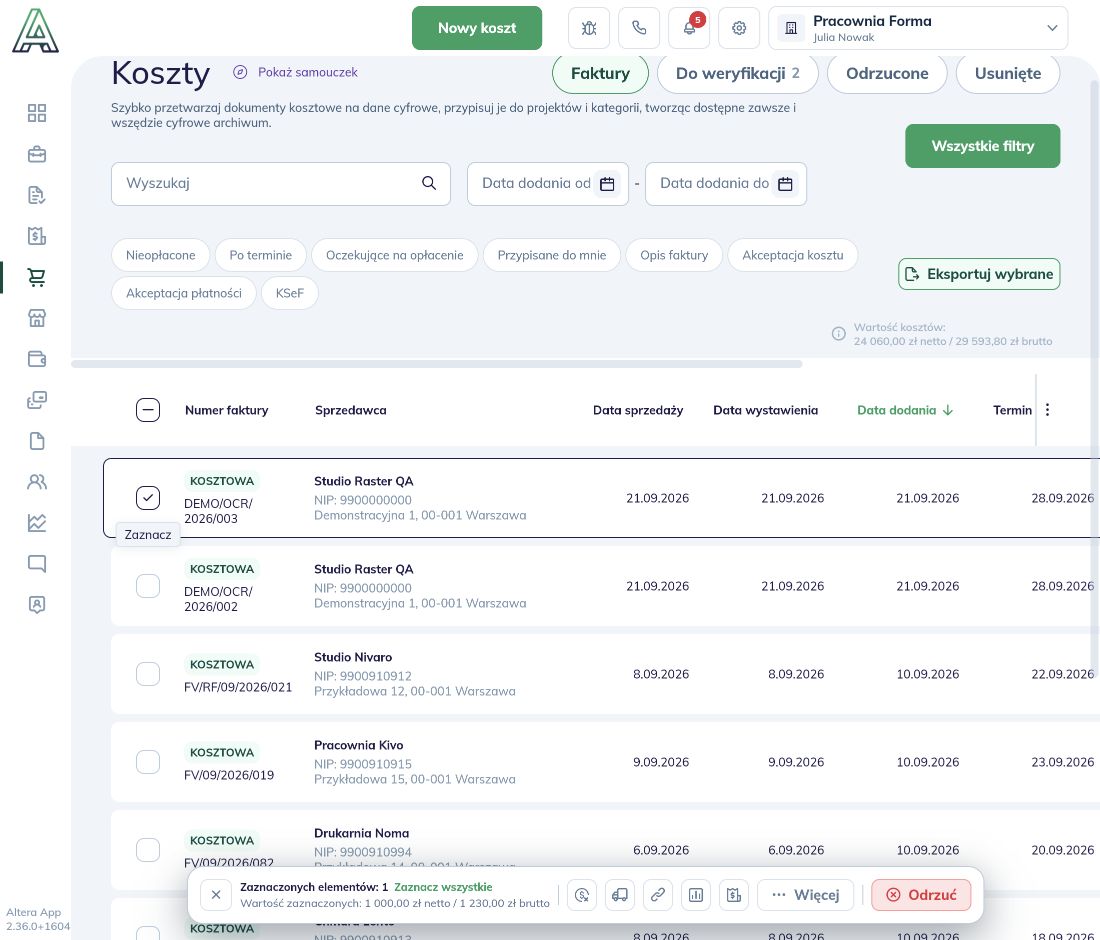
4. Zakończ opisywanie faktury
Zaznacz checkbox przy właściwym dokumencie. Na dolnym pasku sprawdź Zaznaczonych elementów: 1, a następnie kliknij Opisz fakturę.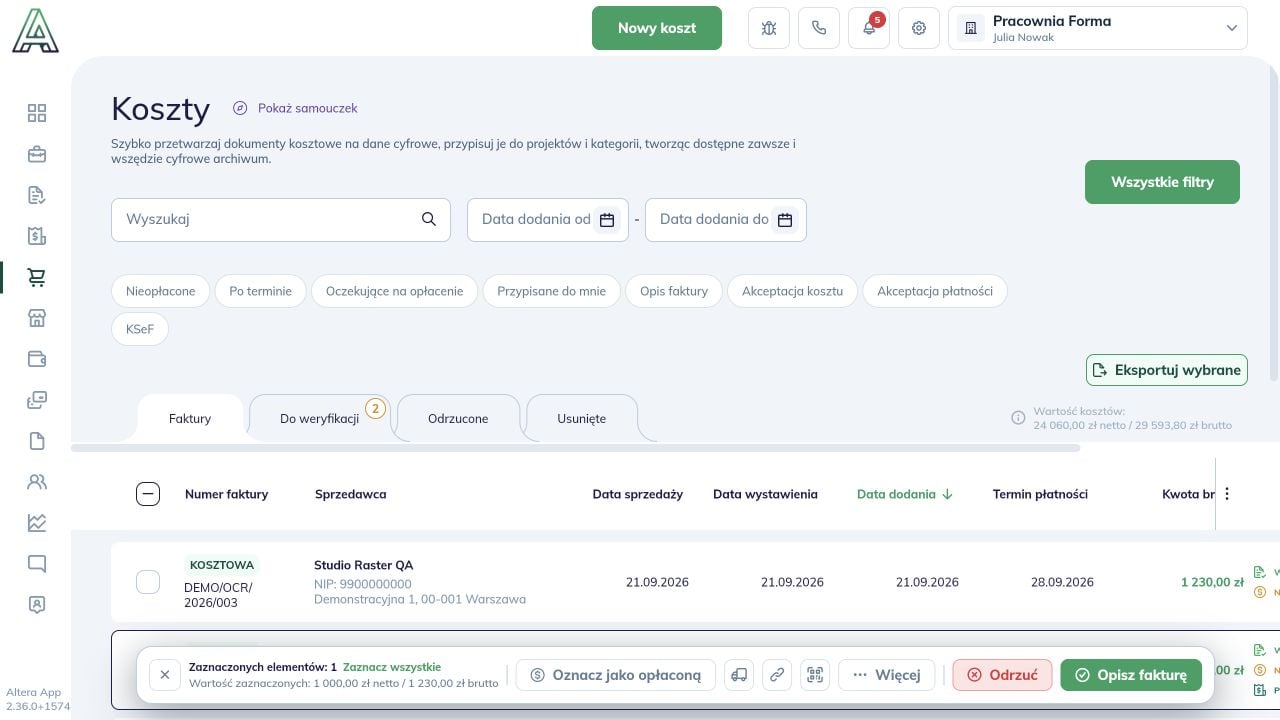
5. Zaakceptuj wydatek
Osoba uprawniona do oceny kosztu sprawdza jego zasadność i wybiera Zaakceptuj koszt. W przykładzie przycisk jest dostępny na pasku zaznaczonego dokumentu.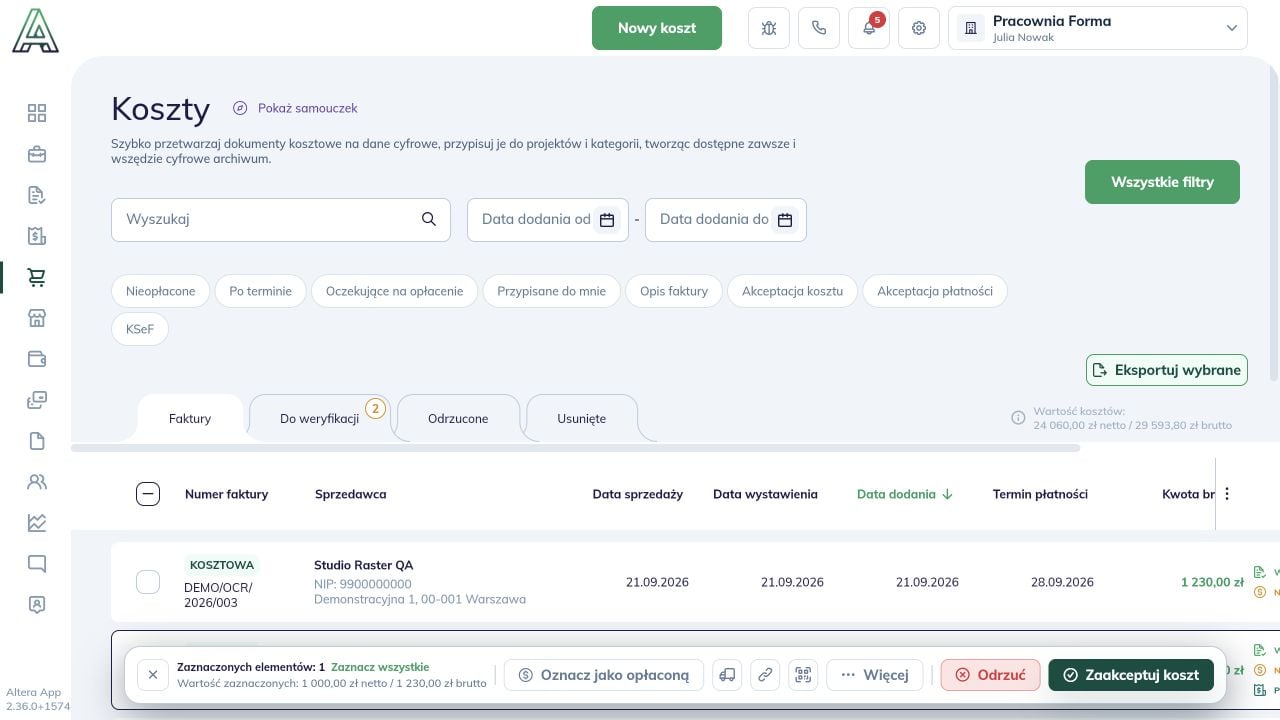
6. Zaakceptuj koszt do płatności
Po sprawdzeniu dokumentu osoba uprawniona wybiera Zaakceptuj do płatności.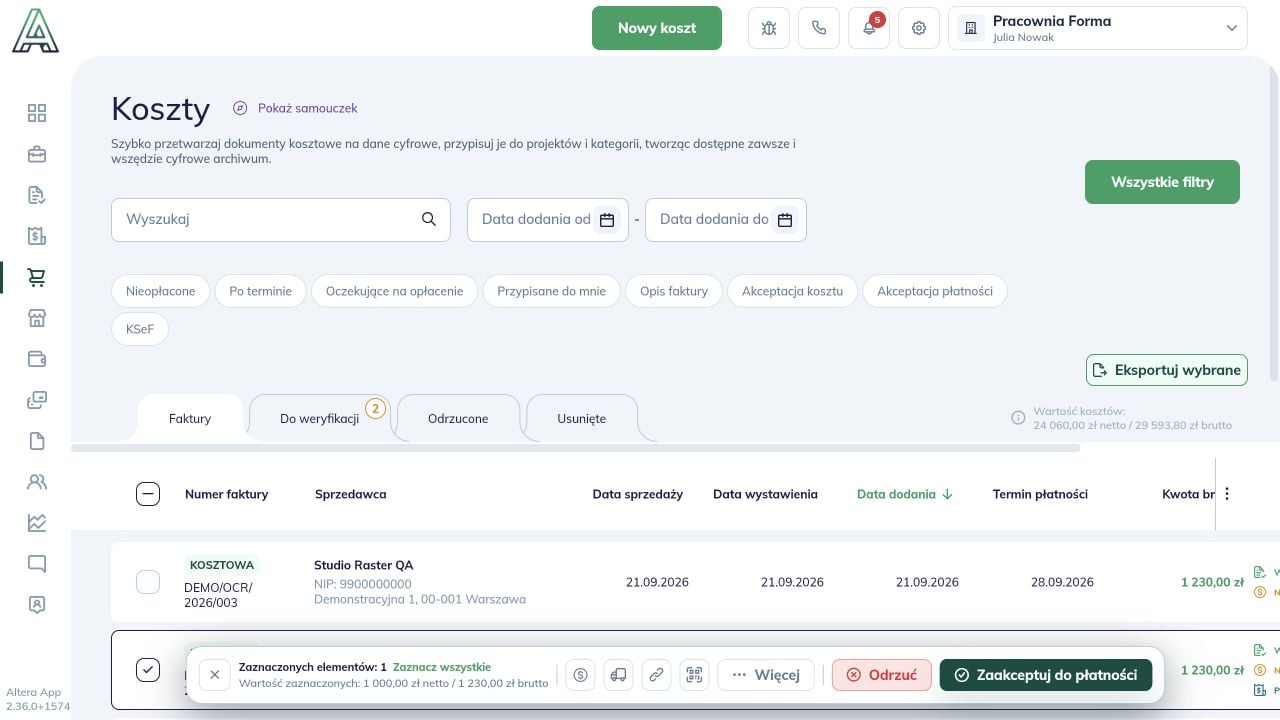
7. Przygotuj przelew zgodnie z procesem firmy
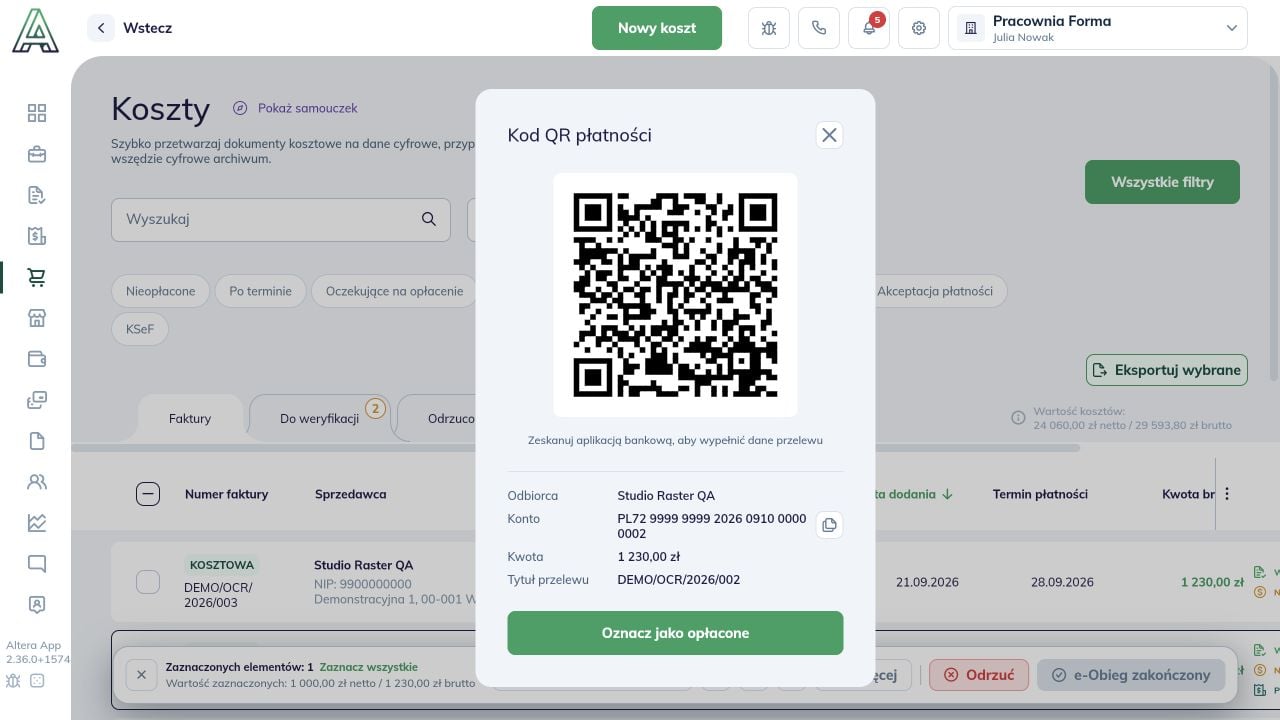
Wybór zależy od organizacji pracy i pilności:- Pojedynczy przelew w aplikacji bankowej: zaznacz jeden dokument i kliknij Kod QR płatności. Porównaj dane przed zeskanowaniem.
- Przygotowanie płatności w ustalonym terminie lub paczki przelewów: przejdź do Płatności → Do płatności, odszukaj dokument i przygotuj plik do banku.
8. Potwierdź rzeczywistą zapłatę i zapisz rozliczenie
Sprawdź w banku, czy przelew został wykonany. Utworzenie pliku, import, zeskanowanie QR lub zaplanowanie przyszłej daty nie potwierdzają zapłaty. Po potwierdzeniu pełnej zapłaty wybierz Oznacz jako opłacone w oknie QR lub Oznacz jako opłaconą na pasku listy. W przykładzie po tej akcji lista pokazuje OPŁACONA oraz e-Obieg zakończony.