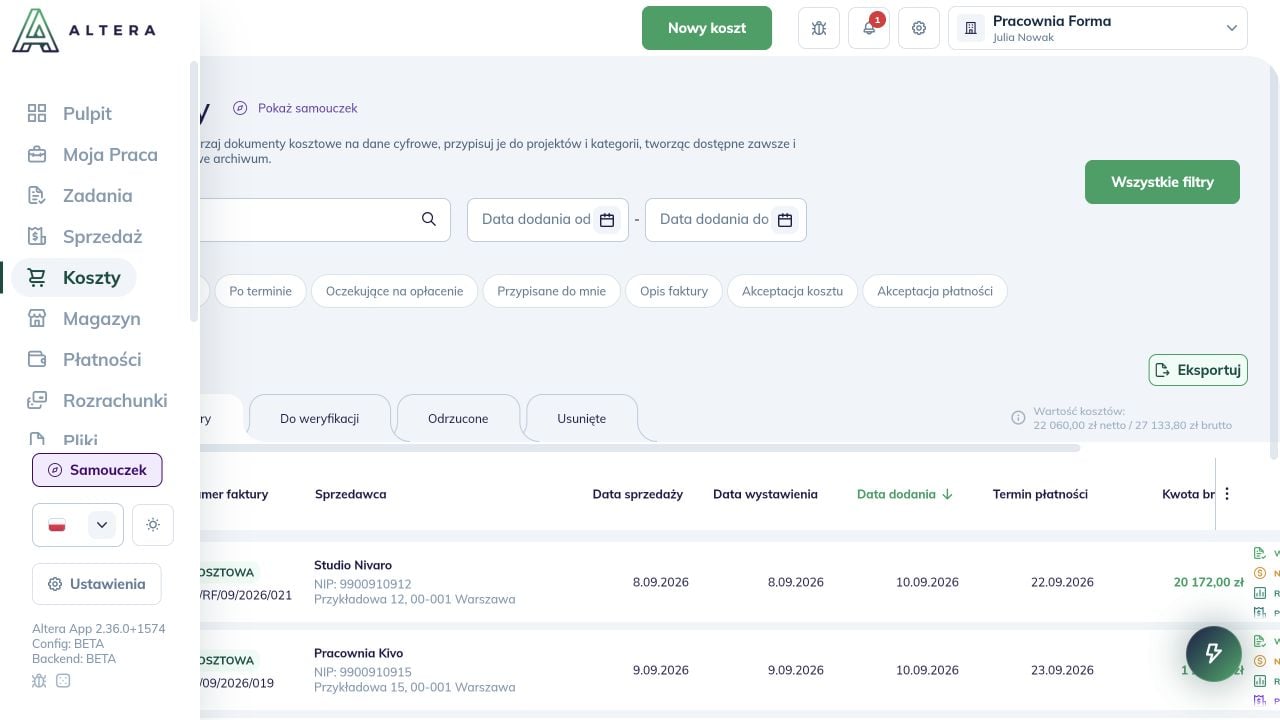
Otwórz Koszty we właściwej firmie. Sprawdź dokument, odbiorcę, rachunek, pozostałą kwotę i termin płatności. Następnie wybierz sposób zgodny z procesem w Twojej firmie i tym, jak szybko potrzebujesz zlecić przelew:
Kod QR do szybkiej płatności za pojedynczy koszt: gdy chcesz od razu przygotować przelew w aplikacji bankowej. Otwórz kod w szczegółach kosztu albo z paska zaznaczonego wiersza, zeskanuj go i sprawdź dane w banku.
Akceptacja kosztu i moduł Płatności: gdy rozdzielacie zatwierdzanie wydatków od realizacji przelewów albo przygotowujecie je zbiorczo, w ustalonych terminach. Zaakceptuj koszt do płatności, przejdź do Płatności i przygotuj plik do banku.
QR przyspiesza wprowadzenie danych, ale nie zastępuje wymaganej w firmie akceptacji. Czas wykonania i zaksięgowania przelewu zależy od wybranego trybu oraz zasad banku. Moduł Płatności także pozwala przygotować pojedynczy przelew; wybór ścieżki zależy od organizacji pracy, nie tylko liczby dokumentów.Dane na zrzutach są demonstracyjne. Nie wykonuj przelewów na rachunki z przykładów.Potrzebujesz dostępu do kosztu. Do drugiej ścieżki potrzebne są także uprawnienie do akceptacji płatności, dostęp do modułu Płatności i rachunek źródłowy firmy. Sprawdzony przykład wykonano jako właściciel firmy. Przy podziale obowiązków w zespole akceptację i przygotowanie pliku mogą wykonywać różne uprawnione osoby.
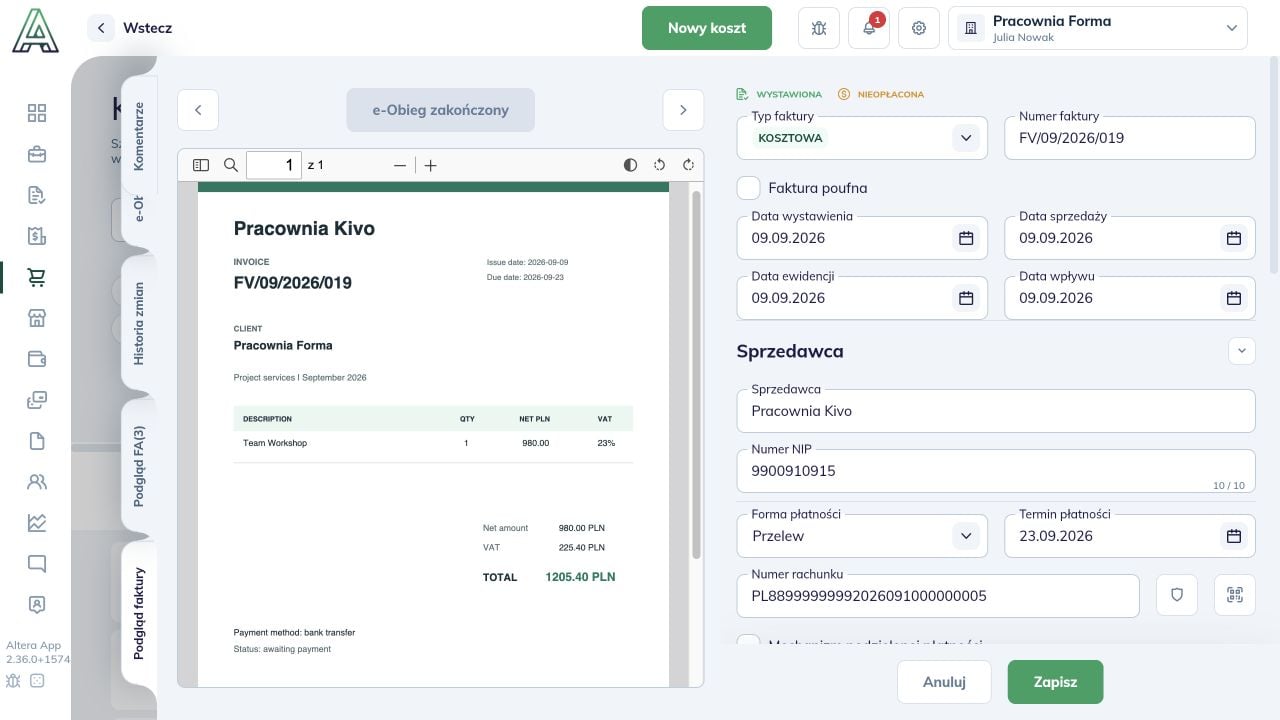
Otwórz Koszty i kliknij wiersz właściwego dokumentu.W szczegółach odszukaj Numer rachunku. Kliknij ikonę QR po prawej stronie tego pola. Jej podpowiedź brzmi Pokaż kod QR płatności.Pojawi się okno Kod QR płatności. Porównaj odbiorcę, rachunek, kwotę i tytuł z dokumentem.
Na liście Koszty zaznacz checkbox przy jednym dokumencie. Nie klikaj jego numeru, bo to otworzy szczegóły. Na dolnym pasku sprawdź Zaznaczonych elementów: 1 i kliknij Kod QR płatności.Otrzymasz okno z kodem oraz tymi samymi danymi odbiorcy, kwoty i tytułu.
Otwórz skaner płatności w aplikacji banku obsługującej taki kod. W IKO jest to Płatności → Zeskanuj i zapłać (instrukcja PKO Bank Polski). Zeskanuj kod wyświetlony na komputerze, sprawdź uzupełnione dane i ustaw datę przelewu w banku. Nie zakładaj, że QR przenosi termin płatności.Sam kod nie wykonuje przelewu. Przycisku Oznacz jako opłacone w Altera użyj dopiero po potwierdzeniu rzeczywistej zapłaty. Jeśli tylko sprawdzasz dane lub rezygnujesz, zamknij okno krzyżykiem (Anuluj).
W Kosztach odszukaj sprawdzony dokument i zaznacz checkbox przy jego wierszu. W przykładzie prowadzimy fakturę FZ/09/2026/014, Studio Nivaro, 2952,00 zł, od akceptacji aż do pliku bankowego.Na dolnym pasku sprawdź Zaznaczonych elementów: 1 i kliknij Zaakceptuj do płatności.Poczekaj na komunikat Faktura kosztowa została zaakceptowana. Akceptacja przekazuje dokument do przygotowania płatności; nie wykonuje przelewu i nie oznacza kosztu jako opłacony.Jeśli przycisk nie jest dostępny, nie zastępuj go Oznacz jako opłaconą. Sprawdź uprawnienia i etap obiegu dokumentu z osobą odpowiedzialną za akceptację. W firmie z podziałem ról dalsze kroki wykonuje osoba realizująca płatności.
2. Przejdź do Płatności i odszukaj ten sam dokument
Z menu po lewej wybierz Płatności, a następnie zakładkę Do płatności. Odszukaj zaakceptowaną fakturę po numerze i sprawdź kontrahenta oraz 2952,00 zł do zapłaty.Zaznacz checkbox dokumentu i kliknij na dolnym pasku Utwórz płatność do kontrahenta. Dla większej paczki zaznacz kolejne sprawdzone dokumenty.
W oknie Zapłać sprawdź kontrahenta oraz listę faktur. W polu Z jakiego rachunku wykonać przelew wybierz rachunek Twojej firmy, który ma zostać obciążony. Nie jest to pole rachunku odbiorcy.
Bez zaznaczenia Własna data wykonania przelewu aplikacja przyjmuje termin płatności faktury. W przykładzie termin faktury to 21.09.2026, ale wybieramy własną datę przelewu 25.09.2026.Aby wybrać inną datę, zaznacz Własna data wykonania przelewu i uzupełnij Datę płatności. Kliknij pole daty i wybierz dzień w kalendarzu. Sprawdź ją przed utworzeniem pliku, szczególnie dla dokumentów po terminie.
Otwórz pole Kodowanie. W sprawdzonej wersji aplikacji dostępne są UTF-8, ISO-8859-2 i CP852, wraz z podpowiedziami banków. Dopasuj kodowanie do wymagań używanego serwisu i szablonu importu. Sama nazwa banku przy opcji nie zastępuje kontroli zgodności formatu.
Kliknij Utwórz płatność do kontrahenta dla wybranego kontrahenta. Przycisk Utwórz wszystkie płatności dotyczy całego przygotowanego zestawu. Użyj go dopiero po sprawdzeniu wszystkich odbiorców i ustawień.Po utworzeniu pojawia się komunikat Pomyślnie utworzono płatność. Aplikacja uruchamia pobranie pliku. Sprawdź listę pobrań przeglądarki i folder docelowy: potrzebujesz pliku tekstowego paczki, a nie PDF faktury. W sprawdzonym przykładzie nazwa zaczynała się od platnosci-, a rozszerzenie to .txt.
Przejdź do Wygenerowane i odszukaj dokument. Ten stan oznacza przygotowanie eksportu, a nie wykonanie przelewu.
Przycisk Pobierz na dolnym pasku pobiera dokument kosztowy. Nie jest przyciskiem pobierania paczki przelewów. Jeśli nie masz pliku paczki, sprawdź pobrania po jego utworzeniu. Akcja Utwórz ponownie pozwala ponownie przejść generowanie; przed kolejnym importem upewnij się, że pierwotnych dyspozycji nie zlecono już w banku.
W bankowości internetowej wybierz import przelewów. Nazwy zależą od konkretnego serwisu:
mBank, serwis dla firm:Import plików z przelewami, związany z koszykiem przelewów. Sprawdź wynik importu i komunikaty o błędach. Instrukcja mBank.
PKO Bank Polski, iPKO biznes:Transakcje → Import z pliku. Operacje lub paczka wymagają dalszego podpisania i obsługi. Przewodnik iPKO biznes.
ING Business:Administracja i Narzędzia → Import/Export. Wybierz szablon i kodowanie, dołącz plik, sprawdź poprawne i błędne pozycje, a następnie zakończ import. Instrukcja ING Business.
To miejsca importu opisane przez banki, nie potwierdzenie przetestowanej zgodności pliku Altera z każdym serwisem. Po imporcie porównaj liczbę pozycji, sumę, rachunki, tytuły i daty, następnie wykonaj wymaganą autoryzację oraz przekazanie zleceń do realizacji.Przyszła data: po poprawnym zleceniu bank może przechowywać dyspozycję do wskazanej daty realizacji. Sam import może pozostawić ją w stanie oczekiwania na podpis lub wysłanie. Sprawdź status oraz datę po imporcie. iPKO biznes rozróżnia oczekiwanie na podpis, wysłanie i realizację (opis statusów).Zapewnij środki i sprawdź wynik w planowanym dniu. Nie zakładaj automatycznego ponawiania: ING wskazuje, że przyszłe zlecenia ING Business niewykonane z powodu braku środków są widoczne jako odrzucone (informacja ING). Oczekiwanie dyspozycji na termin nie jest potwierdzeniem zapłaty.
Dla obu ścieżek sprawdź w banku, czy przelew został wykonany, a nie tylko zapisany lub zaplanowany. Dopiero po potwierdzeniu pełnej zapłaty oznacz koszt jako opłacony w Altera. W oknie QR służy do tego Oznacz jako opłacone, a na pasku listy Oznacz jako opłaconą. Przy częściowej zapłacie nie oznaczaj całego kosztu jako opłaconego.Jeżeli płatność ma przyszłą datę, pozostaw koszt nierozliczony do potwierdzenia wykonania. Nie zlecaj ponownie tej samej płatności drugim sposobem tylko dlatego, że nie została jeszcze wykonana.
Was this page helpful?
{"docsConfig":{"$schema":"https://mintlify.com/docs.json","theme":"mint","name":"Altera Docs","colors":{"primary":"#0D9373","light":"#07C983","dark":"#0D9373"},"favicon":"https://mintcdn.com/altera/hCq3eyhMdRMi2Lul/favicon.png?fit=max\u0026auto=format\u0026n=hCq3eyhMdRMi2Lul\u0026q=85\u0026s=15c5298ca49cceecc253c3f6183ba5fc","logo":{"light":"https://mintcdn.com/altera/m_Elx8565ISejHL9/logo/light.png?fit=max\u0026auto=format\u0026n=m_Elx8565ISejHL9\u0026q=85\u0026s=ff811307dfde2a632e6f62d2d1ca8613","dark":"https://mintcdn.com/altera/m_Elx8565ISejHL9/logo/dark.png?fit=max\u0026auto=format\u0026n=m_Elx8565ISejHL9\u0026q=85\u0026s=2abd8d7b0f65822af88cdb0b387d0860"},"navbar":{"links":[{"label":"Support","href":"mailto:wsparcie@altera.co"}],"primary":{"type":"button","label":"Dashboard","href":"/"}},"footer":{"socials":{"facebook":"https://www.facebook.com/Altera.co","github":"https://github.com/Altera-co","linkedin":"https://www.linkedin.com/company/altera-nowy-wymiar-ksiegowosci/"}},"styling":{"latex":false},"navigation":{"pages":[]}},"deployment":{"deploymentMetadataValue":{"subdomain":"altera","hasAudioNarration":false,"actualSubdomain":"altera","customDomains":["docs.altera.co"],"gitSource":{"type":"github","owner":"altera-co","repo":"altera-docs","deployBranch":"main","contentDirectory":"","isPrivate":false,"mountPath":"","label":""},"chroma":{"liveDeploymentHistoryId":"6acd1b9525da98d34638e413","collectionId":"b4f615ab-cac9-467b-97df-5d86662ccc17","schemaVersion":"v3","latestBuiltDeploymentHistoryId":"6acd1b9525da98d34638e413"},"feedback":{"thumbs":true,"agentFeedback":true},"entitlements":{},"buildId":"6acd1b9525da98d34638e413","clientVersion":"0.0.4044","searchFilterCounts":[{"language":"default","tag":"Centrum pomocy","count":82},{"language":"default","tag":"OpenAPI","count":17},{"language":"default","tag":"Fakturowanie i należności","count":10},{"language":"default","tag":"Koszty i płatności","count":8},{"language":"default","tag":"Sales","count":8},{"language":"default","tag":"Dokumenty i współpraca","count":7},{"language":"default","tag":"Start i ustawienia","count":7},{"language":"default","tag":"KSEF","count":6},{"language":"default","tag":"KSeF","count":6},{"language":"default","tag":"Finanse","count":5}]},"assistantConfig":{},"basePath":"","hasChatPermissions":false,"hasWebMcpPermissions":false,"toggles":[{"name":"kill-isr","enabled":true,"variant":{"name":"disabled","enabled":false,"feature_enabled":true},"impressionData":false},{"name":"agent-mintlify-slack","enabled":true,"variant":{"name":"disabled","enabled":false,"feature_enabled":true},"impressionData":false},{"name":"agent-integrations-settings","enabled":true,"variant":{"name":"disabled","enabled":false,"feature_enabled":true},"impressionData":false},{"name":"automations-pr-grouping","enabled":true,"variant":{"name":"disabled","enabled":false,"feature_enabled":true},"impressionData":false},{"name":"custom-prefix","enabled":true,"variant":{"name":"disabled","enabled":false,"feature_enabled":true},"impressionData":false},{"name":"analytics-v7","enabled":true,"variant":{"name":"disabled","enabled":false,"feature_enabled":true},"impressionData":false},{"name":"user-flows-analytics","enabled":true,"variant":{"name":"disabled","enabled":false,"feature_enabled":true},"impressionData":false},{"name":"no-publish-flow","enabled":true,"variant":{"name":"disabled","enabled":false,"feature_enabled":true},"impressionData":false},{"name":"workos-onboarding","enabled":true,"variant":{"name":"disabled","enabled":false,"feature_enabled":true},"impressionData":false},{"name":"llms-txt-v2","enabled":true,"variant":{"name":"disabled","enabled":false,"feature_enabled":true},"impressionData":false},{"name":"snapshot-serving-live","enabled":true,"variant":{"name":"disabled","enabled":false,"feature_enabled":true},"impressionData":false},{"name":"stripTemperatureMiddleware","enabled":true,"variant":{"name":"disabled","enabled":false,"feature_enabled":true},"impressionData":false},{"name":"support-platform-pylon-zendesk","enabled":true,"variant":{"name":"disabled","enabled":false,"feature_enabled":true},"impressionData":false},{"name":"snapshot-serving","enabled":true,"variant":{"name":"disabled","enabled":false,"feature_enabled":true},"impressionData":false},{"name":"instant-rollback","enabled":true,"variant":{"name":"disabled","enabled":false,"feature_enabled":true},"impressionData":false},{"name":"granular-notifications-server","enabled":true,"variant":{"name":"disabled","enabled":false,"feature_enabled":true},"impressionData":false},{"name":"granular-notifications","enabled":true,"variant":{"name":"disabled","enabled":false,"feature_enabled":true},"impressionData":false},{"name":"automations-fable","enabled":true,"variant":{"name":"disabled","enabled":false,"feature_enabled":true},"impressionData":false},{"name":"fixed-ai-action-pricing","enabled":true,"variant":{"name":"disabled","enabled":false,"feature_enabled":true},"impressionData":false},{"name":"automation-resolve-merge-conflict","enabled":true,"variant":{"name":"disabled","enabled":false,"feature_enabled":true},"impressionData":false},{"name":"scoped-publishing","enabled":true,"variant":{"name":"disabled","enabled":false,"feature_enabled":true},"impressionData":false},{"name":"mintql","enabled":true,"variant":{"name":"disabled","enabled":false,"feature_enabled":true},"impressionData":false},{"name":"page-level-analytics","enabled":true,"variant":{"name":"disabled","enabled":false,"feature_enabled":true},"impressionData":false},{"name":"editor-version-history-v2","enabled":true,"variant":{"name":"disabled","enabled":false,"feature_enabled":true},"impressionData":false},{"name":"billing-page-v2","enabled":true,"variant":{"name":"disabled","enabled":false,"feature_enabled":true},"impressionData":false},{"name":"full-page-search","enabled":true,"variant":{"name":"disabled","enabled":false,"feature_enabled":true},"impressionData":false},{"name":"workspace-projects","enabled":true,"variant":{"name":"disabled","enabled":false,"feature_enabled":true},"impressionData":false},{"name":"assistant-v5","enabled":true,"variant":{"name":"disabled","enabled":false,"feature_enabled":true},"impressionData":false},{"name":"byok-sep-25","enabled":true,"variant":{"name":"disabled","enabled":false,"feature_enabled":true},"impressionData":false},{"name":"fork-pr-previews","enabled":true,"variant":{"name":"disabled","enabled":false,"feature_enabled":true},"impressionData":false},{"name":"revalidation-jwt","enabled":true,"variant":{"name":"disabled","enabled":false,"feature_enabled":true},"impressionData":false},{"name":"vite-origin","enabled":true,"variant":{"name":"disabled","enabled":false,"feature_enabled":true},"impressionData":false},{"name":"billing-updated-9-15","enabled":true,"variant":{"name":"disabled","enabled":false,"feature_enabled":true},"impressionData":false},{"name":"workos-sso-scim","enabled":true,"variant":{"name":"disabled","enabled":false,"feature_enabled":true},"impressionData":false},{"name":"hobby-abuse-scan","enabled":true,"variant":{"name":"disabled","enabled":false,"feature_enabled":true},"impressionData":false},{"name":"dashboard-inbox","enabled":true,"variant":{"name":"disabled","enabled":false,"feature_enabled":true},"impressionData":false},{"name":"workos-signup","enabled":true,"variant":{"name":"disabled","enabled":false,"feature_enabled":true},"impressionData":false},{"name":"turbopuffer-dual-write","enabled":true,"variant":{"name":"disabled","enabled":false,"feature_enabled":true},"impressionData":false},{"name":"workos-enabled","enabled":true,"variant":{"name":"disabled","enabled":false,"feature_enabled":true},"impressionData":false},{"name":"approve-review-flow","enabled":true,"variant":{"name":"disabled","enabled":false,"feature_enabled":true},"impressionData":false},{"name":"sso-setup-deadline-banner","enabled":true,"variant":{"name":"disabled","enabled":false,"feature_enabled":true},"impressionData":false}],"googleFontsInlined":false},"customCss":[],"page":{"pagePath":"faq/modules/payments","slug":"/faq/modules/payments","pageMetadata":{"title":"Jak zapłacić za koszt: kod QR czy moduł Płatności?","description":"Zacznij w Kosztach: wybierz szybkie przygotowanie przelewu kodem QR albo akceptację kosztu i paczkę przelewów w Płatnościach.","href":"/faq/modules/payments"},"description":{"compiledSource":"\"use strict\";\nconst {jsx: _jsx} = arguments[0];\nconst {useMDXComponents: _provideComponents} = arguments[0];\nfunction _createMdxContent(props) {\n const _components = {\n p: \"p\",\n ..._provideComponents(),\n ...props.components\n };\n return _jsx(_components.p, {\n children: \"Zacznij w Kosztach: wybierz szybkie przygotowanie przelewu kodem QR albo akceptację kosztu i paczkę przelewów w Płatnościach.\"\n });\n}\nfunction MDXContent(props = {}) {\n const {wrapper: MDXLayout} = {\n ..._provideComponents(),\n ...props.components\n };\n return MDXLayout ? _jsx(MDXLayout, {\n ...props,\n children: _jsx(_createMdxContent, {\n ...props\n })\n }) : _createMdxContent(props);\n}\nreturn {\n default: MDXContent\n};\n","frontmatter":{},"scope":{}},"pageType":"default","mdx":{"mdxSource":{"compiledSource":"\"use strict\";const{Fragment:_Fragment,jsx:_jsx,jsxs:_jsxs}=arguments[0];const{useMDXComponents:_provideComponents}=arguments[0];function _createMdxContent(props){const _components={a:`a`,code:`code`,li:`li`,p:`p`,strong:`strong`,ul:`ul`,..._provideComponents(),...props.components},{Heading,OptimizedImage,Warning}=_components;if(!Heading)_missingMdxReference(`Heading`,true);if(!OptimizedImage)_missingMdxReference(`OptimizedImage`,true);if(!Warning)_missingMdxReference(`Warning`,true);return _jsxs(_Fragment,{children:[_jsx(Heading,{level:`2`,id:`zacznij-w-kosztach-i-wybierz-sposób-płatności`,children:`Zacznij w Kosztach i wybierz sposób płatności`}),`\n`,_jsxs(_components.p,{children:[`Otwórz `,_jsx(_components.strong,{children:`Koszty`}),` we właściwej firmie. Sprawdź dokument, odbiorcę, rachunek, pozostałą kwotę i termin płatności. Następnie wybierz sposób zgodny z procesem w Twojej firmie i tym, jak szybko potrzebujesz zlecić przelew:`]}),`\n`,_jsxs(_components.ul,{children:[`\n`,_jsxs(_components.li,{children:[_jsx(_components.strong,{children:`Kod QR do szybkiej płatności za pojedynczy koszt:`}),` gdy chcesz od razu przygotować przelew w aplikacji bankowej. Otwórz kod w szczegółach kosztu albo z paska zaznaczonego wiersza, zeskanuj go i sprawdź dane w banku.`]}),`\n`,_jsxs(_components.li,{children:[_jsx(_components.strong,{children:`Akceptacja kosztu i moduł Płatności:`}),` gdy rozdzielacie zatwierdzanie wydatków od realizacji przelewów albo przygotowujecie je zbiorczo, w ustalonych terminach. Zaakceptuj koszt do płatności, przejdź do Płatności i przygotuj plik do banku.`]}),`\n`]}),`\n`,_jsx(_components.p,{children:`QR przyspiesza wprowadzenie danych, ale nie zastępuje wymaganej w firmie akceptacji. Czas wykonania i zaksięgowania przelewu zależy od wybranego trybu oraz zasad banku. Moduł Płatności także pozwala przygotować pojedynczy przelew; wybór ścieżki zależy od organizacji pracy, nie tylko liczby dokumentów.`}),`\n`,_jsx(OptimizedImage,{src:`https://mintcdn.com/altera/F5LAMCj3byRJx_eD/images/instructions-20260921/cost-payments-costs-start.png?fit=max\u0026auto=format\u0026n=F5LAMCj3byRJx_eD\u0026q=85\u0026s=570795f7d5d69cadccbd55bb5f86c28f`,alt:`Wspólny punkt wejścia: lista Koszty, dokumenty i checkboxy wierszy`,\"data-og-width\":`1280`,width:`1280`,\"data-og-height\":`720`,height:`720`,\"data-path\":`images/instructions-20260921/cost-payments-costs-start.png`,\"data-optimize\":`true`,\"data-opv\":`3`,srcset:`https://mintcdn.com/altera/F5LAMCj3byRJx_eD/images/instructions-20260921/cost-payments-costs-start.png?w=280\u0026fit=max\u0026auto=format\u0026n=F5LAMCj3byRJx_eD\u0026q=85\u0026s=6b50b3bd0063507c94cf9a5195770aa4 280w, https://mintcdn.com/altera/F5LAMCj3byRJx_eD/images/instructions-20260921/cost-payments-costs-start.png?w=560\u0026fit=max\u0026auto=format\u0026n=F5LAMCj3byRJx_eD\u0026q=85\u0026s=19d1320b810c9f6de0d5c640fceb46d4 560w, https://mintcdn.com/altera/F5LAMCj3byRJx_eD/images/instructions-20260921/cost-payments-costs-start.png?w=840\u0026fit=max\u0026auto=format\u0026n=F5LAMCj3byRJx_eD\u0026q=85\u0026s=5863c4b8941ff9cba3db8f001d96e9b5 840w, https://mintcdn.com/altera/F5LAMCj3byRJx_eD/images/instructions-20260921/cost-payments-costs-start.png?w=1100\u0026fit=max\u0026auto=format\u0026n=F5LAMCj3byRJx_eD\u0026q=85\u0026s=2d3997ceae7a7a02a0cd1e22a2a3bc10 1100w, https://mintcdn.com/altera/F5LAMCj3byRJx_eD/images/instructions-20260921/cost-payments-costs-start.png?w=1650\u0026fit=max\u0026auto=format\u0026n=F5LAMCj3byRJx_eD\u0026q=85\u0026s=a303eefc62c717530abff0fe603aaf53 1650w, https://mintcdn.com/altera/F5LAMCj3byRJx_eD/images/instructions-20260921/cost-payments-costs-start.png?w=2500\u0026fit=max\u0026auto=format\u0026n=F5LAMCj3byRJx_eD\u0026q=85\u0026s=c1bd5c878be86ea6acaa6c9889676f06 2500w`}),`\n`,_jsx(_components.p,{children:`Dane na zrzutach są demonstracyjne. Nie wykonuj przelewów na rachunki z przykładów.`}),`\n`,_jsxs(_components.p,{children:[`Potrzebujesz dostępu do kosztu. Do drugiej ścieżki potrzebne są także uprawnienie do akceptacji płatności, dostęp do modułu `,_jsx(_components.strong,{children:`Płatności`}),` i rachunek źródłowy firmy. Sprawdzony przykład wykonano jako właściciel firmy. Przy podziale obowiązków w zespole akceptację i przygotowanie pliku mogą wykonywać różne uprawnione osoby.`]}),`\n`,_jsx(Heading,{level:`2`,id:`a-kod-qr-szybkie-przygotowanie-pojedynczego-przelewu`,children:`A. Kod QR: szybkie przygotowanie pojedynczego przelewu`}),`\n`,_jsxs(_components.p,{children:[`Możesz otworzyć ten sam rodzaj kodu z dwóch miejsc. Wybierz jeden sposób. W przykładzie używamy kosztu `,_jsx(_components.strong,{children:`FV/09/2026/019`}),`, Pracownia Kivo, `,_jsx(_components.strong,{children:`1205,40 zł`}),`.`]}),`\n`,_jsx(Heading,{level:`3`,id:`sposób-1-ze-szczegółów-kosztu`,children:`Sposób 1: ze szczegółów kosztu`}),`\n`,_jsxs(_components.p,{children:[`Otwórz `,_jsx(_components.strong,{children:`Koszty`}),` i kliknij wiersz właściwego dokumentu.`]}),`\n`,_jsx(OptimizedImage,{src:`https://mintcdn.com/altera/F5LAMCj3byRJx_eD/images/instructions-20260921/cost-payments-costs-start.png?fit=max\u0026auto=format\u0026n=F5LAMCj3byRJx_eD\u0026q=85\u0026s=570795f7d5d69cadccbd55bb5f86c28f`,alt:`Lista Koszty przed otwarciem dokumentu lub zaznaczeniem checkboxa`,\"data-og-width\":`1280`,width:`1280`,\"data-og-height\":`720`,height:`720`,\"data-path\":`images/instructions-20260921/cost-payments-costs-start.png`,\"data-optimize\":`true`,\"data-opv\":`3`,srcset:`https://mintcdn.com/altera/F5LAMCj3byRJx_eD/images/instructions-20260921/cost-payments-costs-start.png?w=280\u0026fit=max\u0026auto=format\u0026n=F5LAMCj3byRJx_eD\u0026q=85\u0026s=6b50b3bd0063507c94cf9a5195770aa4 280w, https://mintcdn.com/altera/F5LAMCj3byRJx_eD/images/instructions-20260921/cost-payments-costs-start.png?w=560\u0026fit=max\u0026auto=format\u0026n=F5LAMCj3byRJx_eD\u0026q=85\u0026s=19d1320b810c9f6de0d5c640fceb46d4 560w, https://mintcdn.com/altera/F5LAMCj3byRJx_eD/images/instructions-20260921/cost-payments-costs-start.png?w=840\u0026fit=max\u0026auto=format\u0026n=F5LAMCj3byRJx_eD\u0026q=85\u0026s=5863c4b8941ff9cba3db8f001d96e9b5 840w, https://mintcdn.com/altera/F5LAMCj3byRJx_eD/images/instructions-20260921/cost-payments-costs-start.png?w=1100\u0026fit=max\u0026auto=format\u0026n=F5LAMCj3byRJx_eD\u0026q=85\u0026s=2d3997ceae7a7a02a0cd1e22a2a3bc10 1100w, https://mintcdn.com/altera/F5LAMCj3byRJx_eD/images/instructions-20260921/cost-payments-costs-start.png?w=1650\u0026fit=max\u0026auto=format\u0026n=F5LAMCj3byRJx_eD\u0026q=85\u0026s=a303eefc62c717530abff0fe603aaf53 1650w, https://mintcdn.com/altera/F5LAMCj3byRJx_eD/images/instructions-20260921/cost-payments-costs-start.png?w=2500\u0026fit=max\u0026auto=format\u0026n=F5LAMCj3byRJx_eD\u0026q=85\u0026s=c1bd5c878be86ea6acaa6c9889676f06 2500w`}),`\n`,_jsxs(_components.p,{children:[`W szczegółach odszukaj `,_jsx(_components.strong,{children:`Numer rachunku`}),`. Kliknij ikonę QR po prawej stronie tego pola. Jej podpowiedź brzmi `,_jsx(_components.strong,{children:`Pokaż kod QR płatności`}),`.`]}),`\n`,_jsx(OptimizedImage,{src:`https://mintcdn.com/altera/F5LAMCj3byRJx_eD/images/instructions-20260921/cost-payments-details-qr-action.png?fit=max\u0026auto=format\u0026n=F5LAMCj3byRJx_eD\u0026q=85\u0026s=5e24fdababe4f103398af1df6f89ec40`,alt:`Ikona QR po prawej stronie numeru rachunku w szczegółach kosztu`,\"data-og-width\":`1280`,width:`1280`,\"data-og-height\":`720`,height:`720`,\"data-path\":`images/instructions-20260921/cost-payments-details-qr-action.png`,\"data-optimize\":`true`,\"data-opv\":`3`,srcset:`https://mintcdn.com/altera/F5LAMCj3byRJx_eD/images/instructions-20260921/cost-payments-details-qr-action.png?w=280\u0026fit=max\u0026auto=format\u0026n=F5LAMCj3byRJx_eD\u0026q=85\u0026s=5a91178bf78c67dc91f8abfba2a8a1cf 280w, https://mintcdn.com/altera/F5LAMCj3byRJx_eD/images/instructions-20260921/cost-payments-details-qr-action.png?w=560\u0026fit=max\u0026auto=format\u0026n=F5LAMCj3byRJx_eD\u0026q=85\u0026s=ce97720fae395f5e6b775253423af18d 560w, https://mintcdn.com/altera/F5LAMCj3byRJx_eD/images/instructions-20260921/cost-payments-details-qr-action.png?w=840\u0026fit=max\u0026auto=format\u0026n=F5LAMCj3byRJx_eD\u0026q=85\u0026s=b2e3d2c097d2cf30f9f66b8452b41b95 840w, https://mintcdn.com/altera/F5LAMCj3byRJx_eD/images/instructions-20260921/cost-payments-details-qr-action.png?w=1100\u0026fit=max\u0026auto=format\u0026n=F5LAMCj3byRJx_eD\u0026q=85\u0026s=44e9b9c5c1123d779d84de96ace8e055 1100w, https://mintcdn.com/altera/F5LAMCj3byRJx_eD/images/instructions-20260921/cost-payments-details-qr-action.png?w=1650\u0026fit=max\u0026auto=format\u0026n=F5LAMCj3byRJx_eD\u0026q=85\u0026s=b1b19dc27dc8e063f644ad6e84496265 1650w, https://mintcdn.com/altera/F5LAMCj3byRJx_eD/images/instructions-20260921/cost-payments-details-qr-action.png?w=2500\u0026fit=max\u0026auto=format\u0026n=F5LAMCj3byRJx_eD\u0026q=85\u0026s=45858ee5e8063e13057cc1c7517ccff9 2500w`}),`\n`,_jsxs(_components.p,{children:[`Pojawi się okno `,_jsx(_components.strong,{children:`Kod QR płatności`}),`. Porównaj odbiorcę, rachunek, kwotę i tytuł z dokumentem.`]}),`\n`,_jsx(OptimizedImage,{src:`https://mintcdn.com/altera/F5LAMCj3byRJx_eD/images/instructions-20260921/cost-payments-details-qr-dialog.png?fit=max\u0026auto=format\u0026n=F5LAMCj3byRJx_eD\u0026q=85\u0026s=58905f68c32fd887074829de394316fa`,alt:`Kod QR otwarty ze szczegółów, odbiorca Kivo, kwota i tytuł`,\"data-og-width\":`1280`,width:`1280`,\"data-og-height\":`720`,height:`720`,\"data-path\":`images/instructions-20260921/cost-payments-details-qr-dialog.png`,\"data-optimize\":`true`,\"data-opv\":`3`,srcset:`https://mintcdn.com/altera/F5LAMCj3byRJx_eD/images/instructions-20260921/cost-payments-details-qr-dialog.png?w=280\u0026fit=max\u0026auto=format\u0026n=F5LAMCj3byRJx_eD\u0026q=85\u0026s=cb845b15deec1963bc1e0cafe6c23f3f 280w, https://mintcdn.com/altera/F5LAMCj3byRJx_eD/images/instructions-20260921/cost-payments-details-qr-dialog.png?w=560\u0026fit=max\u0026auto=format\u0026n=F5LAMCj3byRJx_eD\u0026q=85\u0026s=4b760144b56146ea9685137bef626c2c 560w, https://mintcdn.com/altera/F5LAMCj3byRJx_eD/images/instructions-20260921/cost-payments-details-qr-dialog.png?w=840\u0026fit=max\u0026auto=format\u0026n=F5LAMCj3byRJx_eD\u0026q=85\u0026s=bb0ca0a2cf53f4bb423275eb4dc4642f 840w, https://mintcdn.com/altera/F5LAMCj3byRJx_eD/images/instructions-20260921/cost-payments-details-qr-dialog.png?w=1100\u0026fit=max\u0026auto=format\u0026n=F5LAMCj3byRJx_eD\u0026q=85\u0026s=767145fc1c59f4085190378d27d5d829 1100w, https://mintcdn.com/altera/F5LAMCj3byRJx_eD/images/instructions-20260921/cost-payments-details-qr-dialog.png?w=1650\u0026fit=max\u0026auto=format\u0026n=F5LAMCj3byRJx_eD\u0026q=85\u0026s=fbe67cf69a1bb56f3813fc82a6a43d05 1650w, https://mintcdn.com/altera/F5LAMCj3byRJx_eD/images/instructions-20260921/cost-payments-details-qr-dialog.png?w=2500\u0026fit=max\u0026auto=format\u0026n=F5LAMCj3byRJx_eD\u0026q=85\u0026s=19756e7e461944ad8eeaf51a6227d711 2500w`}),`\n`,_jsx(Heading,{level:`3`,id:`sposób-2-z-paska-wyboru-na-liście`,children:`Sposób 2: z paska wyboru na liście`}),`\n`,_jsxs(_components.p,{children:[`Na liście `,_jsx(_components.strong,{children:`Koszty`}),` zaznacz checkbox przy jednym dokumencie. Nie klikaj jego numeru, bo to otworzy szczegóły. Na dolnym pasku sprawdź `,_jsx(_components.strong,{children:`Zaznaczonych elementów: 1`}),` i kliknij `,_jsx(_components.strong,{children:`Kod QR płatności`}),`.`]}),`\n`,_jsx(OptimizedImage,{src:`https://mintcdn.com/altera/F5LAMCj3byRJx_eD/images/instructions-20260921/cost-payments-list-qr-action.png?fit=max\u0026auto=format\u0026n=F5LAMCj3byRJx_eD\u0026q=85\u0026s=0099cbac636ec93e4fec607ba6516f3b`,alt:`Jeden zaznaczony koszt i akcja Kod QR płatności na dolnym pasku`,\"data-og-width\":`1280`,width:`1280`,\"data-og-height\":`720`,height:`720`,\"data-path\":`images/instructions-20260921/cost-payments-list-qr-action.png`,\"data-optimize\":`true`,\"data-opv\":`3`,srcset:`https://mintcdn.com/altera/F5LAMCj3byRJx_eD/images/instructions-20260921/cost-payments-list-qr-action.png?w=280\u0026fit=max\u0026auto=format\u0026n=F5LAMCj3byRJx_eD\u0026q=85\u0026s=6a77b97e77d2075e653d36ba885c2ab9 280w, https://mintcdn.com/altera/F5LAMCj3byRJx_eD/images/instructions-20260921/cost-payments-list-qr-action.png?w=560\u0026fit=max\u0026auto=format\u0026n=F5LAMCj3byRJx_eD\u0026q=85\u0026s=0c28a4009e00888b03b52bd85a555ed6 560w, https://mintcdn.com/altera/F5LAMCj3byRJx_eD/images/instructions-20260921/cost-payments-list-qr-action.png?w=840\u0026fit=max\u0026auto=format\u0026n=F5LAMCj3byRJx_eD\u0026q=85\u0026s=57aee691de4d63dfbdf940745a6864d4 840w, https://mintcdn.com/altera/F5LAMCj3byRJx_eD/images/instructions-20260921/cost-payments-list-qr-action.png?w=1100\u0026fit=max\u0026auto=format\u0026n=F5LAMCj3byRJx_eD\u0026q=85\u0026s=5530d7eb9282f217d156822a3e9563b1 1100w, https://mintcdn.com/altera/F5LAMCj3byRJx_eD/images/instructions-20260921/cost-payments-list-qr-action.png?w=1650\u0026fit=max\u0026auto=format\u0026n=F5LAMCj3byRJx_eD\u0026q=85\u0026s=c2fb2a5ebdabb24e3aff9a05380a6377 1650w, https://mintcdn.com/altera/F5LAMCj3byRJx_eD/images/instructions-20260921/cost-payments-list-qr-action.png?w=2500\u0026fit=max\u0026auto=format\u0026n=F5LAMCj3byRJx_eD\u0026q=85\u0026s=c700dc7b23e567903c5762d63381b540 2500w`}),`\n`,_jsx(_components.p,{children:`Otrzymasz okno z kodem oraz tymi samymi danymi odbiorcy, kwoty i tytułu.`}),`\n`,_jsx(OptimizedImage,{src:`https://mintcdn.com/altera/F5LAMCj3byRJx_eD/images/instructions-20260921/cost-payments-list-qr-dialog.png?fit=max\u0026auto=format\u0026n=F5LAMCj3byRJx_eD\u0026q=85\u0026s=c295bee3558b0065d0399b26df93bebd`,alt:`Kod QR otwarty z listy kosztów z danymi przelewu`,\"data-og-width\":`1280`,width:`1280`,\"data-og-height\":`720`,height:`720`,\"data-path\":`images/instructions-20260921/cost-payments-list-qr-dialog.png`,\"data-optimize\":`true`,\"data-opv\":`3`,srcset:`https://mintcdn.com/altera/F5LAMCj3byRJx_eD/images/instructions-20260921/cost-payments-list-qr-dialog.png?w=280\u0026fit=max\u0026auto=format\u0026n=F5LAMCj3byRJx_eD\u0026q=85\u0026s=0898b3ac2c552fa921170f5a738aac6d 280w, https://mintcdn.com/altera/F5LAMCj3byRJx_eD/images/instructions-20260921/cost-payments-list-qr-dialog.png?w=560\u0026fit=max\u0026auto=format\u0026n=F5LAMCj3byRJx_eD\u0026q=85\u0026s=5036596f809787e5c9cbe5c88ae417cd 560w, https://mintcdn.com/altera/F5LAMCj3byRJx_eD/images/instructions-20260921/cost-payments-list-qr-dialog.png?w=840\u0026fit=max\u0026auto=format\u0026n=F5LAMCj3byRJx_eD\u0026q=85\u0026s=186de99b5e24f041848b725e74be145b 840w, https://mintcdn.com/altera/F5LAMCj3byRJx_eD/images/instructions-20260921/cost-payments-list-qr-dialog.png?w=1100\u0026fit=max\u0026auto=format\u0026n=F5LAMCj3byRJx_eD\u0026q=85\u0026s=cc33138fa7db757f14b7a6fb5267ec0e 1100w, https://mintcdn.com/altera/F5LAMCj3byRJx_eD/images/instructions-20260921/cost-payments-list-qr-dialog.png?w=1650\u0026fit=max\u0026auto=format\u0026n=F5LAMCj3byRJx_eD\u0026q=85\u0026s=e26edd949d3f7e720dcff4983b27e6b9 1650w, https://mintcdn.com/altera/F5LAMCj3byRJx_eD/images/instructions-20260921/cost-payments-list-qr-dialog.png?w=2500\u0026fit=max\u0026auto=format\u0026n=F5LAMCj3byRJx_eD\u0026q=85\u0026s=571182d334e5c298a2d065a55749e784 2500w`}),`\n`,_jsx(Heading,{level:`3`,id:`zeskanuj-kod-w-aplikacji-bankowej`,children:`Zeskanuj kod w aplikacji bankowej`}),`\n`,_jsxs(_components.p,{children:[`Otwórz skaner płatności w aplikacji banku obsługującej taki kod. W IKO jest to `,_jsx(_components.strong,{children:`Płatności → Zeskanuj i zapłać`}),` (`,_jsx(_components.a,{href:`https://www.pkobp.pl/klient-indywidualny/bankowosc-elektroniczna/zeskanuj-i-zaplac`,children:`instrukcja PKO Bank Polski`}),`). Zeskanuj kod wyświetlony na komputerze, sprawdź uzupełnione dane i ustaw datę przelewu w banku. Nie zakładaj, że QR przenosi termin płatności.`]}),`\n`,_jsxs(_components.p,{children:[`Sam kod nie wykonuje przelewu. Przycisku `,_jsx(_components.strong,{children:`Oznacz jako opłacone`}),` w Altera użyj dopiero po potwierdzeniu rzeczywistej zapłaty. Jeśli tylko sprawdzasz dane lub rezygnujesz, zamknij okno krzyżykiem (`,_jsx(_components.strong,{children:`Anuluj`}),`).`]}),`\n`,_jsx(Heading,{level:`2`,id:`b-zaakceptuj-koszt-i-przygotuj-płatność-w-module-płatności`,children:`B. Zaakceptuj koszt i przygotuj płatność w module Płatności`}),`\n`,_jsx(Heading,{level:`3`,id:`1-zaznacz-koszt-i-zaakceptuj-go-do-płatności`,children:`1. Zaznacz koszt i zaakceptuj go do płatności`}),`\n`,_jsxs(_components.p,{children:[`W `,_jsx(_components.strong,{children:`Kosztach`}),` odszukaj sprawdzony dokument i zaznacz checkbox przy jego wierszu. W przykładzie prowadzimy fakturę `,_jsx(_components.strong,{children:`FZ/09/2026/014`}),`, Studio Nivaro, `,_jsx(_components.strong,{children:`2952,00 zł`}),`, od akceptacji aż do pliku bankowego.`]}),`\n`,_jsxs(_components.p,{children:[`Na dolnym pasku sprawdź `,_jsx(_components.strong,{children:`Zaznaczonych elementów: 1`}),` i kliknij `,_jsx(_components.strong,{children:`Zaakceptuj do płatności`}),`.`]}),`\n`,_jsx(OptimizedImage,{src:`https://mintcdn.com/altera/F5LAMCj3byRJx_eD/images/instructions-20260921/acceptance-action.png?fit=max\u0026auto=format\u0026n=F5LAMCj3byRJx_eD\u0026q=85\u0026s=de6acecaea08f80ce2007db81793f1e4`,alt:`Koszty: zaznaczona faktura FZ/09/2026/014 i przycisk Zaakceptuj do płatności na dolnym pasku`,\"data-og-width\":`1280`,width:`1280`,\"data-og-height\":`720`,height:`720`,\"data-path\":`images/instructions-20260921/acceptance-action.png`,\"data-optimize\":`true`,\"data-opv\":`3`,srcset:`https://mintcdn.com/altera/F5LAMCj3byRJx_eD/images/instructions-20260921/acceptance-action.png?w=280\u0026fit=max\u0026auto=format\u0026n=F5LAMCj3byRJx_eD\u0026q=85\u0026s=e4ec3f780d2314636152f122e96564c2 280w, https://mintcdn.com/altera/F5LAMCj3byRJx_eD/images/instructions-20260921/acceptance-action.png?w=560\u0026fit=max\u0026auto=format\u0026n=F5LAMCj3byRJx_eD\u0026q=85\u0026s=698cdbe3f7b0b68acf34f75cb9c09869 560w, https://mintcdn.com/altera/F5LAMCj3byRJx_eD/images/instructions-20260921/acceptance-action.png?w=840\u0026fit=max\u0026auto=format\u0026n=F5LAMCj3byRJx_eD\u0026q=85\u0026s=a9feb672c99905539103e1b4d0a53d4d 840w, https://mintcdn.com/altera/F5LAMCj3byRJx_eD/images/instructions-20260921/acceptance-action.png?w=1100\u0026fit=max\u0026auto=format\u0026n=F5LAMCj3byRJx_eD\u0026q=85\u0026s=fc2316cb56c924a15af665577b1f6001 1100w, https://mintcdn.com/altera/F5LAMCj3byRJx_eD/images/instructions-20260921/acceptance-action.png?w=1650\u0026fit=max\u0026auto=format\u0026n=F5LAMCj3byRJx_eD\u0026q=85\u0026s=8a45a6af90fa7c4b6bc0afa315bdf6c0 1650w, https://mintcdn.com/altera/F5LAMCj3byRJx_eD/images/instructions-20260921/acceptance-action.png?w=2500\u0026fit=max\u0026auto=format\u0026n=F5LAMCj3byRJx_eD\u0026q=85\u0026s=b88a00d98ce1969fd93d65cfca52a5d5 2500w`}),`\n`,_jsxs(_components.p,{children:[`Poczekaj na komunikat `,_jsx(_components.strong,{children:`Faktura kosztowa została zaakceptowana`}),`. Akceptacja przekazuje dokument do przygotowania płatności; nie wykonuje przelewu i nie oznacza kosztu jako opłacony.`]}),`\n`,_jsx(OptimizedImage,{src:`https://mintcdn.com/altera/F5LAMCj3byRJx_eD/images/instructions-20260921/acceptance-result.png?fit=max\u0026auto=format\u0026n=F5LAMCj3byRJx_eD\u0026q=85\u0026s=d9b0b5e818508ec12a8a58c570edfd66`,alt:`Potwierdzenie akceptacji kosztu do płatności`,\"data-og-width\":`1280`,width:`1280`,\"data-og-height\":`720`,height:`720`,\"data-path\":`images/instructions-20260921/acceptance-result.png`,\"data-optimize\":`true`,\"data-opv\":`3`,srcset:`https://mintcdn.com/altera/F5LAMCj3byRJx_eD/images/instructions-20260921/acceptance-result.png?w=280\u0026fit=max\u0026auto=format\u0026n=F5LAMCj3byRJx_eD\u0026q=85\u0026s=5b954ab8c29bdc853034785944fdadd8 280w, https://mintcdn.com/altera/F5LAMCj3byRJx_eD/images/instructions-20260921/acceptance-result.png?w=560\u0026fit=max\u0026auto=format\u0026n=F5LAMCj3byRJx_eD\u0026q=85\u0026s=539e81fac8d92a23f47d44d61fda6eaa 560w, https://mintcdn.com/altera/F5LAMCj3byRJx_eD/images/instructions-20260921/acceptance-result.png?w=840\u0026fit=max\u0026auto=format\u0026n=F5LAMCj3byRJx_eD\u0026q=85\u0026s=c3109558eaecf4eeab8656188e028dc6 840w, https://mintcdn.com/altera/F5LAMCj3byRJx_eD/images/instructions-20260921/acceptance-result.png?w=1100\u0026fit=max\u0026auto=format\u0026n=F5LAMCj3byRJx_eD\u0026q=85\u0026s=2f561e4bb81971bcb9dd7c5b6aa6d654 1100w, https://mintcdn.com/altera/F5LAMCj3byRJx_eD/images/instructions-20260921/acceptance-result.png?w=1650\u0026fit=max\u0026auto=format\u0026n=F5LAMCj3byRJx_eD\u0026q=85\u0026s=a68a9a30add98b249cb4382f7898bb82 1650w, https://mintcdn.com/altera/F5LAMCj3byRJx_eD/images/instructions-20260921/acceptance-result.png?w=2500\u0026fit=max\u0026auto=format\u0026n=F5LAMCj3byRJx_eD\u0026q=85\u0026s=07f8b629fd33f4fab5fef7d665beabf9 2500w`}),`\n`,_jsxs(_components.p,{children:[`Jeśli przycisk nie jest dostępny, nie zastępuj go `,_jsx(_components.strong,{children:`Oznacz jako opłaconą`}),`. Sprawdź uprawnienia i etap obiegu dokumentu z osobą odpowiedzialną za akceptację. W firmie z podziałem ról dalsze kroki wykonuje osoba realizująca płatności.`]}),`\n`,_jsx(Heading,{level:`3`,id:`2-przejdź-do-płatności-i-odszukaj-ten-sam-dokument`,children:`2. Przejdź do Płatności i odszukaj ten sam dokument`}),`\n`,_jsxs(_components.p,{children:[`Z menu po lewej wybierz `,_jsx(_components.strong,{children:`Płatności`}),`, a następnie zakładkę `,_jsx(_components.strong,{children:`Do płatności`}),`. Odszukaj zaakceptowaną fakturę po numerze i sprawdź kontrahenta oraz `,_jsx(_components.strong,{children:`2952,00 zł`}),` do zapłaty.`]}),`\n`,_jsx(OptimizedImage,{src:`https://mintcdn.com/altera/F5LAMCj3byRJx_eD/images/instructions-20260921/acceptance-in-payments.png?fit=max\u0026auto=format\u0026n=F5LAMCj3byRJx_eD\u0026q=85\u0026s=793c1fb134158a91608bacefd71f0ca7`,alt:`Ta sama faktura FZ/09/2026/014 na 2952 zł widoczna w Płatności, Do płatności`,\"data-og-width\":`1280`,width:`1280`,\"data-og-height\":`720`,height:`720`,\"data-path\":`images/instructions-20260921/acceptance-in-payments.png`,\"data-optimize\":`true`,\"data-opv\":`3`,srcset:`https://mintcdn.com/altera/F5LAMCj3byRJx_eD/images/instructions-20260921/acceptance-in-payments.png?w=280\u0026fit=max\u0026auto=format\u0026n=F5LAMCj3byRJx_eD\u0026q=85\u0026s=da6cef4e8b1efd10b5213bc8e3ba480b 280w, https://mintcdn.com/altera/F5LAMCj3byRJx_eD/images/instructions-20260921/acceptance-in-payments.png?w=560\u0026fit=max\u0026auto=format\u0026n=F5LAMCj3byRJx_eD\u0026q=85\u0026s=470e2627e7ff24c51a41570ee7b0aca5 560w, https://mintcdn.com/altera/F5LAMCj3byRJx_eD/images/instructions-20260921/acceptance-in-payments.png?w=840\u0026fit=max\u0026auto=format\u0026n=F5LAMCj3byRJx_eD\u0026q=85\u0026s=13d1df98168ab0d78f5836199d2531fe 840w, https://mintcdn.com/altera/F5LAMCj3byRJx_eD/images/instructions-20260921/acceptance-in-payments.png?w=1100\u0026fit=max\u0026auto=format\u0026n=F5LAMCj3byRJx_eD\u0026q=85\u0026s=33d573cc88850d22d6c9695ccc680db0 1100w, https://mintcdn.com/altera/F5LAMCj3byRJx_eD/images/instructions-20260921/acceptance-in-payments.png?w=1650\u0026fit=max\u0026auto=format\u0026n=F5LAMCj3byRJx_eD\u0026q=85\u0026s=27ec1a202038621a1f0fbcc0f703d0f2 1650w, https://mintcdn.com/altera/F5LAMCj3byRJx_eD/images/instructions-20260921/acceptance-in-payments.png?w=2500\u0026fit=max\u0026auto=format\u0026n=F5LAMCj3byRJx_eD\u0026q=85\u0026s=fa04f7d85f50e78aed503c74929b53e6 2500w`}),`\n`,_jsxs(_components.p,{children:[`Zaznacz checkbox dokumentu i kliknij na dolnym pasku `,_jsx(_components.strong,{children:`Utwórz płatność do kontrahenta`}),`. Dla większej paczki zaznacz kolejne sprawdzone dokumenty.`]}),`\n`,_jsx(OptimizedImage,{src:`https://mintcdn.com/altera/F5LAMCj3byRJx_eD/images/instructions-20260921/acceptance-selection.png?fit=max\u0026auto=format\u0026n=F5LAMCj3byRJx_eD\u0026q=85\u0026s=f80b7681c6a52fc37421ad03e8026385`,alt:`Zaakceptowana faktura zaznaczona w Płatnościach oraz przycisk Utwórz płatność do kontrahenta`,\"data-og-width\":`1280`,width:`1280`,\"data-og-height\":`720`,height:`720`,\"data-path\":`images/instructions-20260921/acceptance-selection.png`,\"data-optimize\":`true`,\"data-opv\":`3`,srcset:`https://mintcdn.com/altera/F5LAMCj3byRJx_eD/images/instructions-20260921/acceptance-selection.png?w=280\u0026fit=max\u0026auto=format\u0026n=F5LAMCj3byRJx_eD\u0026q=85\u0026s=7b2529f9dcc91d83739978b43d93345f 280w, https://mintcdn.com/altera/F5LAMCj3byRJx_eD/images/instructions-20260921/acceptance-selection.png?w=560\u0026fit=max\u0026auto=format\u0026n=F5LAMCj3byRJx_eD\u0026q=85\u0026s=d3da7222a1a564380f4574f94b53d812 560w, https://mintcdn.com/altera/F5LAMCj3byRJx_eD/images/instructions-20260921/acceptance-selection.png?w=840\u0026fit=max\u0026auto=format\u0026n=F5LAMCj3byRJx_eD\u0026q=85\u0026s=6b32a06c39b494156e34118e4767fb53 840w, https://mintcdn.com/altera/F5LAMCj3byRJx_eD/images/instructions-20260921/acceptance-selection.png?w=1100\u0026fit=max\u0026auto=format\u0026n=F5LAMCj3byRJx_eD\u0026q=85\u0026s=896d20aba31ff19a6e8814cb00ba53cb 1100w, https://mintcdn.com/altera/F5LAMCj3byRJx_eD/images/instructions-20260921/acceptance-selection.png?w=1650\u0026fit=max\u0026auto=format\u0026n=F5LAMCj3byRJx_eD\u0026q=85\u0026s=017240e59be301704951aad675fb5106 1650w, https://mintcdn.com/altera/F5LAMCj3byRJx_eD/images/instructions-20260921/acceptance-selection.png?w=2500\u0026fit=max\u0026auto=format\u0026n=F5LAMCj3byRJx_eD\u0026q=85\u0026s=a41aca547c90a1c229117c6e90bc3cfa 2500w`}),`\n`,_jsx(Heading,{level:`3`,id:`3-sprawdź-rachunek-dokumenty-i-kwotę`,children:`3. Sprawdź rachunek, dokumenty i kwotę`}),`\n`,_jsxs(_components.p,{children:[`W oknie `,_jsx(_components.strong,{children:`Zapłać`}),` sprawdź kontrahenta oraz listę faktur. W polu `,_jsx(_components.strong,{children:`Z jakiego rachunku wykonać przelew`}),` wybierz rachunek Twojej firmy, który ma zostać obciążony. Nie jest to pole rachunku odbiorcy.`]}),`\n`,_jsx(OptimizedImage,{src:`https://mintcdn.com/altera/F5LAMCj3byRJx_eD/images/instructions-20260921/acceptance-form.png?fit=max\u0026auto=format\u0026n=F5LAMCj3byRJx_eD\u0026q=85\u0026s=238360ad9e46005c326f4fcdc679e715`,alt:`Okno Zapłać: dokument, rachunek źródłowy, data, kodowanie i przycisk utworzenia`,\"data-og-width\":`1280`,width:`1280`,\"data-og-height\":`720`,height:`720`,\"data-path\":`images/instructions-20260921/acceptance-form.png`,\"data-optimize\":`true`,\"data-opv\":`3`,srcset:`https://mintcdn.com/altera/F5LAMCj3byRJx_eD/images/instructions-20260921/acceptance-form.png?w=280\u0026fit=max\u0026auto=format\u0026n=F5LAMCj3byRJx_eD\u0026q=85\u0026s=d113e3d0fe2ef78db96612acb2211aeb 280w, https://mintcdn.com/altera/F5LAMCj3byRJx_eD/images/instructions-20260921/acceptance-form.png?w=560\u0026fit=max\u0026auto=format\u0026n=F5LAMCj3byRJx_eD\u0026q=85\u0026s=f4904f287c334b5fed7f0ea962f00fb0 560w, https://mintcdn.com/altera/F5LAMCj3byRJx_eD/images/instructions-20260921/acceptance-form.png?w=840\u0026fit=max\u0026auto=format\u0026n=F5LAMCj3byRJx_eD\u0026q=85\u0026s=dc97a49f759b54bbf6bd51bf5eb44457 840w, https://mintcdn.com/altera/F5LAMCj3byRJx_eD/images/instructions-20260921/acceptance-form.png?w=1100\u0026fit=max\u0026auto=format\u0026n=F5LAMCj3byRJx_eD\u0026q=85\u0026s=5ea6cc404eef7ca788678370cc796153 1100w, https://mintcdn.com/altera/F5LAMCj3byRJx_eD/images/instructions-20260921/acceptance-form.png?w=1650\u0026fit=max\u0026auto=format\u0026n=F5LAMCj3byRJx_eD\u0026q=85\u0026s=663d78971ed8767bd3df6c621d65edaf 1650w, https://mintcdn.com/altera/F5LAMCj3byRJx_eD/images/instructions-20260921/acceptance-form.png?w=2500\u0026fit=max\u0026auto=format\u0026n=F5LAMCj3byRJx_eD\u0026q=85\u0026s=42a10348583626f9e3640827a1de9127 2500w`}),`\n`,_jsx(Heading,{level:`3`,id:`4-ustal-datę-wykonania`,children:`4. Ustal datę wykonania`}),`\n`,_jsxs(_components.p,{children:[`Bez zaznaczenia `,_jsx(_components.strong,{children:`Własna data wykonania przelewu`}),` aplikacja przyjmuje termin płatności faktury. W przykładzie termin faktury to `,_jsx(_components.strong,{children:`21.09.2026`}),`, ale wybieramy własną datę przelewu `,_jsx(_components.strong,{children:`25.09.2026`}),`.`]}),`\n`,_jsxs(_components.p,{children:[`Aby wybrać inną datę, zaznacz `,_jsx(_components.strong,{children:`Własna data wykonania przelewu`}),` i uzupełnij `,_jsx(_components.strong,{children:`Datę płatności`}),`. Kliknij pole daty i wybierz dzień w kalendarzu. Sprawdź ją przed utworzeniem pliku, szczególnie dla dokumentów po terminie.`]}),`\n`,_jsx(OptimizedImage,{src:`https://mintcdn.com/altera/F5LAMCj3byRJx_eD/images/instructions-20260921/acceptance-calendar.png?fit=max\u0026auto=format\u0026n=F5LAMCj3byRJx_eD\u0026q=85\u0026s=fee995d7b1892081b2c8c5f93cdb14f8`,alt:`Kalendarz wyboru własnej daty przelewu, z dostępnym 25 września 2026`,\"data-og-width\":`1280`,width:`1280`,\"data-og-height\":`720`,height:`720`,\"data-path\":`images/instructions-20260921/acceptance-calendar.png`,\"data-optimize\":`true`,\"data-opv\":`3`,srcset:`https://mintcdn.com/altera/F5LAMCj3byRJx_eD/images/instructions-20260921/acceptance-calendar.png?w=280\u0026fit=max\u0026auto=format\u0026n=F5LAMCj3byRJx_eD\u0026q=85\u0026s=939a9664b0d2c346a7f9778f4a0a426c 280w, https://mintcdn.com/altera/F5LAMCj3byRJx_eD/images/instructions-20260921/acceptance-calendar.png?w=560\u0026fit=max\u0026auto=format\u0026n=F5LAMCj3byRJx_eD\u0026q=85\u0026s=158436c8bc1f9270ad3ba67ec50b529c 560w, https://mintcdn.com/altera/F5LAMCj3byRJx_eD/images/instructions-20260921/acceptance-calendar.png?w=840\u0026fit=max\u0026auto=format\u0026n=F5LAMCj3byRJx_eD\u0026q=85\u0026s=ab72b557c0bfa2abd265f9dd68446e2e 840w, https://mintcdn.com/altera/F5LAMCj3byRJx_eD/images/instructions-20260921/acceptance-calendar.png?w=1100\u0026fit=max\u0026auto=format\u0026n=F5LAMCj3byRJx_eD\u0026q=85\u0026s=b40726e4ef6189a921188b939e4a4abb 1100w, https://mintcdn.com/altera/F5LAMCj3byRJx_eD/images/instructions-20260921/acceptance-calendar.png?w=1650\u0026fit=max\u0026auto=format\u0026n=F5LAMCj3byRJx_eD\u0026q=85\u0026s=4a55cf72398be12e2928a14b670798f4 1650w, https://mintcdn.com/altera/F5LAMCj3byRJx_eD/images/instructions-20260921/acceptance-calendar.png?w=2500\u0026fit=max\u0026auto=format\u0026n=F5LAMCj3byRJx_eD\u0026q=85\u0026s=62dc2cdfc87ee2543dce562f8536cc61 2500w`}),`\n`,_jsx(OptimizedImage,{src:`https://mintcdn.com/altera/F5LAMCj3byRJx_eD/images/instructions-20260921/acceptance-date.png?fit=max\u0026auto=format\u0026n=F5LAMCj3byRJx_eD\u0026q=85\u0026s=a6d3fa609a27cc33a6557329152bb556`,alt:`Zaznaczona własna data przelewu i pole Data płatności`,\"data-og-width\":`1280`,width:`1280`,\"data-og-height\":`720`,height:`720`,\"data-path\":`images/instructions-20260921/acceptance-date.png`,\"data-optimize\":`true`,\"data-opv\":`3`,srcset:`https://mintcdn.com/altera/F5LAMCj3byRJx_eD/images/instructions-20260921/acceptance-date.png?w=280\u0026fit=max\u0026auto=format\u0026n=F5LAMCj3byRJx_eD\u0026q=85\u0026s=39cc71915ba158ab5a1d8bfaea68ef49 280w, https://mintcdn.com/altera/F5LAMCj3byRJx_eD/images/instructions-20260921/acceptance-date.png?w=560\u0026fit=max\u0026auto=format\u0026n=F5LAMCj3byRJx_eD\u0026q=85\u0026s=7f8e674aeb216ac36f9865282052adb4 560w, https://mintcdn.com/altera/F5LAMCj3byRJx_eD/images/instructions-20260921/acceptance-date.png?w=840\u0026fit=max\u0026auto=format\u0026n=F5LAMCj3byRJx_eD\u0026q=85\u0026s=4bc7a93e53ed514b8cacf35290afc776 840w, https://mintcdn.com/altera/F5LAMCj3byRJx_eD/images/instructions-20260921/acceptance-date.png?w=1100\u0026fit=max\u0026auto=format\u0026n=F5LAMCj3byRJx_eD\u0026q=85\u0026s=4c56ddc832077c1fff99c3e35c246163 1100w, https://mintcdn.com/altera/F5LAMCj3byRJx_eD/images/instructions-20260921/acceptance-date.png?w=1650\u0026fit=max\u0026auto=format\u0026n=F5LAMCj3byRJx_eD\u0026q=85\u0026s=740f3542fa4bc9f64337c58cd2412409 1650w, https://mintcdn.com/altera/F5LAMCj3byRJx_eD/images/instructions-20260921/acceptance-date.png?w=2500\u0026fit=max\u0026auto=format\u0026n=F5LAMCj3byRJx_eD\u0026q=85\u0026s=dec2ef27e4a49ece7ba42198fc1c95ed 2500w`}),`\n`,_jsx(Heading,{level:`3`,id:`5-wybierz-kodowanie-pliku`,children:`5. Wybierz kodowanie pliku`}),`\n`,_jsxs(_components.p,{children:[`Otwórz pole `,_jsx(_components.strong,{children:`Kodowanie`}),`. W sprawdzonej wersji aplikacji dostępne są `,_jsx(_components.strong,{children:`UTF-8`}),`, `,_jsx(_components.strong,{children:`ISO-8859-2`}),` i `,_jsx(_components.strong,{children:`CP852`}),`, wraz z podpowiedziami banków. Dopasuj kodowanie do wymagań używanego serwisu i szablonu importu. Sama nazwa banku przy opcji nie zastępuje kontroli zgodności formatu.`]}),`\n`,_jsx(OptimizedImage,{src:`https://mintcdn.com/altera/F5LAMCj3byRJx_eD/images/instructions-20260921/acceptance-encoding.png?fit=max\u0026auto=format\u0026n=F5LAMCj3byRJx_eD\u0026q=85\u0026s=154c77b1fdbc9829f8673443b15a8693`,alt:`Rozwinięty wybór kodowania UTF-8, ISO-8859-2 i CP852`,\"data-og-width\":`1280`,width:`1280`,\"data-og-height\":`720`,height:`720`,\"data-path\":`images/instructions-20260921/acceptance-encoding.png`,\"data-optimize\":`true`,\"data-opv\":`3`,srcset:`https://mintcdn.com/altera/F5LAMCj3byRJx_eD/images/instructions-20260921/acceptance-encoding.png?w=280\u0026fit=max\u0026auto=format\u0026n=F5LAMCj3byRJx_eD\u0026q=85\u0026s=56d29b6a4d86d54195f1ac9aa1ce7493 280w, https://mintcdn.com/altera/F5LAMCj3byRJx_eD/images/instructions-20260921/acceptance-encoding.png?w=560\u0026fit=max\u0026auto=format\u0026n=F5LAMCj3byRJx_eD\u0026q=85\u0026s=88c9574c6e7eb7fd9ee55141024a659d 560w, https://mintcdn.com/altera/F5LAMCj3byRJx_eD/images/instructions-20260921/acceptance-encoding.png?w=840\u0026fit=max\u0026auto=format\u0026n=F5LAMCj3byRJx_eD\u0026q=85\u0026s=1ca6918dc7aff5d1403cf4450b33fb0e 840w, https://mintcdn.com/altera/F5LAMCj3byRJx_eD/images/instructions-20260921/acceptance-encoding.png?w=1100\u0026fit=max\u0026auto=format\u0026n=F5LAMCj3byRJx_eD\u0026q=85\u0026s=599085ac0d3e2a34c906610c19fd8414 1100w, https://mintcdn.com/altera/F5LAMCj3byRJx_eD/images/instructions-20260921/acceptance-encoding.png?w=1650\u0026fit=max\u0026auto=format\u0026n=F5LAMCj3byRJx_eD\u0026q=85\u0026s=140807356466d8e48a5fa4441f818362 1650w, https://mintcdn.com/altera/F5LAMCj3byRJx_eD/images/instructions-20260921/acceptance-encoding.png?w=2500\u0026fit=max\u0026auto=format\u0026n=F5LAMCj3byRJx_eD\u0026q=85\u0026s=54a63f855840cb11ef5dede3f33873fb 2500w`}),`\n`,_jsx(Heading,{level:`3`,id:`6-utwórz-plik-i-sprawdź-pobranie`,children:`6. Utwórz plik i sprawdź pobranie`}),`\n`,_jsxs(_components.p,{children:[`Kliknij `,_jsx(_components.strong,{children:`Utwórz płatność do kontrahenta`}),` dla wybranego kontrahenta. Przycisk `,_jsx(_components.strong,{children:`Utwórz wszystkie płatności`}),` dotyczy całego przygotowanego zestawu. Użyj go dopiero po sprawdzeniu wszystkich odbiorców i ustawień.`]}),`\n`,_jsx(OptimizedImage,{src:`https://mintcdn.com/altera/F5LAMCj3byRJx_eD/images/instructions-20260921/acceptance-ready.png?fit=max\u0026auto=format\u0026n=F5LAMCj3byRJx_eD\u0026q=85\u0026s=4b8b609ee0469fa5bb3cad02a0c91b55`,alt:`Okno Zapłać: dokument, rachunek źródłowy, data, kodowanie i przycisk utworzenia`,\"data-og-width\":`1280`,width:`1280`,\"data-og-height\":`720`,height:`720`,\"data-path\":`images/instructions-20260921/acceptance-ready.png`,\"data-optimize\":`true`,\"data-opv\":`3`,srcset:`https://mintcdn.com/altera/F5LAMCj3byRJx_eD/images/instructions-20260921/acceptance-ready.png?w=280\u0026fit=max\u0026auto=format\u0026n=F5LAMCj3byRJx_eD\u0026q=85\u0026s=63756b2a512c28d8a27bd70fa9c459a4 280w, https://mintcdn.com/altera/F5LAMCj3byRJx_eD/images/instructions-20260921/acceptance-ready.png?w=560\u0026fit=max\u0026auto=format\u0026n=F5LAMCj3byRJx_eD\u0026q=85\u0026s=36f1d104c9ce91df2ecb6289282b0d89 560w, https://mintcdn.com/altera/F5LAMCj3byRJx_eD/images/instructions-20260921/acceptance-ready.png?w=840\u0026fit=max\u0026auto=format\u0026n=F5LAMCj3byRJx_eD\u0026q=85\u0026s=f046817d4d73809221c193be6c16b2b7 840w, https://mintcdn.com/altera/F5LAMCj3byRJx_eD/images/instructions-20260921/acceptance-ready.png?w=1100\u0026fit=max\u0026auto=format\u0026n=F5LAMCj3byRJx_eD\u0026q=85\u0026s=dac26767c14f248e1730f5f794743230 1100w, https://mintcdn.com/altera/F5LAMCj3byRJx_eD/images/instructions-20260921/acceptance-ready.png?w=1650\u0026fit=max\u0026auto=format\u0026n=F5LAMCj3byRJx_eD\u0026q=85\u0026s=fb6bf44d2a9239800e31371051143285 1650w, https://mintcdn.com/altera/F5LAMCj3byRJx_eD/images/instructions-20260921/acceptance-ready.png?w=2500\u0026fit=max\u0026auto=format\u0026n=F5LAMCj3byRJx_eD\u0026q=85\u0026s=3ef1de85158088521306afebf6618575 2500w`}),`\n`,_jsxs(_components.p,{children:[`Po utworzeniu pojawia się komunikat `,_jsx(_components.strong,{children:`Pomyślnie utworzono płatność`}),`. Aplikacja uruchamia pobranie pliku. Sprawdź listę pobrań przeglądarki i folder docelowy: potrzebujesz pliku tekstowego paczki, a nie PDF faktury. W sprawdzonym przykładzie nazwa zaczynała się od `,_jsx(_components.code,{children:`platnosci-`}),`, a rozszerzenie to `,_jsx(_components.code,{children:`.txt`}),`.`]}),`\n`,_jsx(Heading,{level:`3`,id:`7-sprawdź-zakładkę-wygenerowane`,children:`7. Sprawdź zakładkę Wygenerowane`}),`\n`,_jsxs(_components.p,{children:[`Przejdź do `,_jsx(_components.strong,{children:`Wygenerowane`}),` i odszukaj dokument. Ten stan oznacza przygotowanie eksportu, a nie wykonanie przelewu.`]}),`\n`,_jsx(OptimizedImage,{src:`https://mintcdn.com/altera/F5LAMCj3byRJx_eD/images/instructions-20260921/acceptance-generated.png?fit=max\u0026auto=format\u0026n=F5LAMCj3byRJx_eD\u0026q=85\u0026s=4b08ad27e4e9aeefe2389aa439751838`,alt:`Zakładka Wygenerowane i akcje Utwórz ponownie oraz Pobierz dokument`,\"data-og-width\":`1280`,width:`1280`,\"data-og-height\":`720`,height:`720`,\"data-path\":`images/instructions-20260921/acceptance-generated.png`,\"data-optimize\":`true`,\"data-opv\":`3`,srcset:`https://mintcdn.com/altera/F5LAMCj3byRJx_eD/images/instructions-20260921/acceptance-generated.png?w=280\u0026fit=max\u0026auto=format\u0026n=F5LAMCj3byRJx_eD\u0026q=85\u0026s=07521ed101e056521b6409bea7c417d7 280w, https://mintcdn.com/altera/F5LAMCj3byRJx_eD/images/instructions-20260921/acceptance-generated.png?w=560\u0026fit=max\u0026auto=format\u0026n=F5LAMCj3byRJx_eD\u0026q=85\u0026s=f6d5e2321a57584ac83babc52dc14164 560w, https://mintcdn.com/altera/F5LAMCj3byRJx_eD/images/instructions-20260921/acceptance-generated.png?w=840\u0026fit=max\u0026auto=format\u0026n=F5LAMCj3byRJx_eD\u0026q=85\u0026s=b7a6c5703927d6b051b6b7cc5862eabc 840w, https://mintcdn.com/altera/F5LAMCj3byRJx_eD/images/instructions-20260921/acceptance-generated.png?w=1100\u0026fit=max\u0026auto=format\u0026n=F5LAMCj3byRJx_eD\u0026q=85\u0026s=740ad98e0dcdecc5b27c9c52939c1ae0 1100w, https://mintcdn.com/altera/F5LAMCj3byRJx_eD/images/instructions-20260921/acceptance-generated.png?w=1650\u0026fit=max\u0026auto=format\u0026n=F5LAMCj3byRJx_eD\u0026q=85\u0026s=dc1a8e8f63e1945ce5763b93776a3180 1650w, https://mintcdn.com/altera/F5LAMCj3byRJx_eD/images/instructions-20260921/acceptance-generated.png?w=2500\u0026fit=max\u0026auto=format\u0026n=F5LAMCj3byRJx_eD\u0026q=85\u0026s=35df238bbac780ce3902ddbecebcaf30 2500w`}),`\n`,_jsxs(Warning,{children:[`Przycisk `,_jsx(_components.strong,{children:`Pobierz`}),` na dolnym pasku pobiera dokument kosztowy. Nie jest przyciskiem pobierania paczki przelewów. Jeśli nie masz pliku paczki, sprawdź pobrania po jego utworzeniu. Akcja `,_jsx(_components.strong,{children:`Utwórz ponownie`}),` pozwala ponownie przejść generowanie; przed kolejnym importem upewnij się, że pierwotnych dyspozycji nie zlecono już w banku.`]}),`\n`,_jsx(Heading,{level:`2`,id:`gdzie-zaimportować-plik-i-co-dzieje-się-dalej`,children:`Gdzie zaimportować plik i co dzieje się dalej?`}),`\n`,_jsx(_components.p,{children:`W bankowości internetowej wybierz import przelewów. Nazwy zależą od konkretnego serwisu:`}),`\n`,_jsxs(_components.ul,{children:[`\n`,_jsxs(_components.li,{children:[_jsx(_components.strong,{children:`mBank, serwis dla firm:`}),` `,_jsx(_components.strong,{children:`Import plików z przelewami`}),`, związany z koszykiem przelewów. Sprawdź wynik importu i komunikaty o błędach. `,_jsx(_components.a,{href:`https://www.mbank.pl/firmy/uslugi-serwis-transakcyjny/import-przelewow/`,children:`Instrukcja mBank`}),`.`]}),`\n`,_jsxs(_components.li,{children:[_jsx(_components.strong,{children:`PKO Bank Polski, iPKO biznes:`}),` `,_jsx(_components.strong,{children:`Transakcje → Import z pliku`}),`. Operacje lub paczka wymagają dalszego podpisania i obsługi. `,_jsx(_components.a,{href:`https://www.pkobp.pl/media_files/72ef1739-0285-44af-a8e9-53a87b102e82.pdf`,children:`Przewodnik iPKO biznes`}),`.`]}),`\n`,_jsxs(_components.li,{children:[_jsx(_components.strong,{children:`ING Business:`}),` `,_jsx(_components.strong,{children:`Administracja i Narzędzia → Import/Export`}),`. Wybierz szablon i kodowanie, dołącz plik, sprawdź poprawne i błędne pozycje, a następnie zakończ import. `,_jsx(_components.a,{href:`https://www.ing.pl/_fileserver/item/by9mfag`,children:`Instrukcja ING Business`}),`.`]}),`\n`]}),`\n`,_jsx(_components.p,{children:`To miejsca importu opisane przez banki, nie potwierdzenie przetestowanej zgodności pliku Altera z każdym serwisem. Po imporcie porównaj liczbę pozycji, sumę, rachunki, tytuły i daty, następnie wykonaj wymaganą autoryzację oraz przekazanie zleceń do realizacji.`}),`\n`,_jsxs(_components.p,{children:[_jsx(_components.strong,{children:`Przyszła data:`}),` po poprawnym zleceniu bank może przechowywać dyspozycję do wskazanej daty realizacji. Sam import może pozostawić ją w stanie oczekiwania na podpis lub wysłanie. Sprawdź status oraz datę po imporcie. iPKO biznes rozróżnia oczekiwanie na podpis, wysłanie i realizację (`,_jsx(_components.a,{href:`https://www.pkobp.pl/media_files/dd39d308-b5b7-47e2-8123-bff54ea73572.pdf`,children:`opis statusów`}),`).`]}),`\n`,_jsxs(_components.p,{children:[`Zapewnij środki i sprawdź wynik w planowanym dniu. Nie zakładaj automatycznego ponawiania: ING wskazuje, że przyszłe zlecenia ING Business niewykonane z powodu braku środków są widoczne jako odrzucone (`,_jsx(_components.a,{href:`https://www.ing.pl/spolki/lp/spolki-przeniesienie`,children:`informacja ING`}),`). Oczekiwanie dyspozycji na termin nie jest potwierdzeniem zapłaty.`]}),`\n`,_jsx(Heading,{level:`2`,id:`po-wykonaniu-przelewu-rozlicz-koszt`,children:`Po wykonaniu przelewu: rozlicz koszt`}),`\n`,_jsxs(_components.p,{children:[`Dla obu ścieżek sprawdź w banku, czy przelew został `,_jsx(_components.strong,{children:`wykonany`}),`, a nie tylko zapisany lub zaplanowany. Dopiero po potwierdzeniu pełnej zapłaty oznacz koszt jako opłacony w Altera. W oknie QR służy do tego `,_jsx(_components.strong,{children:`Oznacz jako opłacone`}),`, a na pasku listy `,_jsx(_components.strong,{children:`Oznacz jako opłaconą`}),`. Przy częściowej zapłacie nie oznaczaj całego kosztu jako opłaconego.`]}),`\n`,_jsx(_components.p,{children:`Jeżeli płatność ma przyszłą datę, pozostaw koszt nierozliczony do potwierdzenia wykonania. Nie zlecaj ponownie tej samej płatności drugim sposobem tylko dlatego, że nie została jeszcze wykonana.`})]})}function MDXContent(props={}){const{wrapper:MDXLayout}={..._provideComponents(),...props.components};return MDXLayout?_jsx(MDXLayout,{...props,children:_jsx(_createMdxContent,{...props})}):_createMdxContent(props)}return{default:MDXContent};function _missingMdxReference(id,component){throw new Error(`Expected `+(component?`component`:`object`)+\" `\"+id+\"` to be defined: you likely forgot to import, pass, or provide it.\")}","frontmatter":{},"scope":{"config":{},"pageMetadata":{"title":"Jak zapłacić za koszt: kod QR czy moduł Płatności?","description":"Zacznij w Kosztach: wybierz szybkie przygotowanie przelewu kodem QR albo akceptację kosztu i paczkę przelewów w Płatnościach.","href":"/faq/modules/payments"}}},"mdxSourceWithNoJs":null},"mdxExtracts":{"tableOfContents":[{"title":"Zacznij w Kosztach i wybierz sposób płatności","slug":"zacznij-w-kosztach-i-wybierz-sposób-płatności","depth":2,"children":[]},{"title":"A. Kod QR: szybkie przygotowanie pojedynczego przelewu","slug":"a-kod-qr-szybkie-przygotowanie-pojedynczego-przelewu","depth":2,"children":[{"title":"Sposób 1: ze szczegółów kosztu","slug":"sposób-1-ze-szczegółów-kosztu","depth":3,"children":[]},{"title":"Sposób 2: z paska wyboru na liście","slug":"sposób-2-z-paska-wyboru-na-liście","depth":3,"children":[]},{"title":"Zeskanuj kod w aplikacji bankowej","slug":"zeskanuj-kod-w-aplikacji-bankowej","depth":3,"children":[]}]},{"title":"B. Zaakceptuj koszt i przygotuj płatność w module Płatności","slug":"b-zaakceptuj-koszt-i-przygotuj-płatność-w-module-płatności","depth":2,"children":[{"title":"1. Zaznacz koszt i zaakceptuj go do płatności","slug":"1-zaznacz-koszt-i-zaakceptuj-go-do-płatności","depth":3,"children":[]},{"title":"2. Przejdź do Płatności i odszukaj ten sam dokument","slug":"2-przejdź-do-płatności-i-odszukaj-ten-sam-dokument","depth":3,"children":[]},{"title":"3. Sprawdź rachunek, dokumenty i kwotę","slug":"3-sprawdź-rachunek-dokumenty-i-kwotę","depth":3,"children":[]},{"title":"4. Ustal datę wykonania","slug":"4-ustal-datę-wykonania","depth":3,"children":[]},{"title":"5. Wybierz kodowanie pliku","slug":"5-wybierz-kodowanie-pliku","depth":3,"children":[]},{"title":"6. Utwórz plik i sprawdź pobranie","slug":"6-utwórz-plik-i-sprawdź-pobranie","depth":3,"children":[]},{"title":"7. Sprawdź zakładkę Wygenerowane","slug":"7-sprawdź-zakładkę-wygenerowane","depth":3,"children":[]}]},{"title":"Gdzie zaimportować plik i co dzieje się dalej?","slug":"gdzie-zaimportować-plik-i-co-dzieje-się-dalej","depth":2,"children":[]},{"title":"Po wykonaniu przelewu: rozlicz koszt","slug":"po-wykonaniu-przelewu-rozlicz-koszt","depth":2,"children":[]}],"codeExamples":{}},"jsLinks":[],"subdomain":"altera","siteName":"Altera Docs","title":"Jak zapłacić za koszt: kod QR czy moduł Płatności? - Altera Docs","navMaps":{"firstHrefInVersion":{},"firstHrefInLanguage":{}},"lastModified":"2026-09-21T18:06:24.610Z","originalFileLocation":"faq/modules/payments.mdx"},"headHtml":"\u003cscript data-mint-head>(function(){var d=document.documentElement,p=null;if(!p){try{p=localStorage.getItem(\"isDarkMode\")}catch(e){}if(p==='true')p='dark';else if(p==='false')p='light';if(p!=='light'\u0026\u0026p!=='dark'\u0026\u0026p!=='system')p=\"system\"}var r=p==='system'?(matchMedia(\"(prefers-color-scheme: dark)\").matches?'dark':'light'):p;d.classList.remove(r==='dark'?'light':'dark');d.classList.add(r);d.setAttribute(\"data-theme-preference\",p)})();\u003c/script>\u003cmeta data-mint-head name=\"description\" content=\"Zacznij w Kosztach: wybierz szybkie przygotowanie przelewu kodem QR albo akceptację kosztu i paczkę przelewów w Płatnościach.\">\u003cmeta data-mint-head name=\"application-name\" content=\"Altera Docs\">\u003cmeta data-mint-head name=\"generator\" content=\"Mintlify\">\u003clink data-mint-head rel=\"icon\" type=\"image/png\" sizes=\"192x192\" href=\"/mintlify-assets/_mintlify/favicons/altera/SK_C3OVIrtsVYanL/_generated/favicon/android-chrome-192x192.png\" media=\"(prefers-color-scheme: light)\">\u003clink data-mint-head rel=\"apple-touch-icon\" type=\"image/png\" sizes=\"180x180\" href=\"/mintlify-assets/_mintlify/favicons/altera/SK_C3OVIrtsVYanL/_generated/favicon/apple-touch-icon.png\">\u003clink data-mint-head rel=\"icon\" type=\"image/png\" sizes=\"16x16\" href=\"/mintlify-assets/_mintlify/favicons/altera/SK_C3OVIrtsVYanL/_generated/favicon/favicon-16x16.png\" media=\"(prefers-color-scheme: light)\">\u003clink data-mint-head rel=\"icon\" type=\"image/png\" sizes=\"32x32\" href=\"/mintlify-assets/_mintlify/favicons/altera/SK_C3OVIrtsVYanL/_generated/favicon/favicon-32x32.png\" media=\"(prefers-color-scheme: light)\">\u003clink data-mint-head rel=\"shortcut icon\" type=\"image/x-icon\" href=\"/mintlify-assets/_mintlify/favicons/altera/SK_C3OVIrtsVYanL/_generated/favicon/favicon.ico\" media=\"(prefers-color-scheme: light)\">\u003clink data-mint-head rel=\"icon\" type=\"image/png\" sizes=\"192x192\" href=\"/mintlify-assets/_mintlify/favicons/altera/SK_C3OVIrtsVYanL/_generated/favicon-dark/android-chrome-192x192.png\" media=\"(prefers-color-scheme: dark)\">\u003clink data-mint-head rel=\"icon\" type=\"image/png\" sizes=\"16x16\" href=\"/mintlify-assets/_mintlify/favicons/altera/SK_C3OVIrtsVYanL/_generated/favicon-dark/favicon-16x16.png\" media=\"(prefers-color-scheme: dark)\">\u003clink data-mint-head rel=\"icon\" type=\"image/png\" sizes=\"32x32\" href=\"/mintlify-assets/_mintlify/favicons/altera/SK_C3OVIrtsVYanL/_generated/favicon-dark/favicon-32x32.png\" media=\"(prefers-color-scheme: dark)\">\u003clink data-mint-head rel=\"shortcut icon\" type=\"image/x-icon\" href=\"/mintlify-assets/_mintlify/favicons/altera/SK_C3OVIrtsVYanL/_generated/favicon-dark/favicon.ico\" media=\"(prefers-color-scheme: dark)\">\u003cmeta data-mint-head property=\"og:title\" content=\"Jak zapłacić za koszt: kod QR czy moduł Płatności? - Altera Docs\">\u003cmeta data-mint-head property=\"og:description\" content=\"Zacznij w Kosztach: wybierz szybkie przygotowanie przelewu kodem QR albo akceptację kosztu i paczkę przelewów w Płatnościach.\">\u003cmeta data-mint-head property=\"og:site_name\" content=\"Altera Docs\">\u003cmeta data-mint-head property=\"og:url\" content=\"https://docs.altera.co/faq/modules/payments\">\u003cmeta data-mint-head property=\"og:type\" content=\"website\">\u003cmeta data-mint-head property=\"og:image\" content=\"https://altera.mintlify.app/_mintlify/api/og/v2?division=Koszty+i+p%C5%82atno%C5%9Bci\u0026amp;title=Jak+zap%C5%82aci%C4%87+za+koszt%3A+kod+QR+czy+modu%C5%82+P%C5%82atno%C5%9Bci%3F\u0026amp;description=Zacznij+w+Kosztach%3A+wybierz+szybkie+przygotowanie+przelewu+kodem+QR+albo+akceptacj%C4%99+kosztu+i+paczk%C4%99+przelew%C3%B3w+w+P%C5%82atno%C5%9Bciach.\u0026amp;theme=febbd8a163bed7d04ebd8835\u0026amp;signature=a0f4a6dc7c8492326056bd400fd71556ac76fe49d0dee9446eaa56c85924b4d8\">\u003cmeta data-mint-head property=\"og:image:width\" content=\"1200\">\u003cmeta data-mint-head property=\"og:image:height\" content=\"630\">\u003cmeta data-mint-head name=\"twitter:card\" content=\"summary_large_image\">\u003cmeta data-mint-head name=\"twitter:title\" content=\"Jak zapłacić za koszt: kod QR czy moduł Płatności? - Altera Docs\">\u003cmeta data-mint-head name=\"twitter:description\" content=\"Zacznij w Kosztach: wybierz szybkie przygotowanie przelewu kodem QR albo akceptację kosztu i paczkę przelewów w Płatnościach.\">\u003cmeta data-mint-head name=\"twitter:image\" content=\"https://altera.mintlify.app/_mintlify/api/og/v2?division=Koszty+i+p%C5%82atno%C5%9Bci\u0026amp;title=Jak+zap%C5%82aci%C4%87+za+koszt%3A+kod+QR+czy+modu%C5%82+P%C5%82atno%C5%9Bci%3F\u0026amp;description=Zacznij+w+Kosztach%3A+wybierz+szybkie+przygotowanie+przelewu+kodem+QR+albo+akceptacj%C4%99+kosztu+i+paczk%C4%99+przelew%C3%B3w+w+P%C5%82atno%C5%9Bciach.\u0026amp;theme=febbd8a163bed7d04ebd8835\u0026amp;signature=a0f4a6dc7c8492326056bd400fd71556ac76fe49d0dee9446eaa56c85924b4d8\">\u003cmeta data-mint-head name=\"twitter:image:width\" content=\"1200\">\u003cmeta data-mint-head name=\"twitter:image:height\" content=\"630\">\u003cmeta data-mint-head name=\"msapplication-config\" content=\"/mintlify-assets/_mintlify/favicons/altera/SK_C3OVIrtsVYanL/_generated/favicon/browserconfig.xml\">\u003cmeta data-mint-head name=\"apple-mobile-web-app-title\" content=\"Altera Docs\">\u003cmeta data-mint-head name=\"msapplication-TileColor\" content=\"#0D9373\">\u003clink data-mint-head rel=\"canonical\" href=\"https://docs.altera.co/faq/modules/payments\">\u003clink data-mint-head rel=\"alternate\" type=\"application/xml\" href=\"/sitemap.xml\">\u003clink data-mint-head rel=\"alternate\" type=\"text/markdown\" href=\"/faq/modules/payments.md\">\u003cscript data-mint-head type=\"application/ld+json\">{\"@context\":\"https://schema.org\",\"@graph\":[{\"@type\":\"Organization\",\"@id\":\"https://docs.altera.co/#organization\",\"name\":\"Altera Docs\",\"url\":\"https://docs.altera.co\",\"logo\":{\"@type\":\"ImageObject\",\"url\":\"https://mintcdn.com/altera/m_Elx8565ISejHL9/logo/light.png?fit=max\u0026auto=format\u0026n=m_Elx8565ISejHL9\u0026q=85\u0026s=ff811307dfde2a632e6f62d2d1ca8613\"}},{\"@type\":\"WebSite\",\"@id\":\"https://docs.altera.co#website\",\"name\":\"Altera Docs\",\"url\":\"https://docs.altera.co\",\"publisher\":{\"@id\":\"https://docs.altera.co/#organization\"}},{\"@type\":\"WebPage\",\"@id\":\"https://docs.altera.co/faq/modules/payments#webpage\",\"url\":\"https://docs.altera.co/faq/modules/payments\",\"name\":\"Jak zapłacić za koszt: kod QR czy moduł Płatności?\",\"description\":\"Zacznij w Kosztach: wybierz szybkie przygotowanie przelewu kodem QR albo akceptację kosztu i paczkę przelewów w Płatnościach.\",\"dateModified\":\"2026-09-21T18:06:24.610Z\",\"isPartOf\":{\"@id\":\"https://docs.altera.co#website\"},\"breadcrumb\":{\"@id\":\"https://docs.altera.co/faq/modules/payments#breadcrumb\"}},{\"@type\":\"BreadcrumbList\",\"@id\":\"https://docs.altera.co/faq/modules/payments#breadcrumb\",\"itemListElement\":[{\"@type\":\"ListItem\",\"position\":1,\"name\":\"Centrum pomocy\",\"item\":\"https://docs.altera.co/faq/index\"},{\"@type\":\"ListItem\",\"position\":2,\"name\":\"Koszty i płatności\",\"item\":\"https://docs.altera.co/faq/modules/expenses\"},{\"@type\":\"ListItem\",\"position\":3,\"name\":\"Jak zapłacić za koszt: kod QR czy moduł Płatności?\",\"item\":\"https://docs.altera.co/faq/modules/payments\"}]},{\"@type\":[\"Article\",\"TechArticle\"],\"@id\":\"https://docs.altera.co/faq/modules/payments#article\",\"headline\":\"Jak zapłacić za koszt: kod QR czy moduł Płatności?\",\"name\":\"Jak zapłacić za koszt: kod QR czy moduł Płatności?\",\"description\":\"Zacznij w Kosztach: wybierz szybkie przygotowanie przelewu kodem QR albo akceptację kosztu i paczkę przelewów w Płatnościach.\",\"url\":\"https://docs.altera.co/faq/modules/payments\",\"mainEntityOfPage\":{\"@id\":\"https://docs.altera.co/faq/modules/payments#webpage\"},\"dateModified\":\"2026-09-21T18:06:24.610Z\",\"publisher\":{\"@id\":\"https://docs.altera.co/#organization\"},\"isPartOf\":{\"@id\":\"https://docs.altera.co#website\"}}]}\u003c/script>\u003cscript data-mint-head type=\"application/ld+json\">{\"@context\":\"https://schema.org\",\"@type\":\"WebSite\",\"name\":\"Altera Docs\",\"creator\":{\"@type\":\"Organization\",\"name\":\"Mintlify\",\"url\":\"https://mintlify.com\"}}\u003c/script>","siteName":"Altera Docs","nav":{"global":null,"tabs":[{"tab":"Home","pages":[{"title":"Home","href":"/introduction"}]},{"tab":"KSEF","pages":[{"title":"KSEF","href":"/ksef/overview"}]},{"tab":"Centrum pomocy","groups":[{"group":"Centrum pomocy","pages":[{"group":"Wybierz zadanie","pages":[{"title":"Centrum pomocy Altera","href":"/faq"},{"title":"Jak znaleźć fakturę i korzystać z filtrów?","href":"/faq/howto/search-filters"},{"title":"Nie widzę dokumentu. Co sprawdzić?","href":"/faq/howto/missing-document"},{"title":"Jak wyświetlić potrzebne kolumny na liście faktur?","href":"/faq/howto/table-columns"}]},{"group":"Fakturowanie i należności","pages":[{"title":"Sprzedaż: faktury i należności","href":"/faq/modules/sales"},{"title":"Jak wystawić pierwszą fakturę w Altera?","href":"/faq/intro/first-invoice"},{"title":"Jak wystawić fakturę zaliczkową z zamówienia?","href":"/faq/howto/advance-invoice"},{"title":"Jak wystawić kilka zaliczek do jednego zamówienia?","href":"/faq/howto/multiple-advances"},{"title":"Jak wystawić fakturę końcową po zaliczce?","href":"/faq/howto/final-invoice"},{"title":"Jak wystawić fakturę pro forma?","href":"/faq/howto/proforma"},{"title":"Jak wystawić fakturę korygującą?","href":"/faq/howto/correction"},{"title":"Jak ustawić i zatrzymać faktury cykliczne?","href":"/faq/howto/recurring-invoices"},{"title":"Jak zapisać pełną lub częściową wpłatę za fakturę?","href":"/faq/intro/partial-payment"},{"title":"Jak eksportować faktury sprzedaży?","href":"/faq/howto/invoice-export"}]},{"group":"Koszty i płatności","pages":[{"title":"Koszty: dokumenty, akceptacja i płatności","href":"/faq/modules/expenses"},{"title":"Jak dodać koszt i sprawdzić dane odczytane z faktury?","href":"/faq/intro/add-expense"},{"title":"Jak podzielić PDF na osobne faktury kosztowe?","href":"/faq/howto/pdf-split"},{"title":"Jak odrzucić koszt i przywrócić go do pracy?","href":"/faq/howto/reject-cost"},{"title":"Co zrobić, gdy koszt ma status Duplikat?","href":"/faq/howto/duplicate-cost"},{"title":"Od dodania kosztu do potwierdzenia zapłaty","description":"Sprawdź dane, opisz koszt, wykonaj wymagane akceptacje, przygotuj płatność i zakończ obieg po zapłacie.","href":"/faq/howto/cost-to-settlement"},{"title":"Jak zapłacić za koszt: kod QR czy moduł Płatności?","href":"/faq/modules/payments"},{"title":"Jak wybrać poziom e-Obiegu kosztów?","description":"Sprawdź etapy opisu i akceptacji kosztu oraz znajdź ustawienie obiegu dokumentów w firmie.","href":"/faq/howto/eobieg"}]},{"group":"Finanse","pages":[{"title":"Jak sprawdzić przychody i koszty w module Finanse?","href":"/faq/modules/finance"},{"title":"Jak sprawdzić wynik projektu?","href":"/faq/howto/project-result"},{"title":"Gdzie sprawdzić rachunki i dostęp do Open Banking?","href":"/faq/howto/openBanking"},{"title":"Jak dodać projekt i wybrać go przy nowej fakturze?","href":"/faq/howto/projects-create"},{"title":"Jak sprawdzić miesięczne koszty według kategorii?","href":"/faq/howto/cost-category-summary"}]},{"group":"Dokumenty i współpraca","pages":[{"title":"Jak dodać dokument do modułu Pliki?","href":"/faq/modules/files"},{"title":"Jak znaleźć plik i przywrócić go z Kosza?","href":"/faq/howto/files-search-restore"},{"title":"Jak przesłać fakturę kosztową e-mailem?","href":"/faq/howto/email"},{"title":"Jak sprawdzić powiadomienia i zmienić ich ustawienia?","href":"/faq/howto/notifications"},{"title":"Jak pobrać wybrane dokumenty z Plików?","href":"/faq/howto/doc-export"},{"title":"Jak zmienić nazwę, kategorię i okres pliku?","href":"/faq/howto/files-metadata"},{"title":"Jak potwierdzić odczytanie pliku?","href":"/faq/howto/files-confirm-read"}]},{"group":"Start i ustawienia","pages":[{"title":"Pierwsze kroki w Altera: od dostępu do codziennej pracy","href":"/faq/intro/onboarding"},{"title":"Jak zalogować się w Altera i gdzie założyć konto?","href":"/faq/intro/welcome"},{"title":"Jak przejść kreator nowej firmy?","href":"/faq/intro/creating-company"},{"title":"Jak korzystać z Pulpitu i przechodzić do zadań?","href":"/faq/intro/your-dashboard"},{"title":"Gdzie znaleźć ustawienia firmy, faktur i powiadomień?","href":"/faq/intro/advanced-settings"},{"title":"Gdzie sprawdzić domyślne ustawienia nowej faktury?","href":"/faq/howto/invoice-defaults-check"},{"title":"Jak sprawdzić numerację właściwego typu faktury?","href":"/faq/howto/invoice-numbering-check"}]}]}]},{"tab":"Integrations","pages":[{"title":"Integrations","href":"/integrations/swift-settle"}]},{"tab":"Changelog","pages":[{"title":"Changelog","href":"/changelog/pl"}]},{"tab":"Roadmap","pages":[{"title":"Roadmap","href":"/roadmap/pl"}]},{"tab":"OpenAPI","pages":[{"title":"OpenAPI","href":"/openapi/quickstart"}]}]},"basePath":"","title":"Jak zapłacić za koszt: kod QR czy moduł Płatności? - Altera Docs","buildId":"dpl_DeHjVRGfFnhYQwHnfC2pjeXXv8h9","deploymentId":"dpl_DeHjVRGfFnhYQwHnfC2pjeXXv8h9","dynamics":["a74be98ba7"],"chunks":["zoom-image-lightbox-BG6oD64b.js","lightbox-handle-r17bVUz3.js"]}