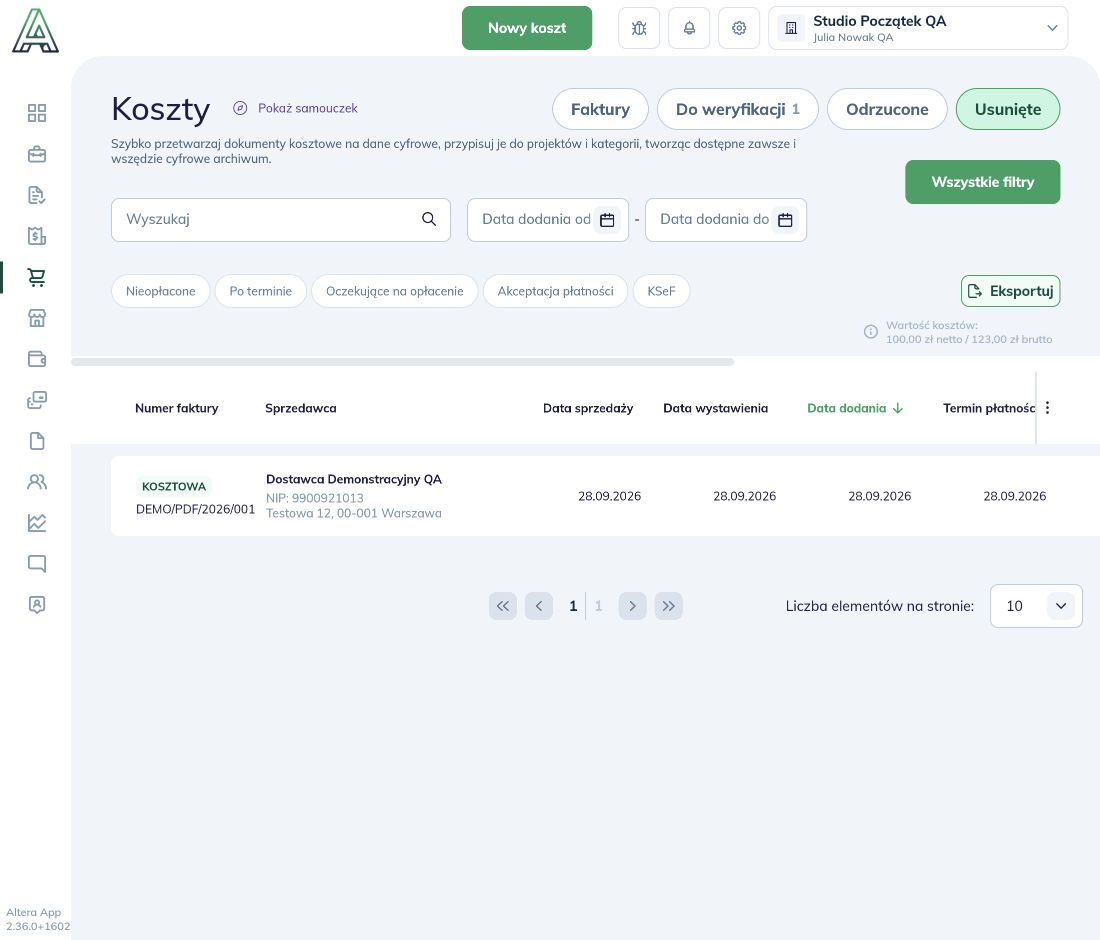

1. Otwórz dokument do sprawdzenia
Przejdź do Koszty → Do weryfikacji. Odszukaj wiersz z oznaczeniem Duplikat. Jeśli status znajduje się poza ekranem, przewiń tabelę w poziomie.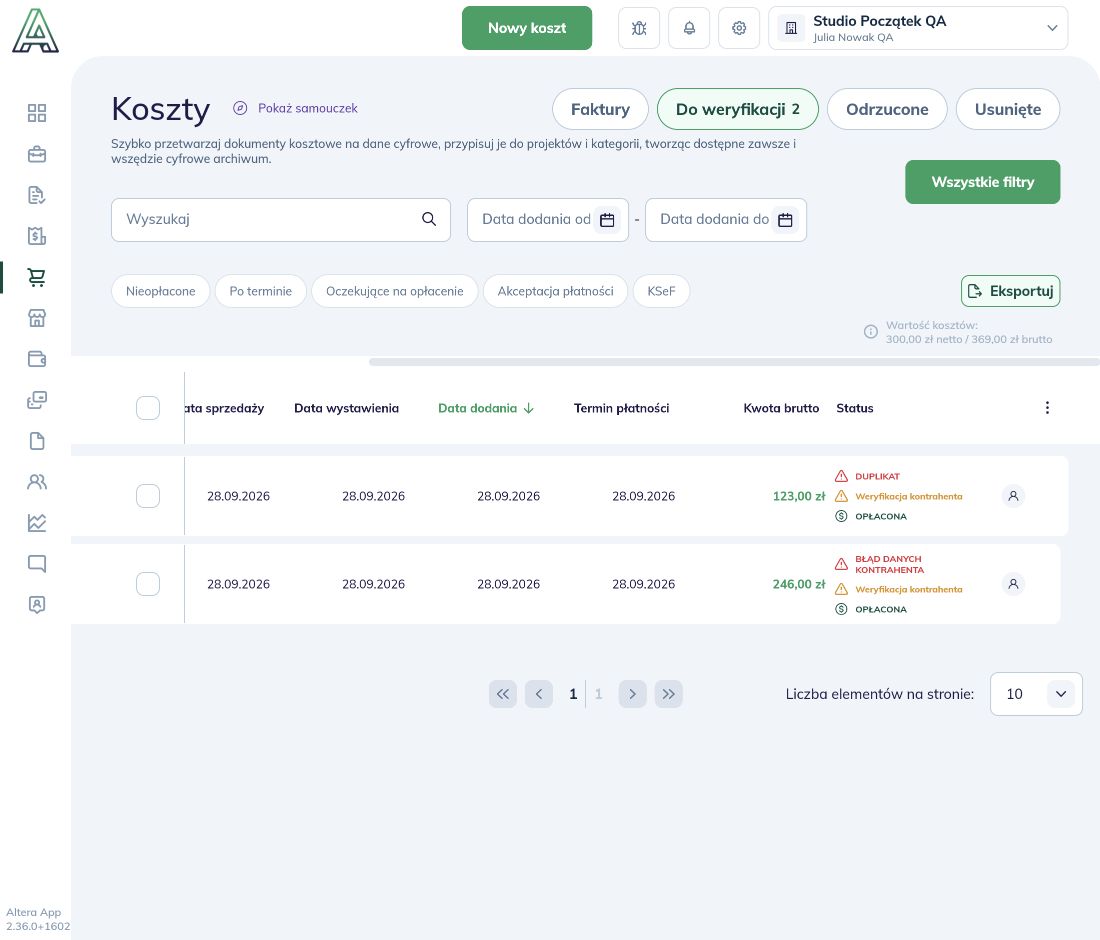
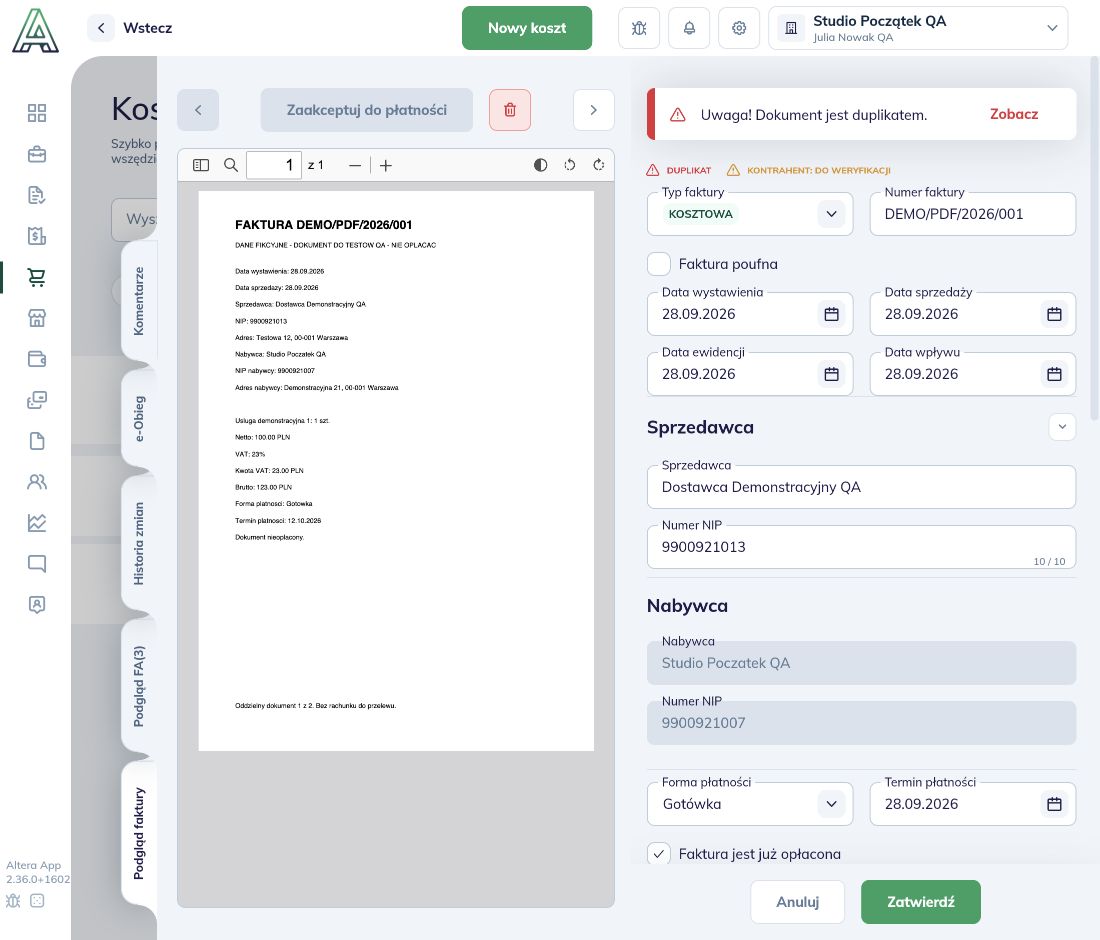
2. Porównaj z wcześniejszą fakturą
Wróć przyciskiem Wstecz do listy. W Fakturach wyszukaj numer i sprawdź sprzedawcę, NIP, datę oraz kwotę. Otwórz wcześniejszy dokument i porównaj PDF-y. Sprawdź również zakładki Odrzucone i Usunięte, jeśli wcześniejszej kopii nie ma w Fakturach. W przykładzie ponownie przesłano fakturę DEMO/PDF/2026/001 na 123 zł brutto, która była już zapisana. Drugi import otrzymał oznaczenie Duplikat. Inny dokument z podobną kwotą nie jest sam w sobie dowodem powtórnego importu.3. Usuń tylko zbędną kopię
Po potwierdzeniu, że to ta sama faktura, wróć do nowej kopii w Do weryfikacji i otwórz jej szczegóły. Sprawdź, czy pracujesz na dodatkowej kopii, a następnie kliknij Usuń fakturę u góry formularza. Po operacji sprawdź komunikat Usunięto fakturę, zakładkę Usunięte oraz obecność zachowanego dokumentu w Fakturach. Nie usuwaj obu kopii.