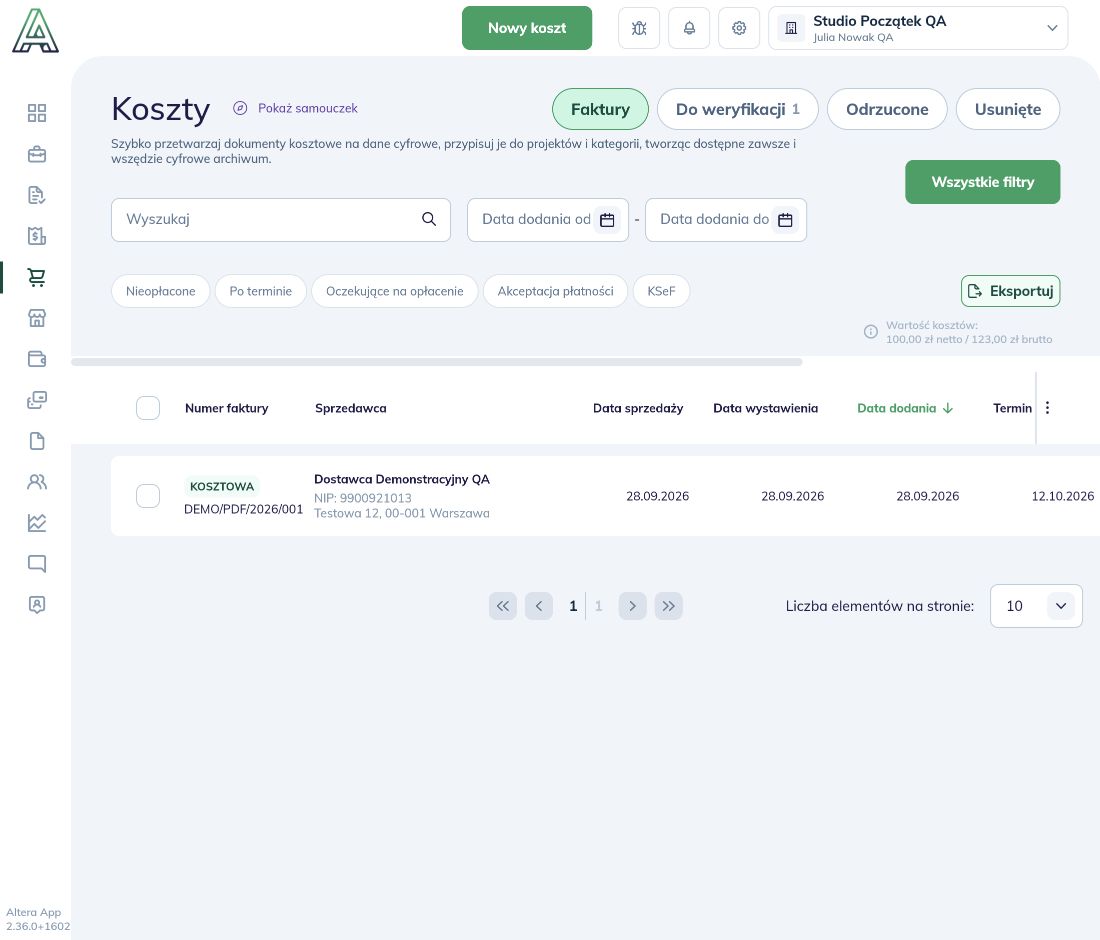

Jeden PDF może zawierać kilka różnych faktur. Podziel go przed dodaniem do Kosztów, aby każda faktura miała osobny wpis. Nie rozdzielaj stron, które razem tworzą jedną fakturę.

1. Wybierz plik

Otwórz właściwą firmę, przejdź do Koszty i kliknij Nowy koszt → Dodaj pliki z dysku. Wskaż wielostronicowy PDF. Aplikacja otworzy panel Wykryto dokument wielostronicowy. Sprawdź podglądy stron. W przykładzie plik zawiera dwie różne, jednostronicowe faktury z fikcyjnymi danymi. Panel wykrytego dokumentu wielostronicowego z podglądami stron i opcjami podziału
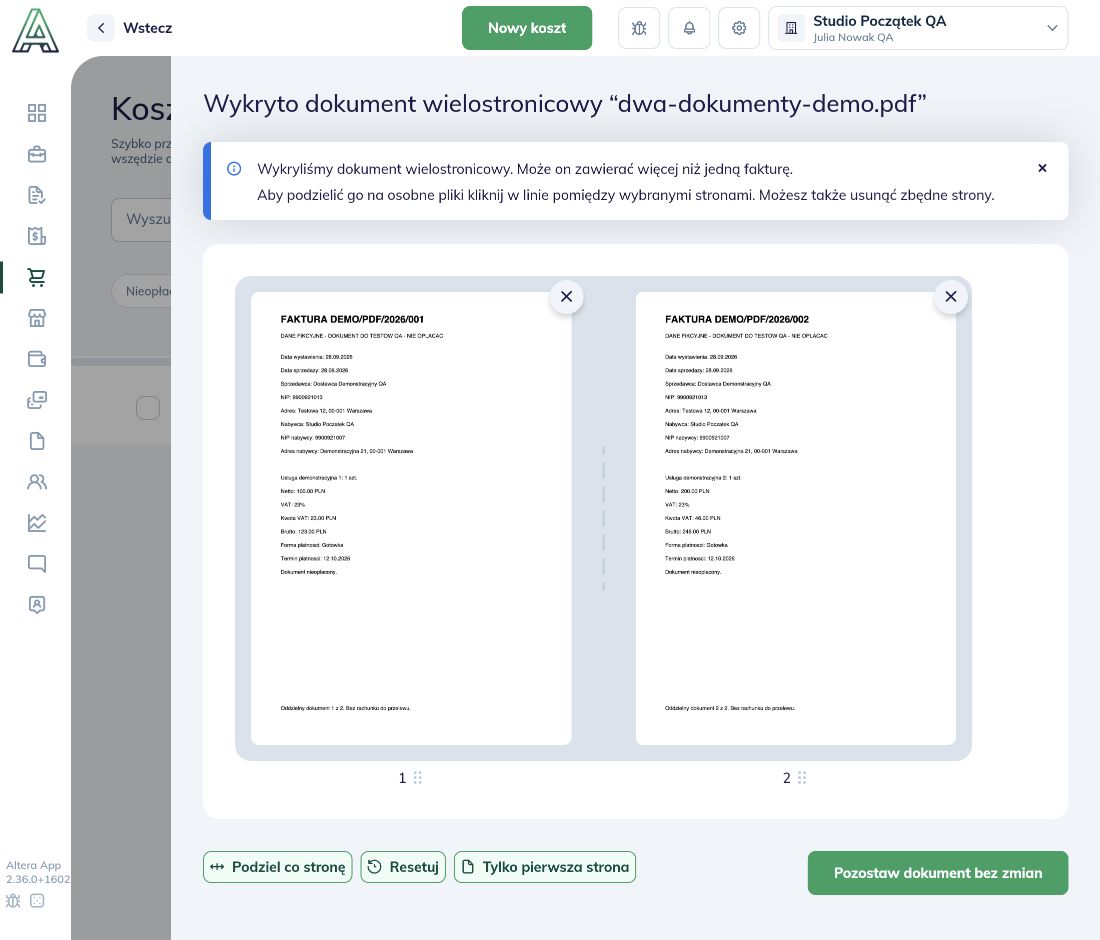
2. Ustaw granice dokumentów

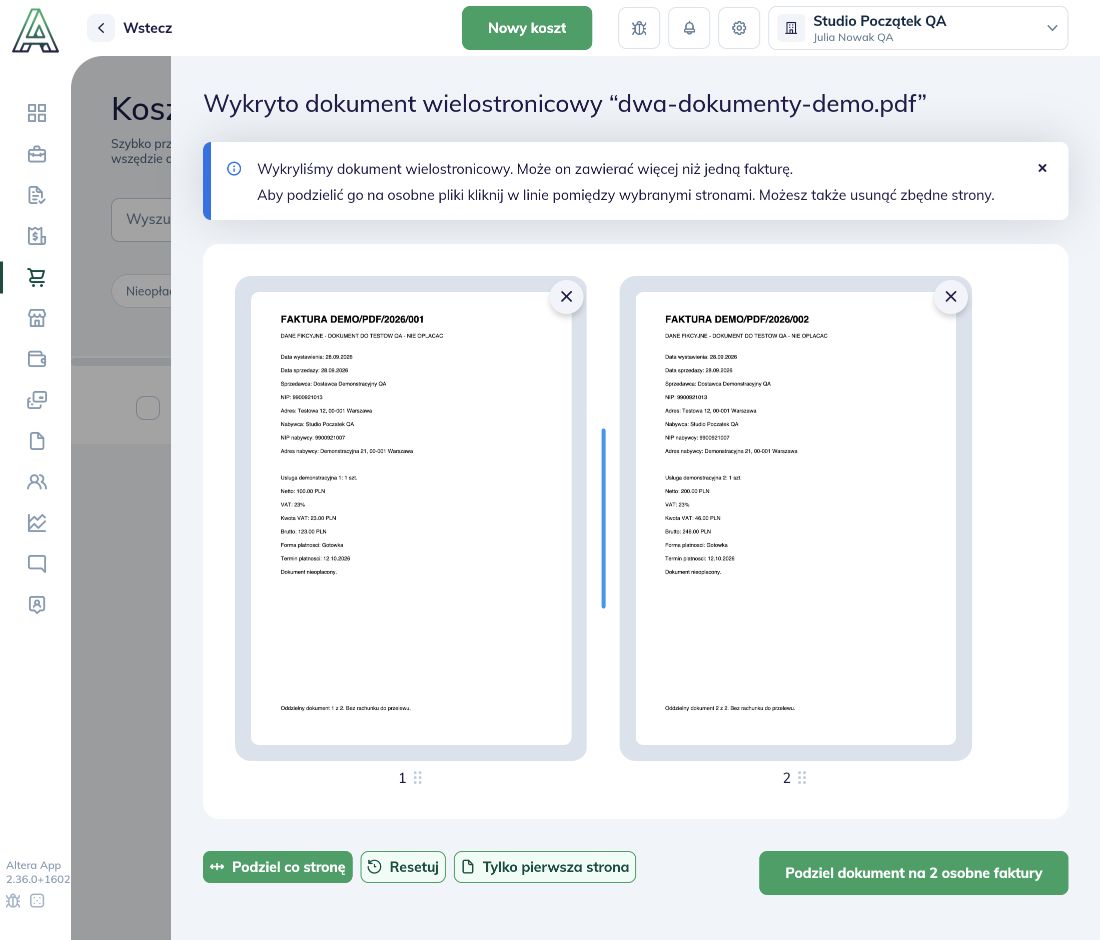
Jeśli każda strona to osobna faktura, kliknij Podziel co stronę. Jeśli faktury zajmują kilka stron, klikaj linie między stronami w miejscach, w których kończy się jeden dokument i zaczyna kolejny. Sprawdź planowany podział przed potwierdzeniem. Dla jednej faktury obejmującej cały PDF wybierz Pozostaw dokument bez zmian. Podział po każdej stronie i przycisk Podziel dokument na 2 osobne faktury Kliknij Podziel dokument na 2 osobne faktury. Liczba na przycisku zależy od wybranego podziału.
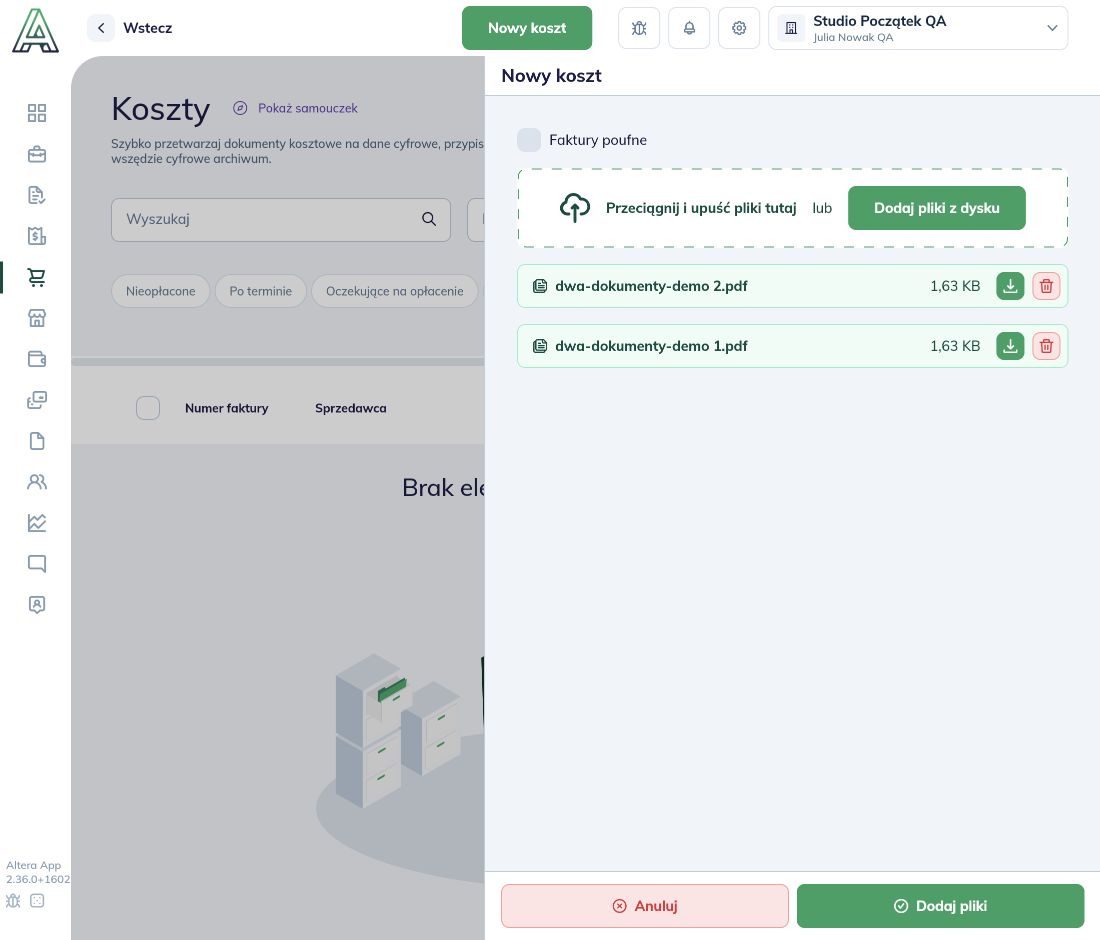
3. Prześlij powstałe pliki

W panelu Nowy koszt sprawdź nazwy i liczbę plików po podziale. Następnie kliknij Dodaj pliki. Sam podział nie przesyła dokumentów do firmy. Dwa osobne pliki po podziale i przycisk Dodaj pliki
4. Sprawdź każdą fakturę po odczycie

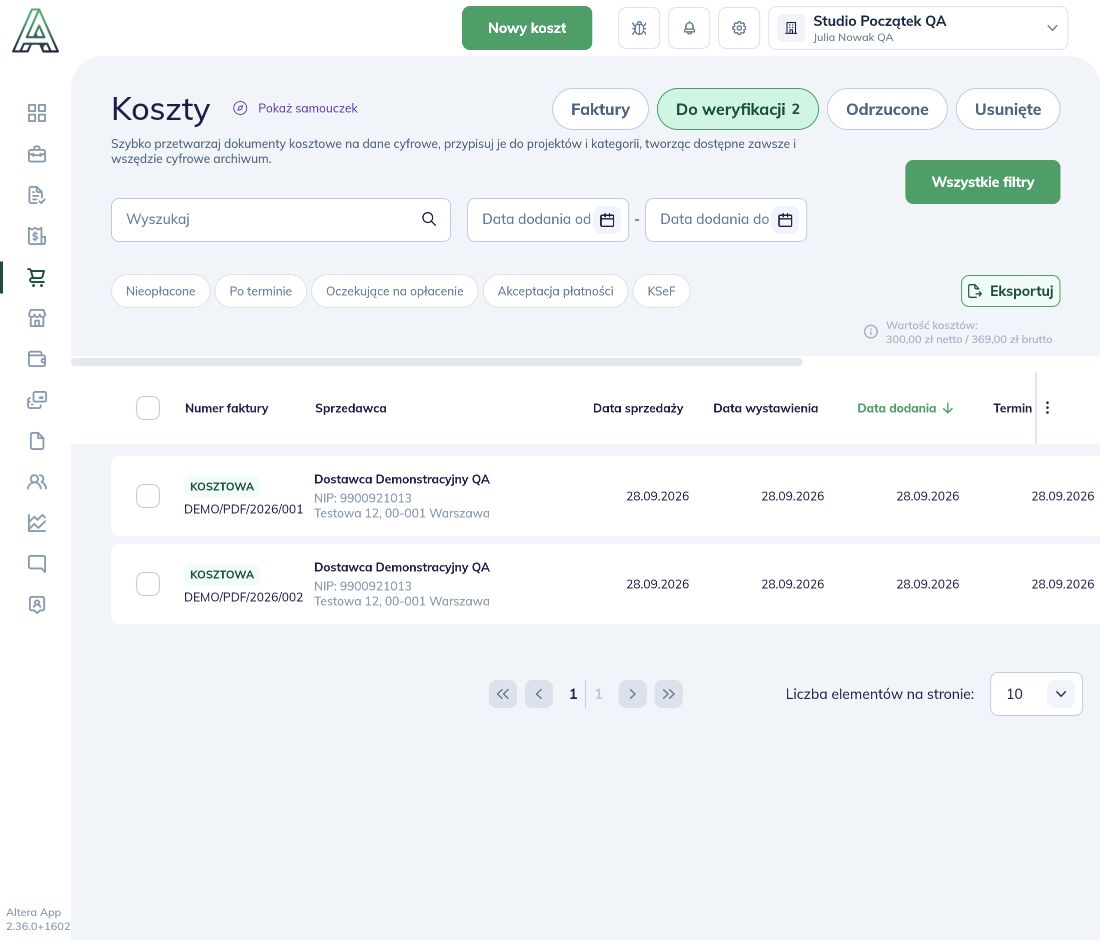
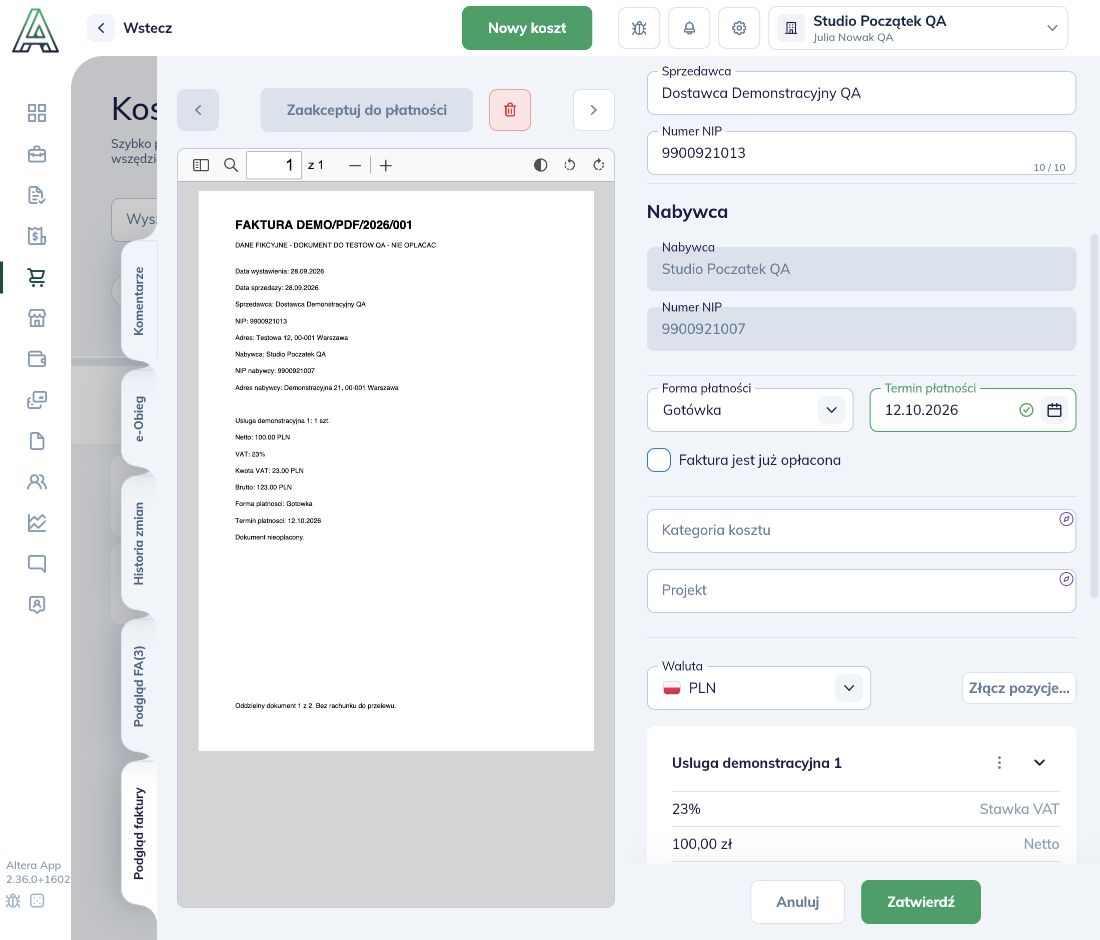
Poczekaj na odczyt OCR. W zakładce Do weryfikacji znajdź każdy dokument po jego numerze, sprzedawcy i kwocie. Dwie osobne faktury kosztowe po imporcie, o kwotach 123 zł i 246 zł brutto Otwórz fakturę i porównaj formularz z podglądem PDF-a. Sprawdź numer, dane stron, daty, pozycje, kwoty, termin i formę płatności. Opcję Faktura jest już opłacona ustaw zgodnie z rzeczywistą zapłatą. Odczyt OCR może wymagać poprawienia. Porównanie osobnego PDF-a z formularzem, terminem płatności i niezaznaczoną opcją Faktura jest już opłacona Dalsze sprawdzanie i zapis opisuje instrukcja dodania kosztu. Jeżeli pojawi się weryfikacja kontrahenta, wybierz opcję zgodną z zasadami firmy. Zatwierdź jednorazowo zapisuje dokument bez dodawania dostawcy do listy zaufanych.
5. Potwierdź zapis każdego dokumentu

Po zapisie aplikacja może przejść do następnej faktury. Wróć przyciskiem Wstecz do listy i wybierz Faktury. Sprawdź ten sam numer, kwotę, termin i status zapłaty. Powtórz kontrolę dla pozostałych dokumentów z pliku. Pierwsza faktura po zatwierdzeniu: 123 zł brutto, termin 12.10.2026 i status Nieopłacona Zatwierdzenie danych nie oznacza akceptacji kosztu do płatności ani wykonania przelewu. Wybierz następny krok w Kosztach.