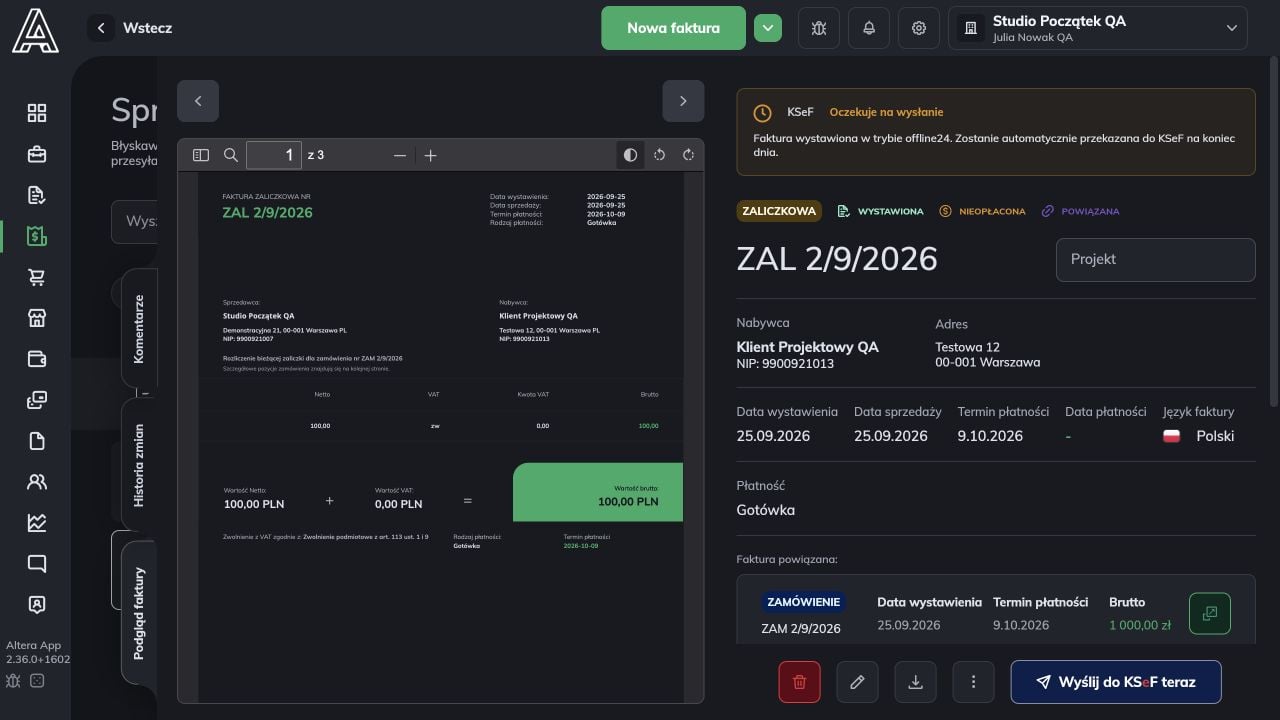

W obecnym formularzu Altera faktura zaliczkowa jest powiązana z zamówieniem. Możesz przygotować zamówienie wcześniej i wystawić z niego zaliczkę prostym formularzem albo utworzyć je podczas wystawiania zaliczki w pełnym edytorze. Wybierz ścieżkę zgodną z tym, jak pracuje Twoja firma. Na zrzutach użyto fikcyjnego nabywcy. Kwoty, stawkę VAT i formę płatności dobierz do własnej transakcji. Samo wystawienie faktury nie potwierdza otrzymania pieniędzy.

Ścieżka 1: najpierw zamówienie, potem szybka zaliczka

1. Utwórz zamówienie

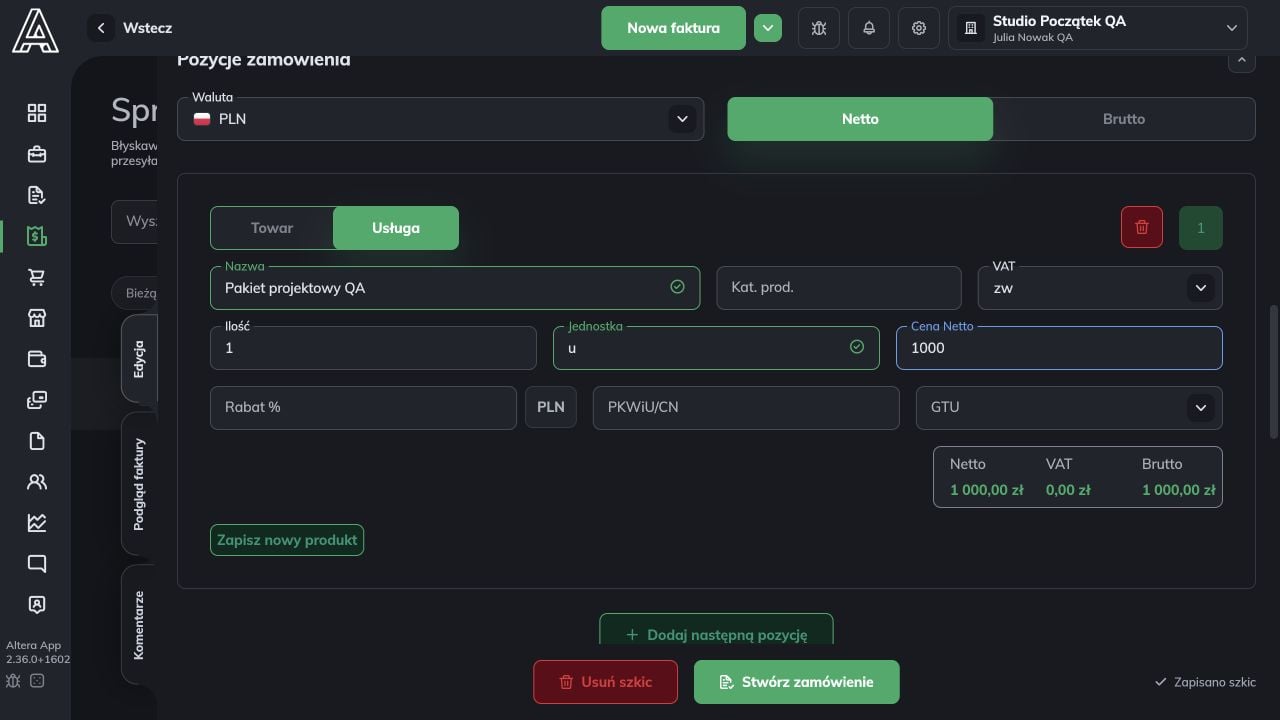
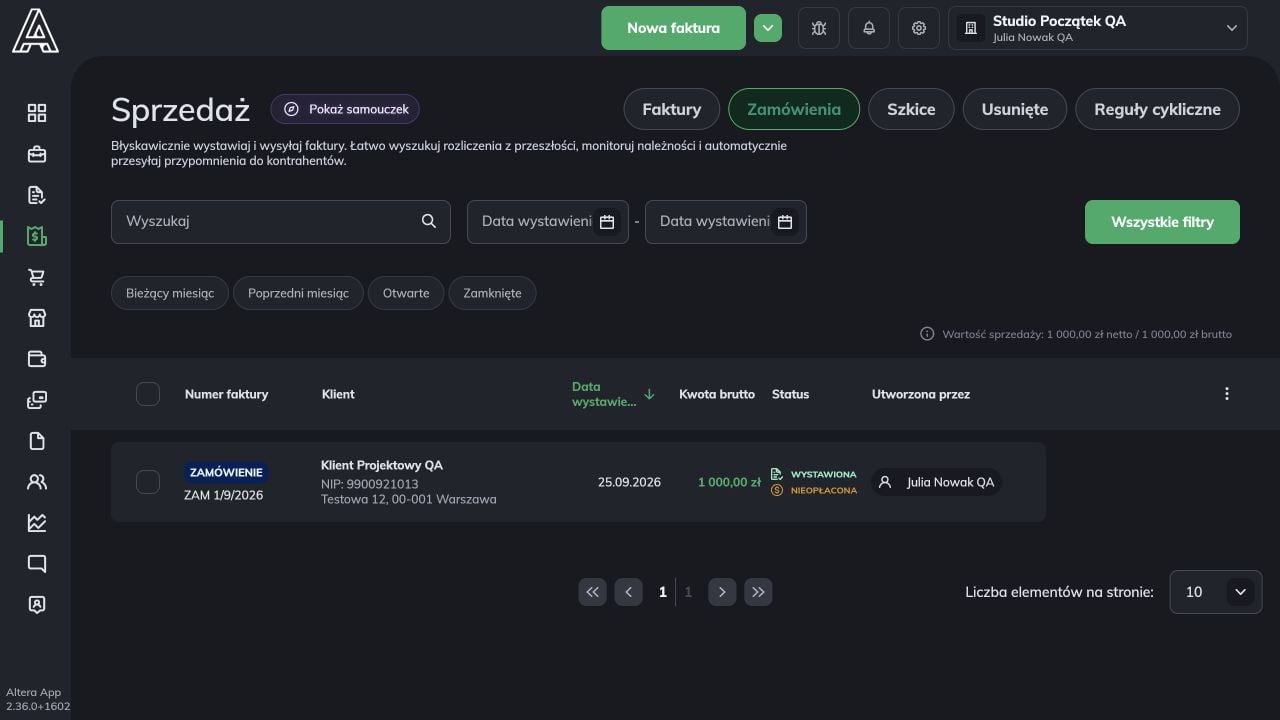
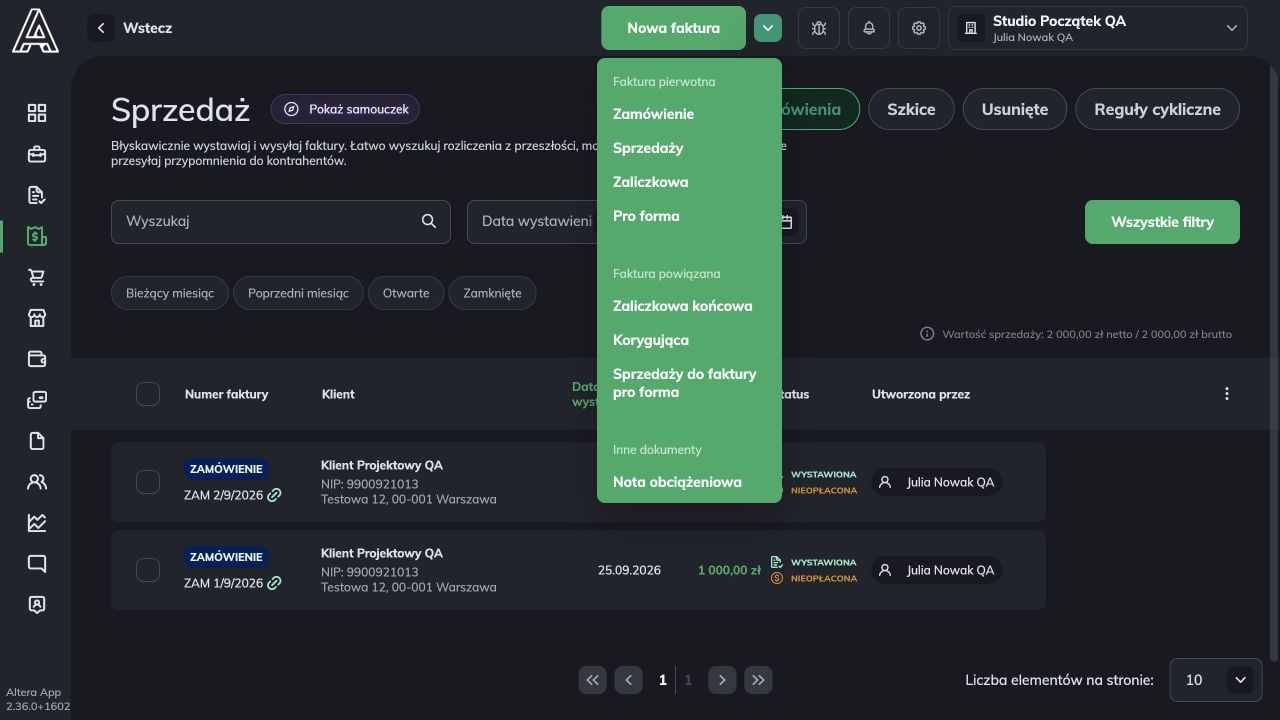
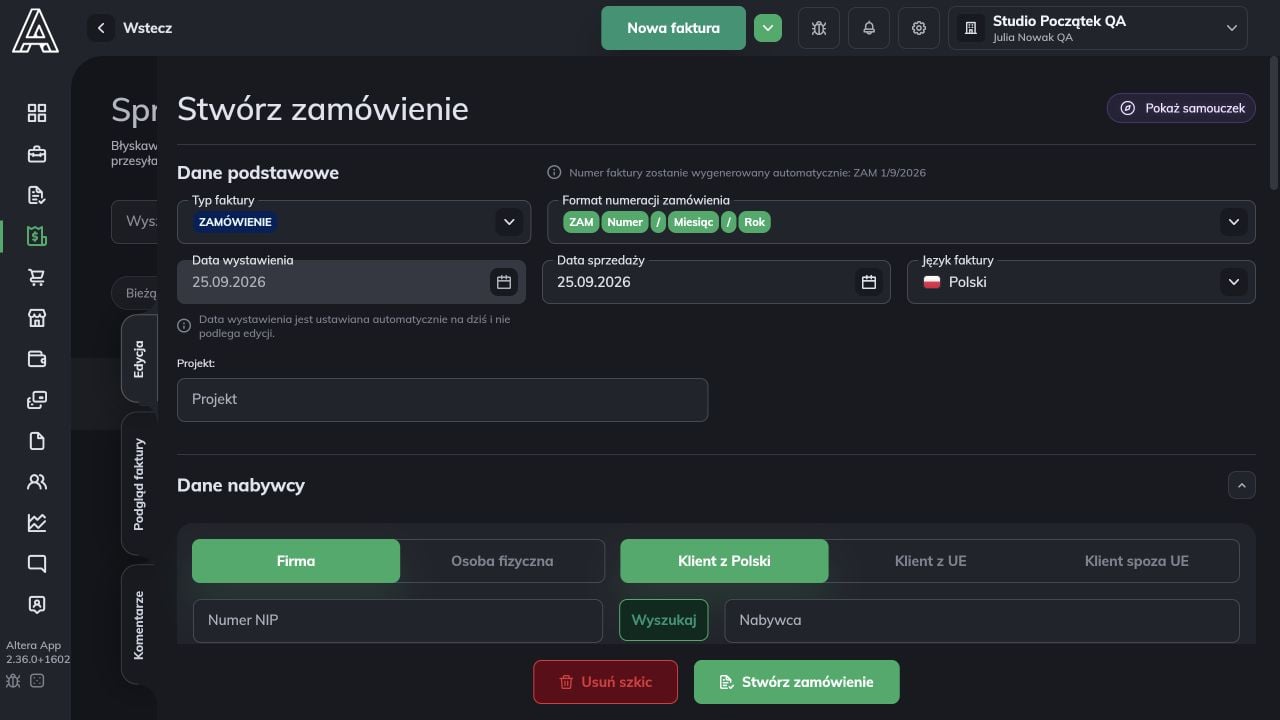
Wejdź do Sprzedaż, rozwiń strzałkę obok Nowa faktura i wybierz Zamówienie. Menu Nowa faktura z typami Zamówienie i Zaliczkowa W formularzu sprawdź typ ZAMÓWIENIE, uzupełnij nabywcę, adres i pozycje zamówienia. Przed zapisem porównaj wartość brutto z uzgodnieniami. Wybierz formę i termin płatności, a przy przelewie sprawdź także rachunek firmy. Kliknij Stwórz zamówienie. Początek formularza Stwórz zamówienie z typem dokumentu i danymi nabywcy Pozycja zamówienia za 1000 zł i widoczny przycisk Stwórz zamówienie Po zapisie wróć do Sprzedaż → Zamówienia i odszukaj dokument po numerze i nabywcy. W przykładzie jest to ZAM 1/9/2026 na 1000 zł. Osobna zakładka Zamówienia z wystawionym zamówieniem ZAM 1/9/2026
2. Otwórz prosty formularz zaliczki

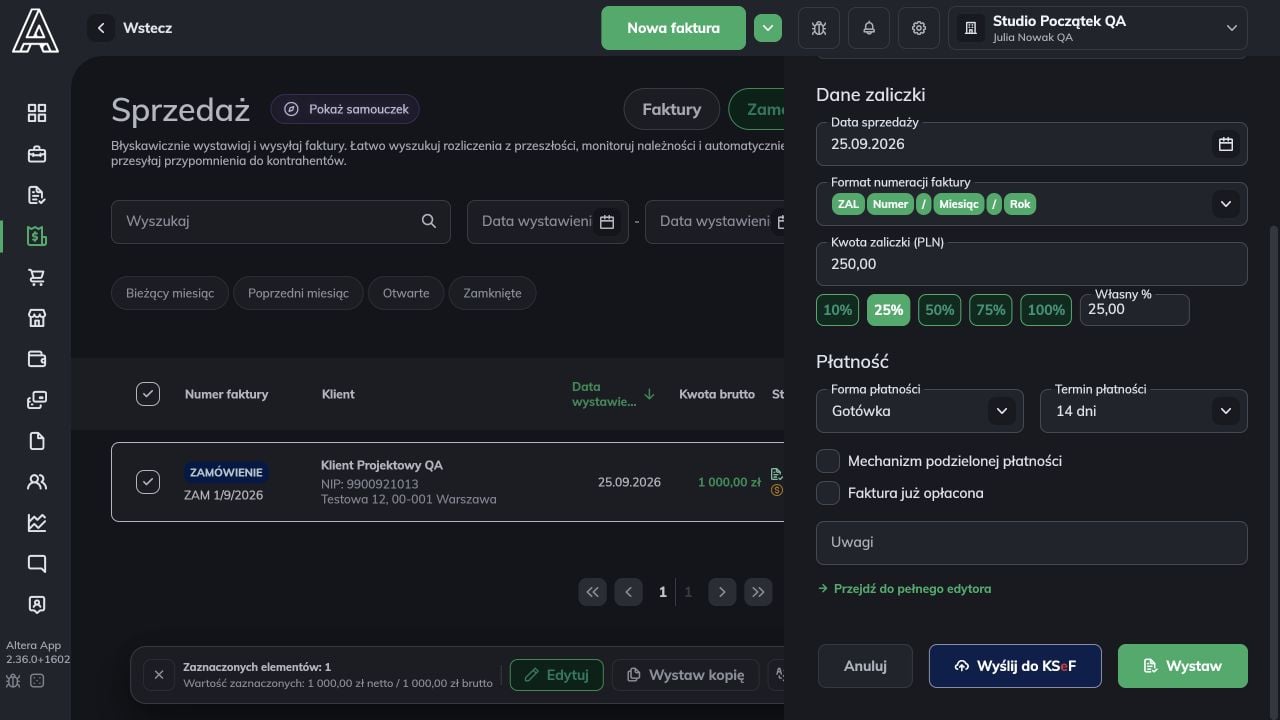
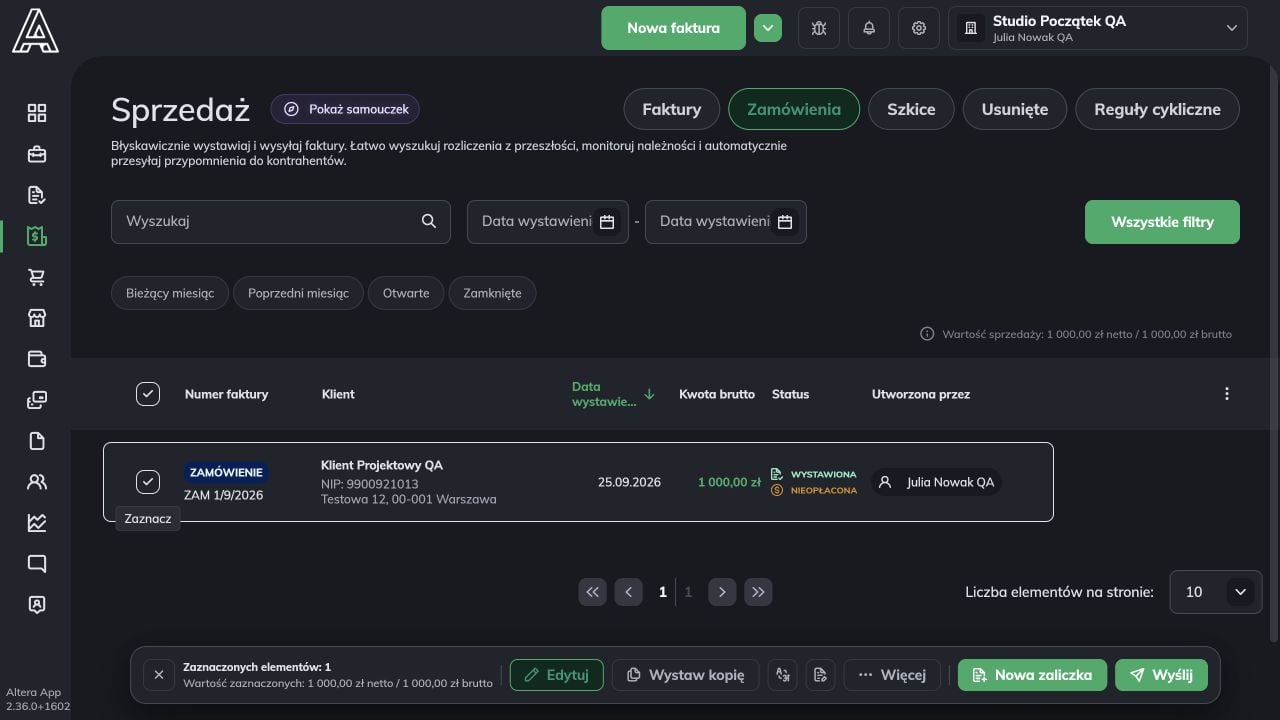
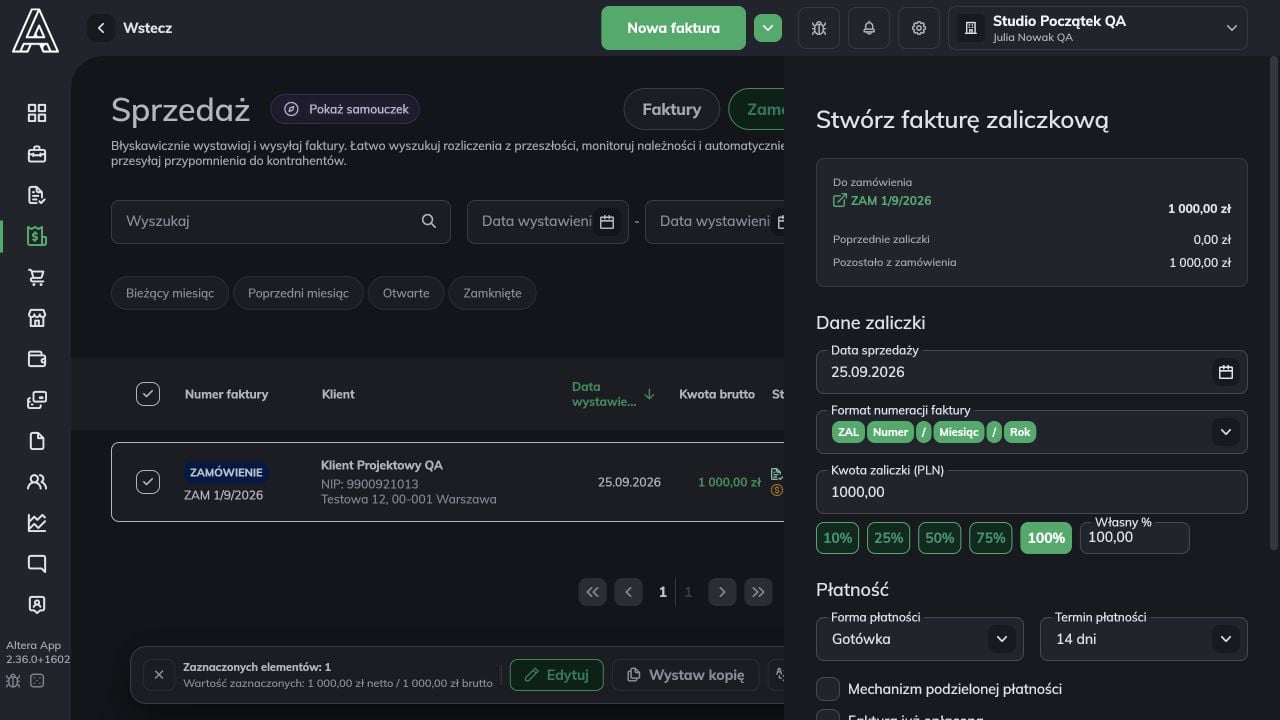
Zaznacz checkbox przy jednym zamówieniu. Na dolnym pasku kliknij Nowa zaliczka. Ten sam pasek daje też dostęp do akcji Nowa zaliczka w pełnym edytorze, gdy potrzebujesz szerszego formularza. Zaznaczone zamówienie i dolny pasek z akcją Nowa zaliczka Sprawdź numer zamówienia, jego kwotę, poprzednie zaliczki i kwotę pozostałą do rozliczenia. Wpisz kwotę tej zaliczki albo wybierz przycisk procentowy. W przykładzie 25% z 1000 zł daje 250 zł. Sprawdź datę sprzedaży, numerację, formę i termin płatności. Pole Faktura już opłacona zaznacz tylko wtedy, gdy pieniądze rzeczywiście wpłynęły. Prosty formularz zaliczki z kwotą zamówienia, poprzednimi zaliczkami i przyciskami procentowymi Przy sprzedaży zwolnionej z VAT przejdź do pełnego edytora i sprawdź Podstawę prawną zwolnienia przed wystawieniem lub wysyłką do KSeF. Nie zakładaj, że samo ustawienie na zamówieniu wystarczy. Kliknij Wystaw i poczekaj na potwierdzenie. Jeśli chcesz zamiast tego przejść do szerszego formularza, wybierz Przejdź do pełnego edytora przed wystawieniem. Zaliczka 250 zł, przycisk Przejdź do pełnego edytora i przycisk Wystaw
Ścieżka 2: utwórz zamówienie podczas wystawiania zaliczki

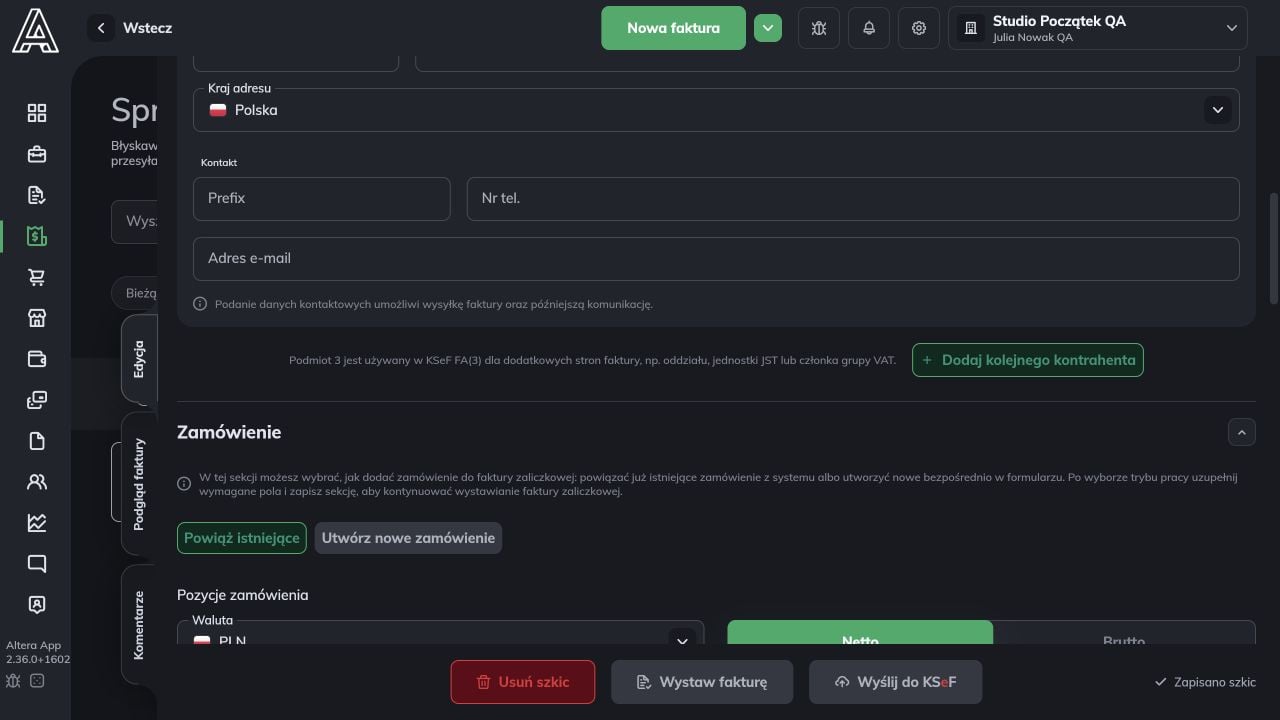
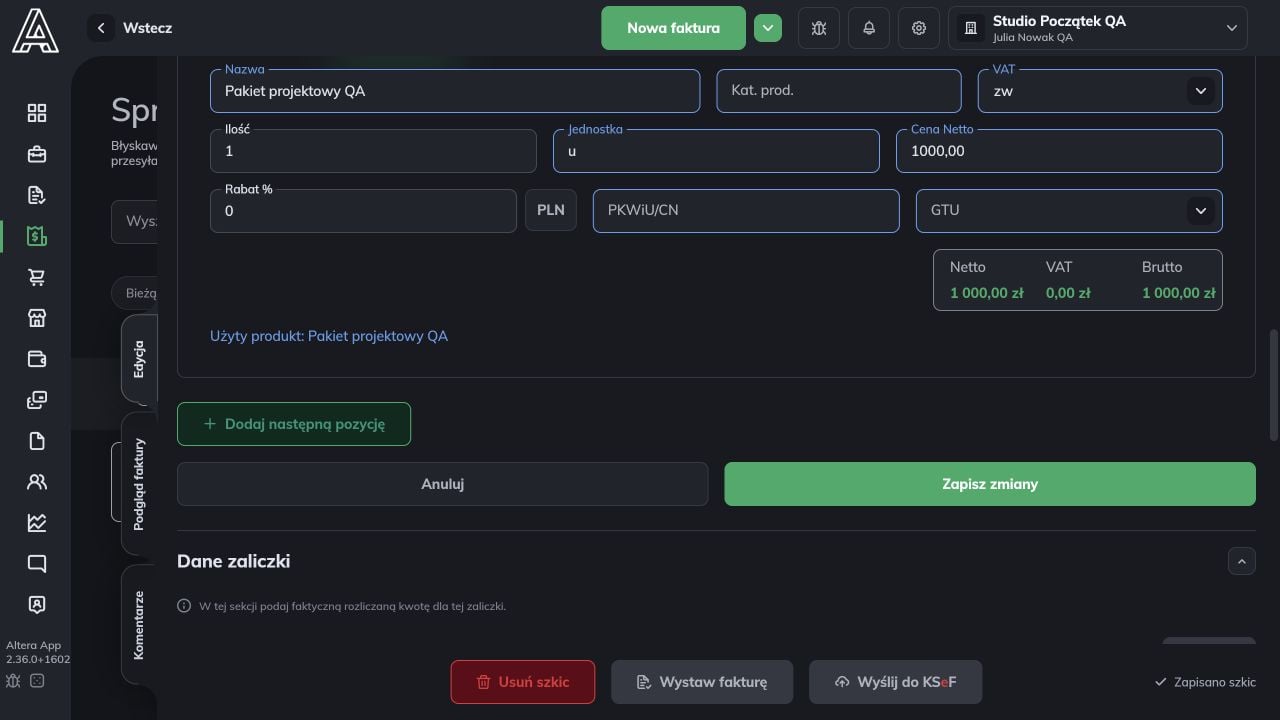
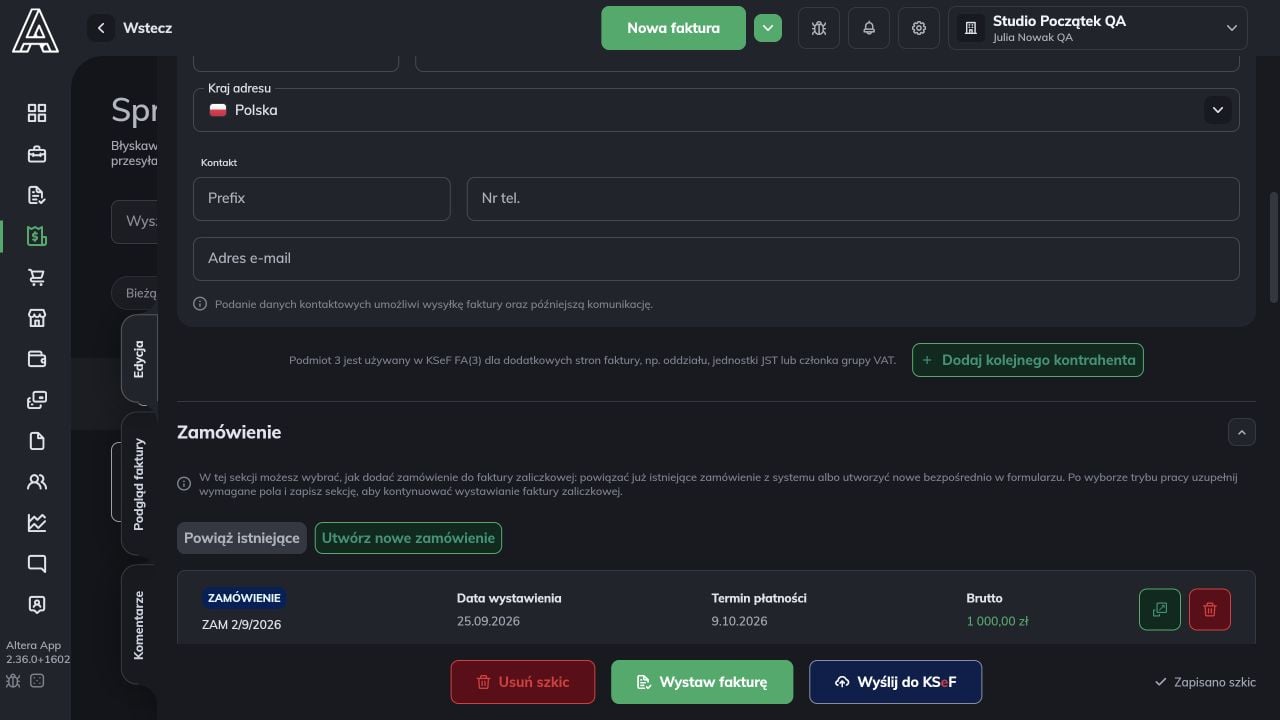
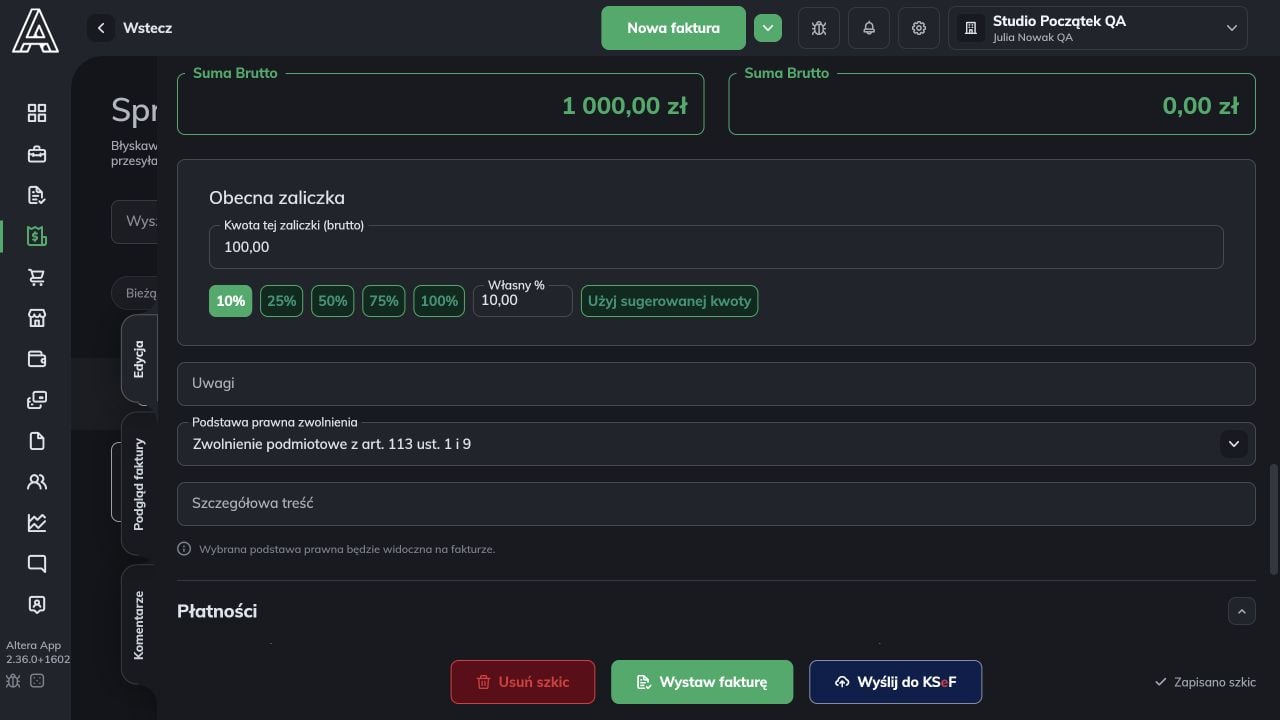
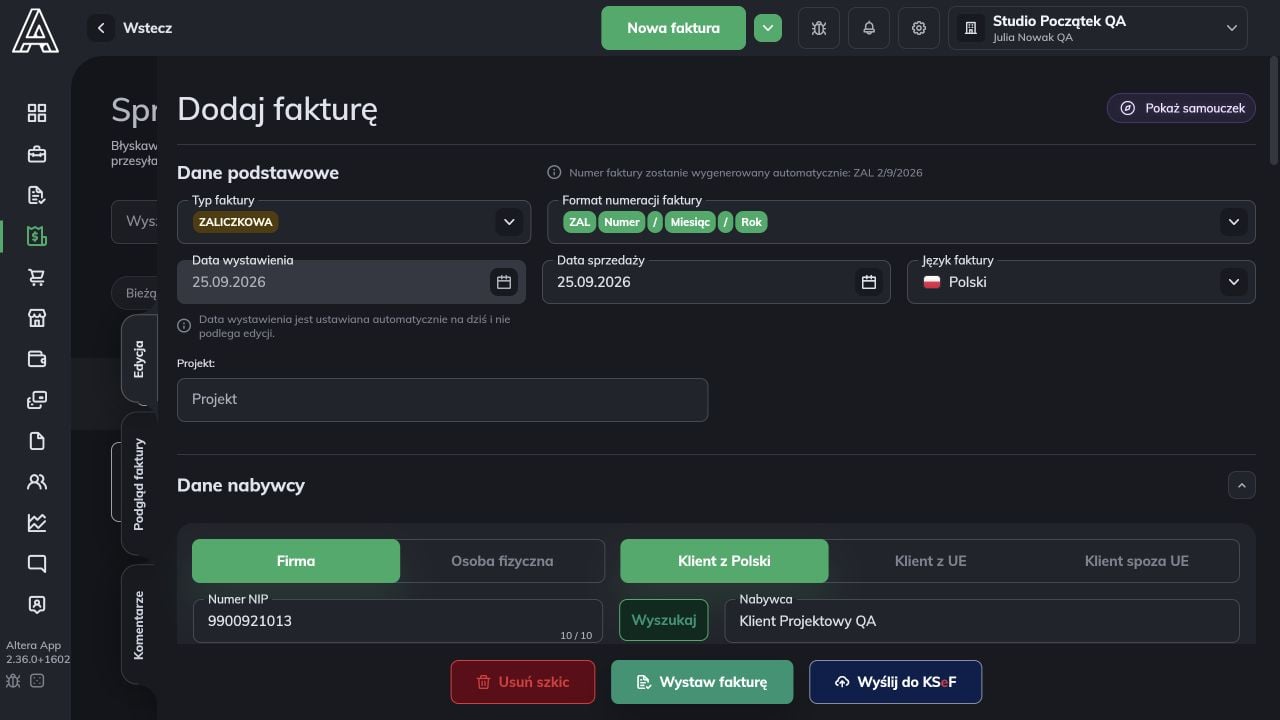
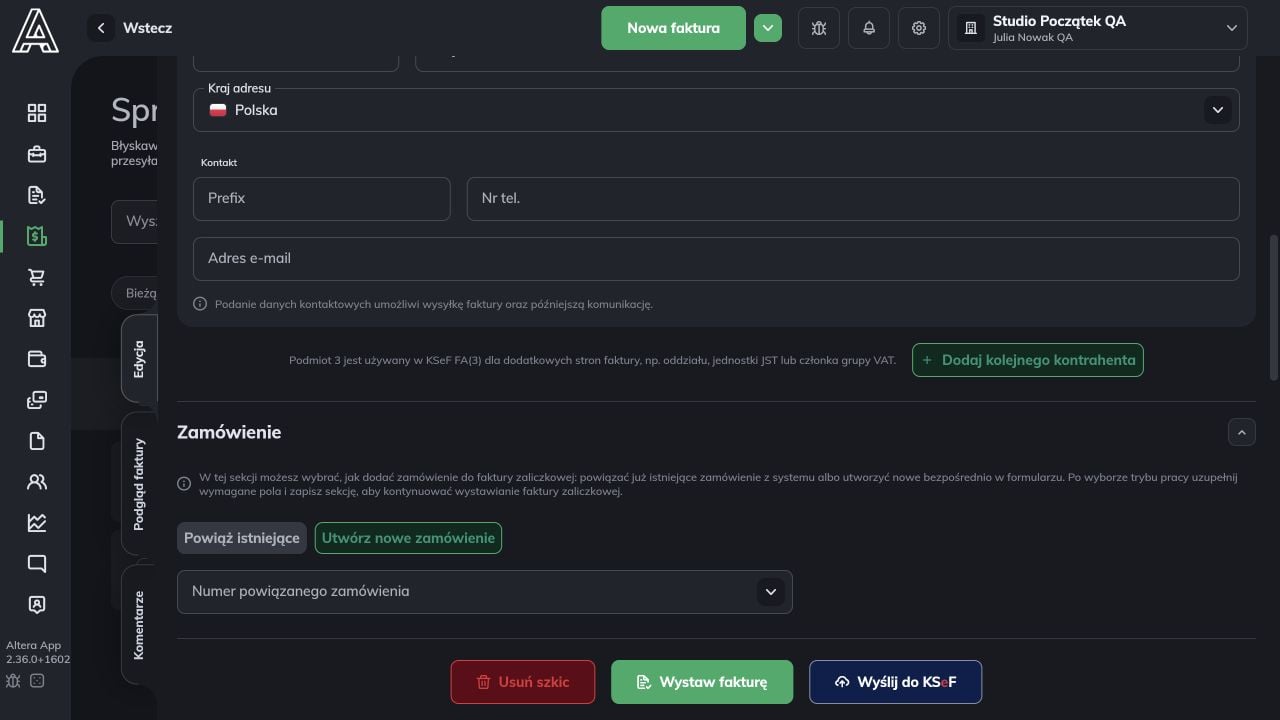
W Sprzedaż rozwiń strzałkę obok Nowa faktura i wybierz Zaliczkowa. Otworzy się pełny edytor z wybranym typem ZALICZKOWA. Uzupełnij nabywcę, a w sekcji Zamówienie wybierz Utwórz nowe zamówienie. Pełny edytor nowej faktury z wybranym typem ZALICZKOWA Sekcja Zamówienie przed wyborem: Powiąż istniejące albo Utwórz nowe zamówienie Sekcja Zamówienie w pełnym edytorze z wyborem Utwórz nowe zamówienie Wpisz pozycje i wartość całego zamówienia. Kliknij Zapisz zmiany w tej sekcji. Dopiero po zapisaniu podasz kwotę obecnej zaliczki. W przykładzie zapisane zamówienie ma numer ZAM 2/9/2026 i wartość 1000 zł. Pozycja nowego zamówienia i przycisk Zapisz zmiany przed danymi zaliczki Zapisane zamówienie ZAM 2/9/2026 powiązane w formularzu zaliczki W Danych zaliczki sprawdź wartość zamówienia i wcześniej rozliczone kwoty. Wpisz kwotę obecnej zaliczki lub wybierz procent. W przykładzie 10% daje 100 zł. Sprawdź płatność i pozostałe dane, a następnie kliknij Wystaw fakturę. Dane obecnej zaliczki: 10% zamówienia, 100 zł i przycisk Wystaw fakturę
Sprawdź wynik

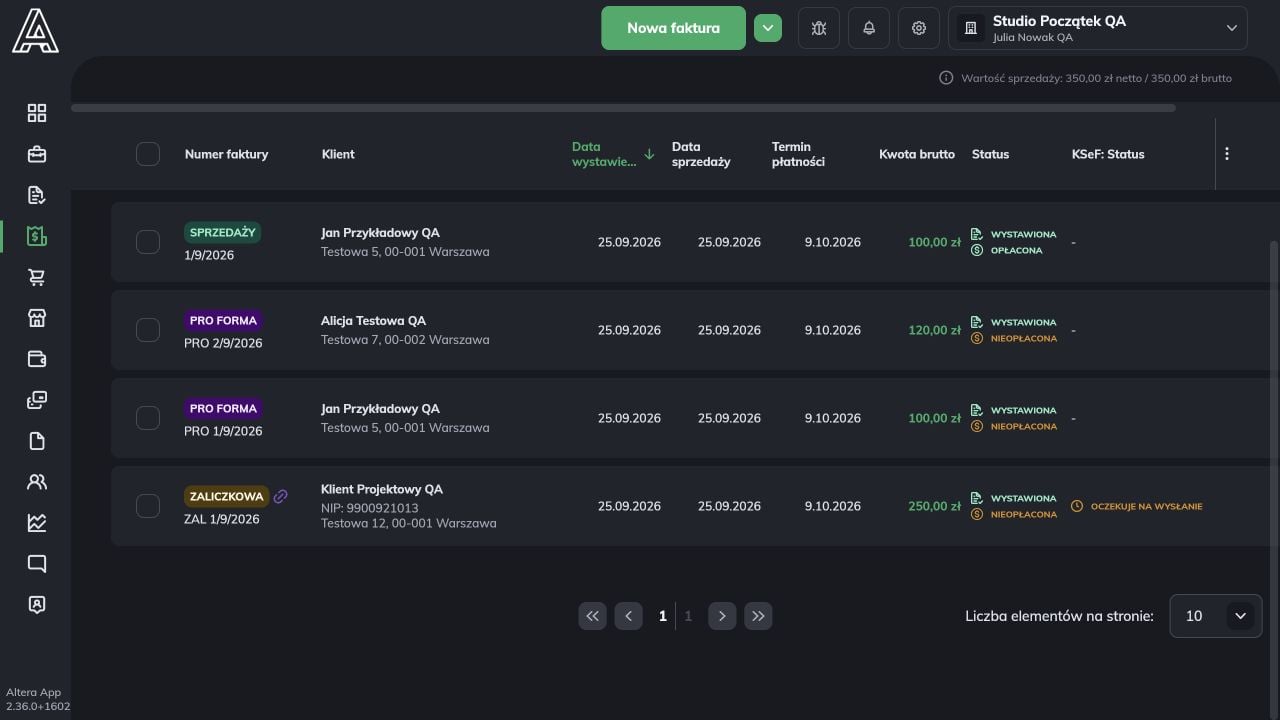
W Sprzedaż → Faktury odszukaj numer zaliczki i porównaj nabywcę oraz kwotę. Otwórz szczegóły i sprawdź oznaczenie POWIĄZANA oraz numer zamówienia w sekcji Faktura powiązana. W przykładach zaliczki ZAL 1/9/2026 i ZAL 2/9/2026 mają odpowiednio 250 zł i 100 zł. Zamówienia pozostają dostępne w osobnej zakładce. Lista Faktury z zaliczką ZAL 1/9/2026 na 250 zł i statusem KSeF Szczegóły zaliczki ZAL 2/9/2026 na 100 zł i powiązanego zamówienia ZAM 2/9/2026 Jeśli w Twojej firmie działa KSeF, po wystawieniu sprawdź także KSeF: Status. W pokazanym przypadku widnieje Oczekuje na wysłanie: dokument został wystawiony, ale nie ma jeszcze potwierdzenia przyjęcia przez KSeF. Status płatności NIEOPŁACONA jest osobną informacją. Zobacz, jak zapisać otrzymaną wpłatę. Gdy wynik zapisu jest niepewny, najpierw sprawdź listę Faktury i powiązane Zamówienia. Nie wystawiaj ponownie dokumentu bez tej kontroli. Po zakończeniu sprzedaży wystaw fakturę końcową z powiązanej zaliczki. Sprawdź przykład kilku zaliczek do jednego zamówienia i ich wspólnego rozliczenia.