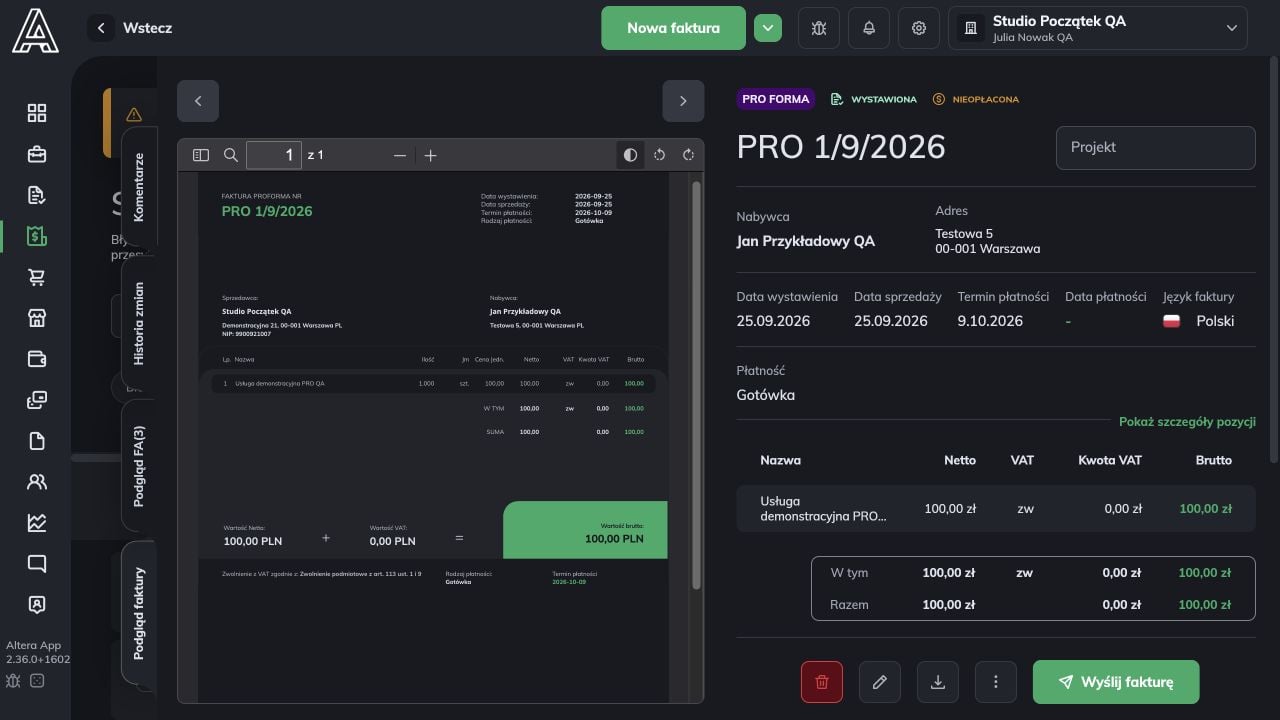

Fakturę pro forma przygotujesz w module Sprzedaż. Przed wystawieniem sprawdź dane nabywcy, pozycje i termin płatności. Przykład poniżej używa danych demonstracyjnych. Nie kopiuj ich do własnego dokumentu.

1. Wybierz typ dokumentu

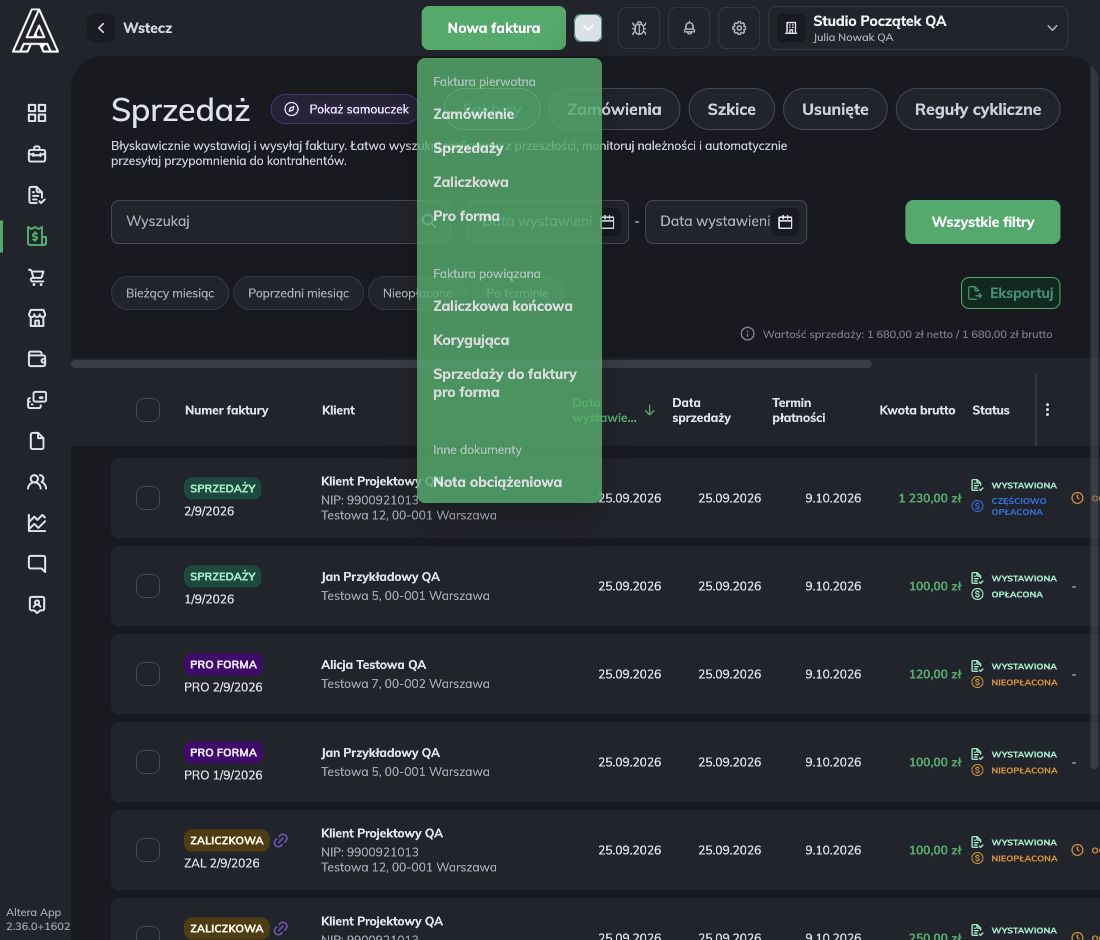
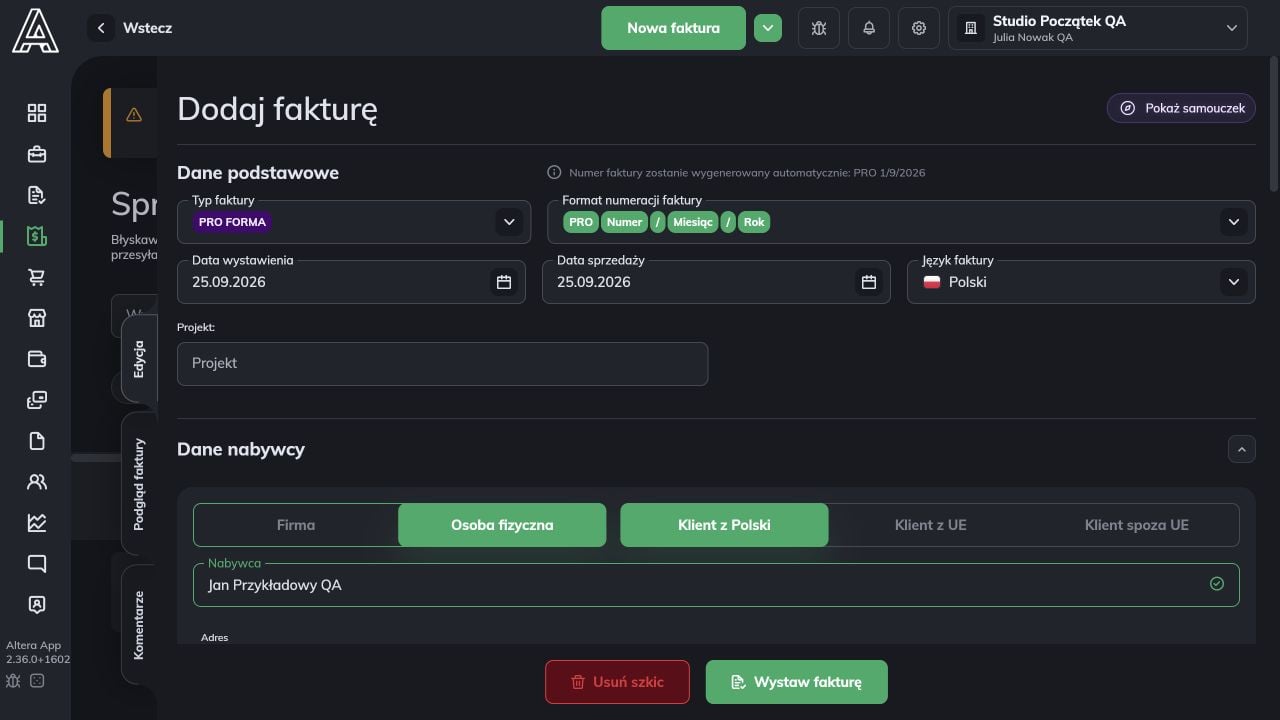
Wejdź do Sprzedaż. Rozwiń menu obok przycisku Nowa faktura i wybierz Pro forma. W formularzu sprawdź, czy pole Typ faktury ma wartość PRO FORMA, a proponowany numer zaczyna się od PRO. Sprawdź datę wystawienia i datę sprzedaży. Rozwinięte menu Nowa faktura z akcją Pro forma Formularz nowej faktury z wybranym typem PRO FORMA i podglądem numeru PRO
2. Uzupełnij nabywcę i pozycję

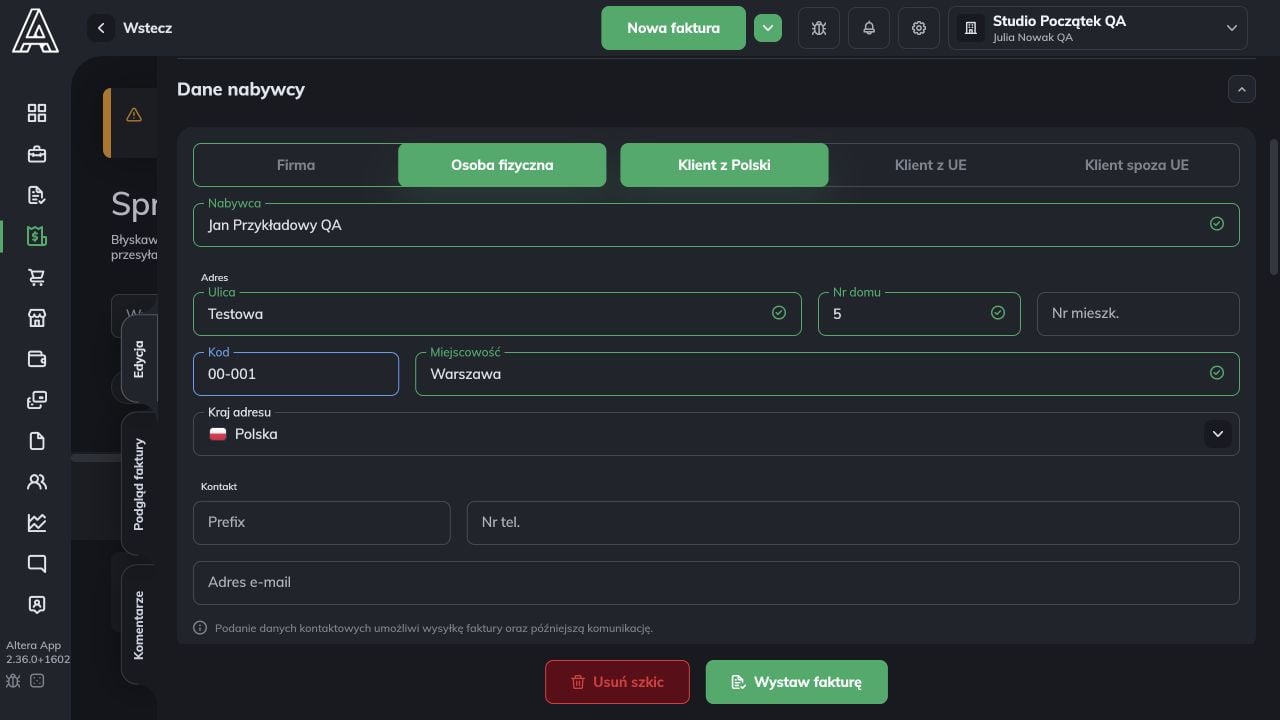
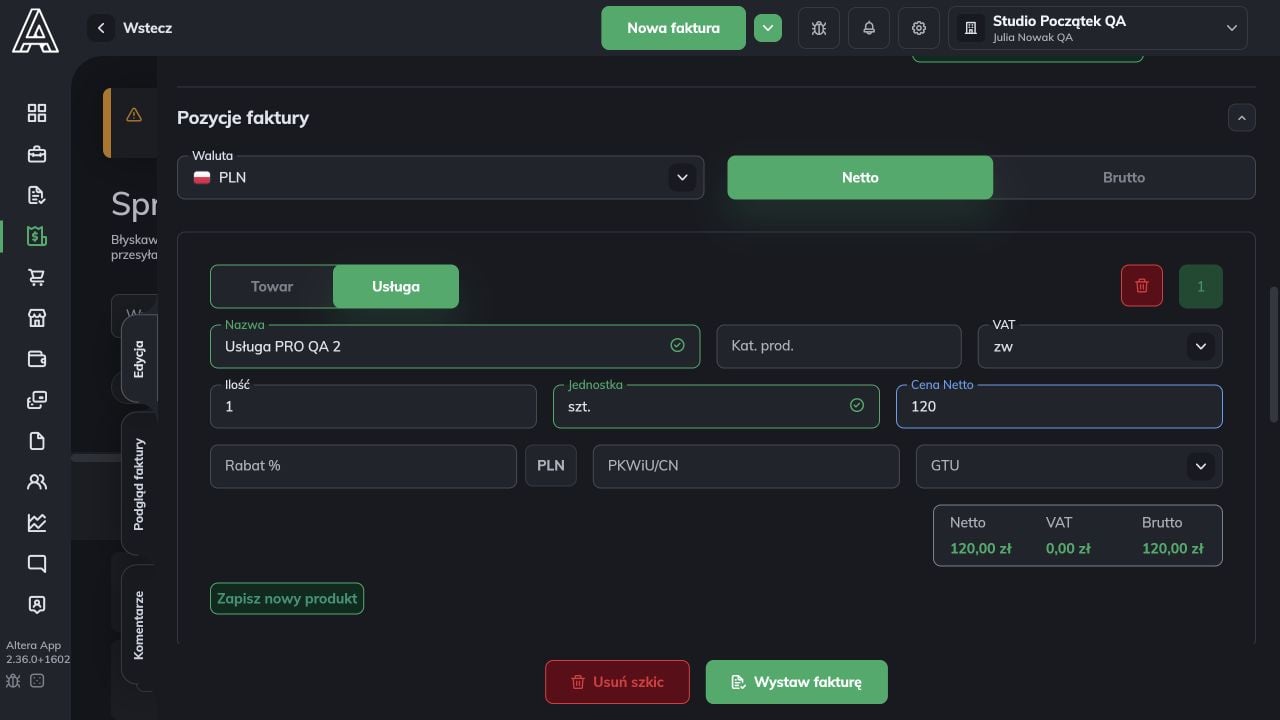
W Danych nabywcy wybierz Firma albo Osoba fizyczna, zgodnie z odbiorcą dokumentu. Wpisz nazwę lub imię i nazwisko oraz adres. Sprawdź pełny kod pocztowy i kraj. W przykładzie wybrano osobę fizyczną. Dane demonstracyjnego nabywcy: osoba fizyczna i pola adresu W Pozycjach faktury wybierz Towar albo Usługa, wpisz nazwę, ilość, jednostkę, cenę i właściwą stawkę VAT. Sprawdź sumę netto, VAT i brutto przed przejściem dalej. Poniższy przykład to jedna usługa za 100 zł ze stawką zwolnioną, zgodną z ustawieniem demonstracyjnej firmy. Własną stawkę ustal według swojej sprzedaży. Edycja pozycji usługi na pro formie: nazwa, jednostka, cena i suma
3. Sprawdź płatność i wystaw

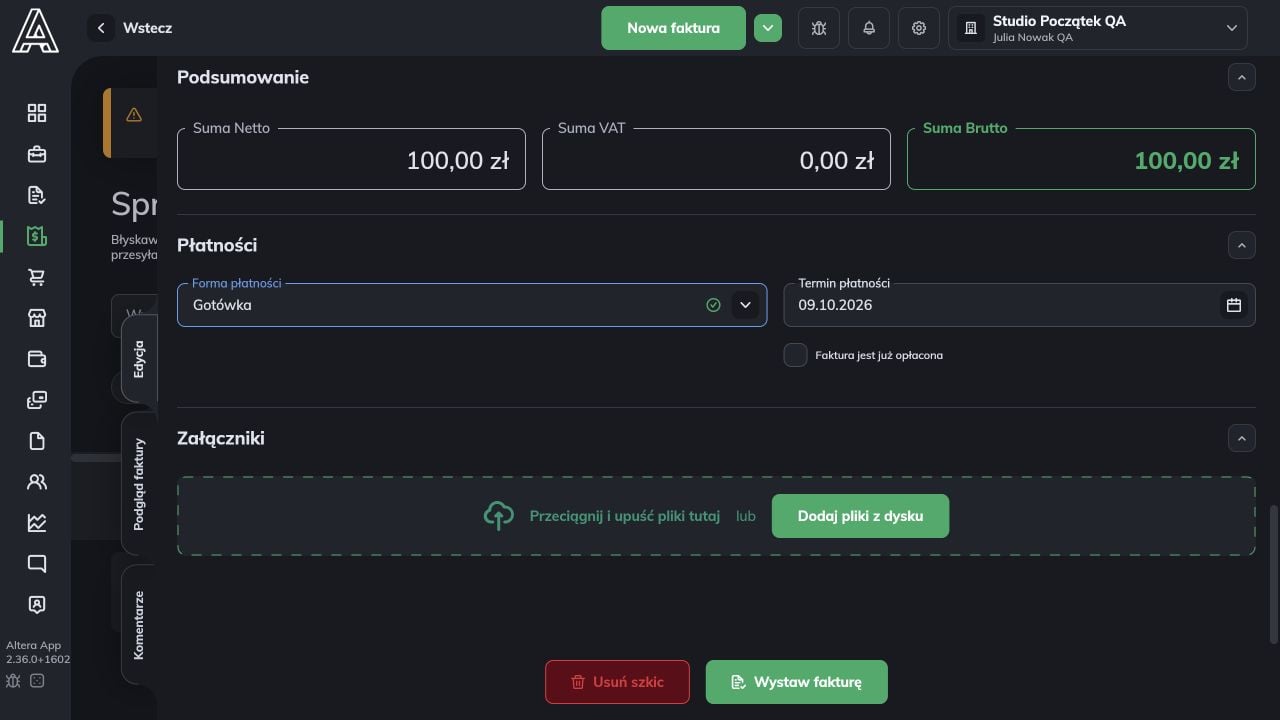
W sekcji Płatności wybierz uzgodnioną formę i termin. Przy przelewie sprawdź rachunek swojej firmy. Przykład pokazuje Gotówka i niezaznaczone pole Faktura jest już opłacona. Wybór formy płatności nie oznacza, że odbiorca już zapłacił. Płatność gotówką, termin, suma 100 zł i przycisk Wystaw fakturę Porównaj cały dokument z uzgodnieniami i kliknij Wystaw fakturę. Zaczekaj na potwierdzenie, zanim ponowisz akcję.
4. Sprawdź wynik

W szczegółach dokumentu sprawdź typ PRO FORMA, numer, pełny adres nabywcy, pozycje, kwotę i termin. Otwórz podgląd PDF i porównaj te dane z formularzem. W przykładzie dokument ma statusy WYSTAWIONA i NIEOPŁACONA. Samo wystawienie nie potwierdza wysłania dokumentu odbiorcy ani otrzymania płatności. Szczegóły wystawionej pro formy i jej podgląd PDF Jeżeli po kliknięciu nie widzisz potwierdzenia, wróć do listy Sprzedaż i sprawdź, czy dokument już powstał. Nie wystawiaj go drugi raz bez tej kontroli. Do wystawienia zwykłej faktury sprzedaży przejdź do instrukcji pierwszej faktury.