
Korektę rozpocznij od faktury, której dane chcesz poprawić. Altera powiąże nowy dokument z fakturą pierwotną i pokaże dane przed zmianą oraz po niej. Poniższy przykład dotyczy poprawy jednostki na fikcyjnej fakturze końcowej. Kwoty pozostają bez zmian.

1. Otwórz fakturę pierwotną

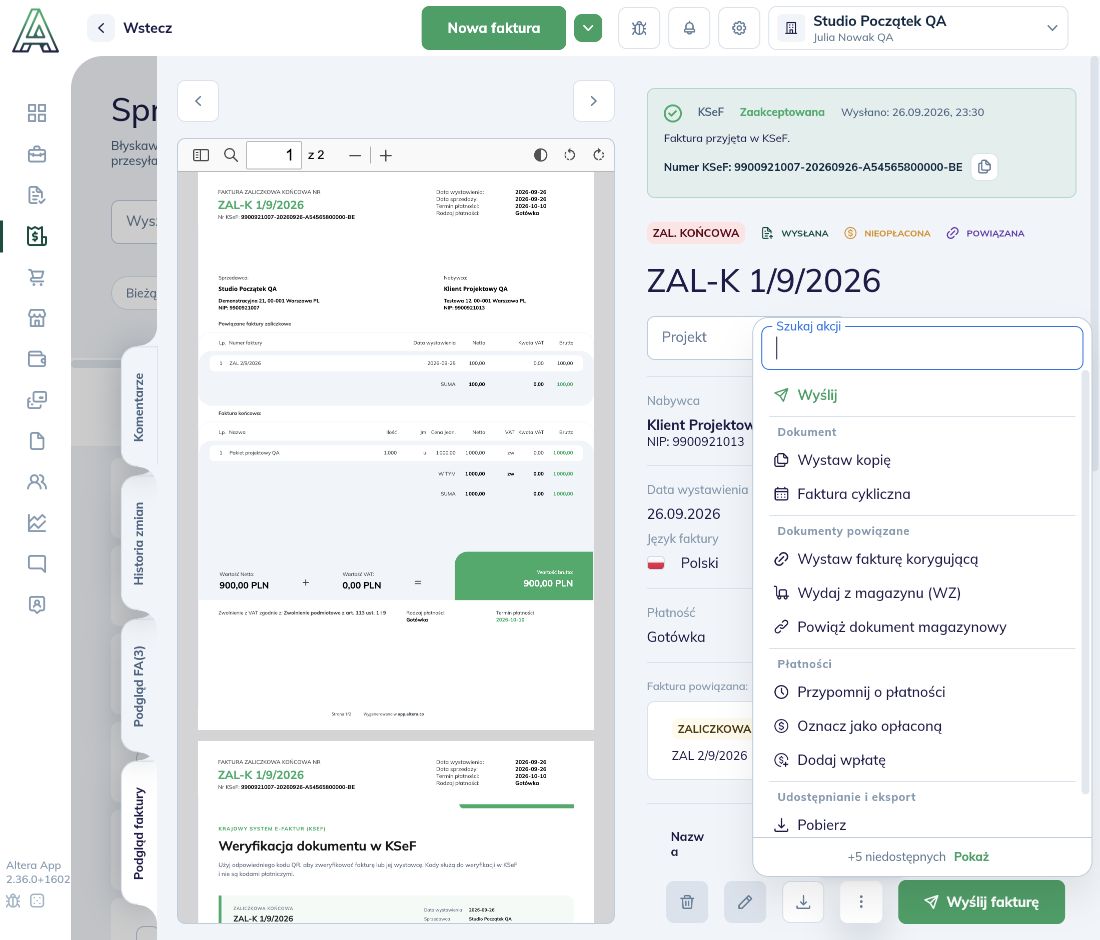
W Sprzedaż → Faktury znajdź dokument i otwórz jego szczegóły. Sprawdź numer, nabywcę oraz kwotę. Kliknij Więcej akcji → Wystaw fakturę korygującą. Otwarte menu Więcej akcji faktury końcowej z przyciskiem Wystaw fakturę korygującą Jeżeli firma korzysta z KSeF, sprawdź status dokumentu pierwotnego. Gdy nie został jeszcze wysłany, Altera może zablokować tworzenie dokumentu powiązanego i wyświetlić informację o konieczności wysłania faktury pierwotnej. Sprawdź status i komunikat KSeF.
2. Sprawdź dane i powiązanie

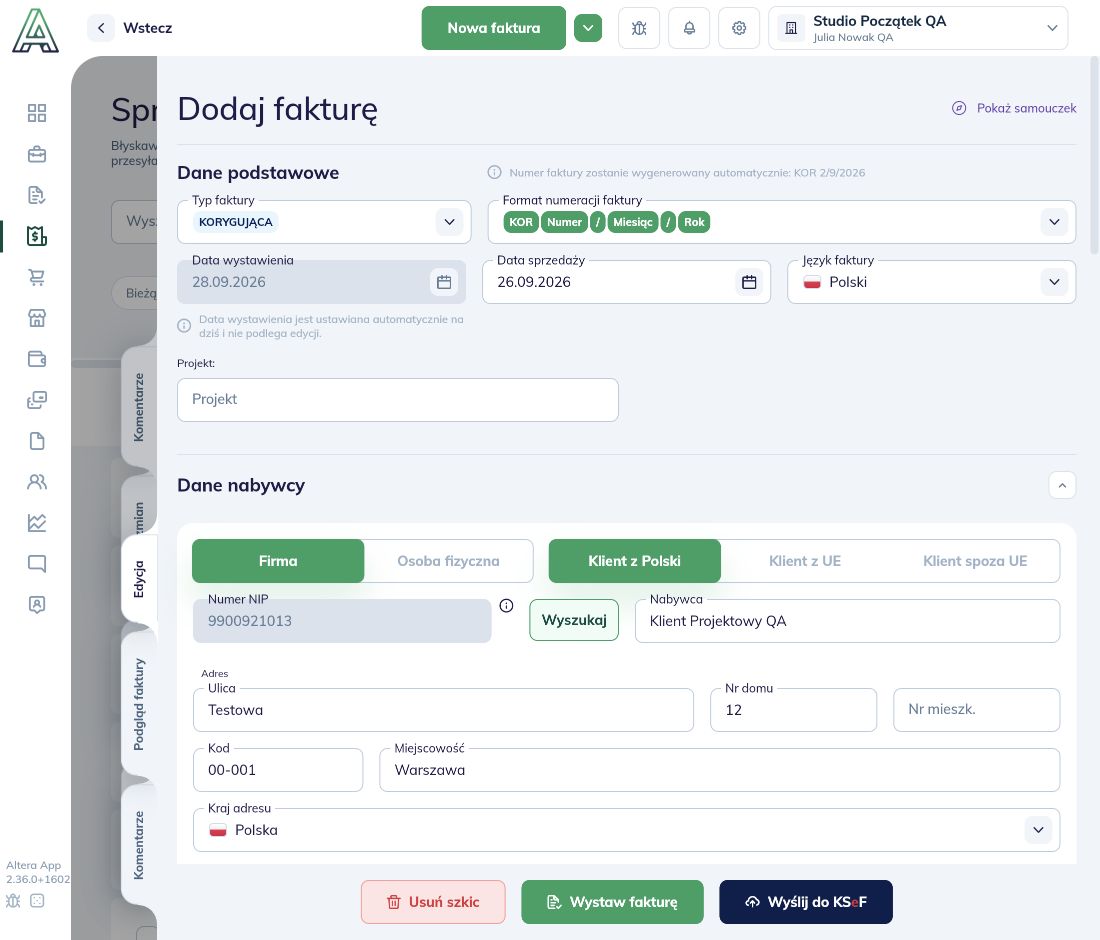
Formularz ma typ KORYGUJĄCA. Sprawdź nabywcę, datę sprzedaży i sekcję Faktury powiązane. Powinna wskazywać dokument, który poprawiasz. W przykładzie jest to ZAL-K 1/9/2026. Początek formularza korekty z typem KORYGUJĄCA i danymi nabywcy
3. Popraw dane po prawej stronie

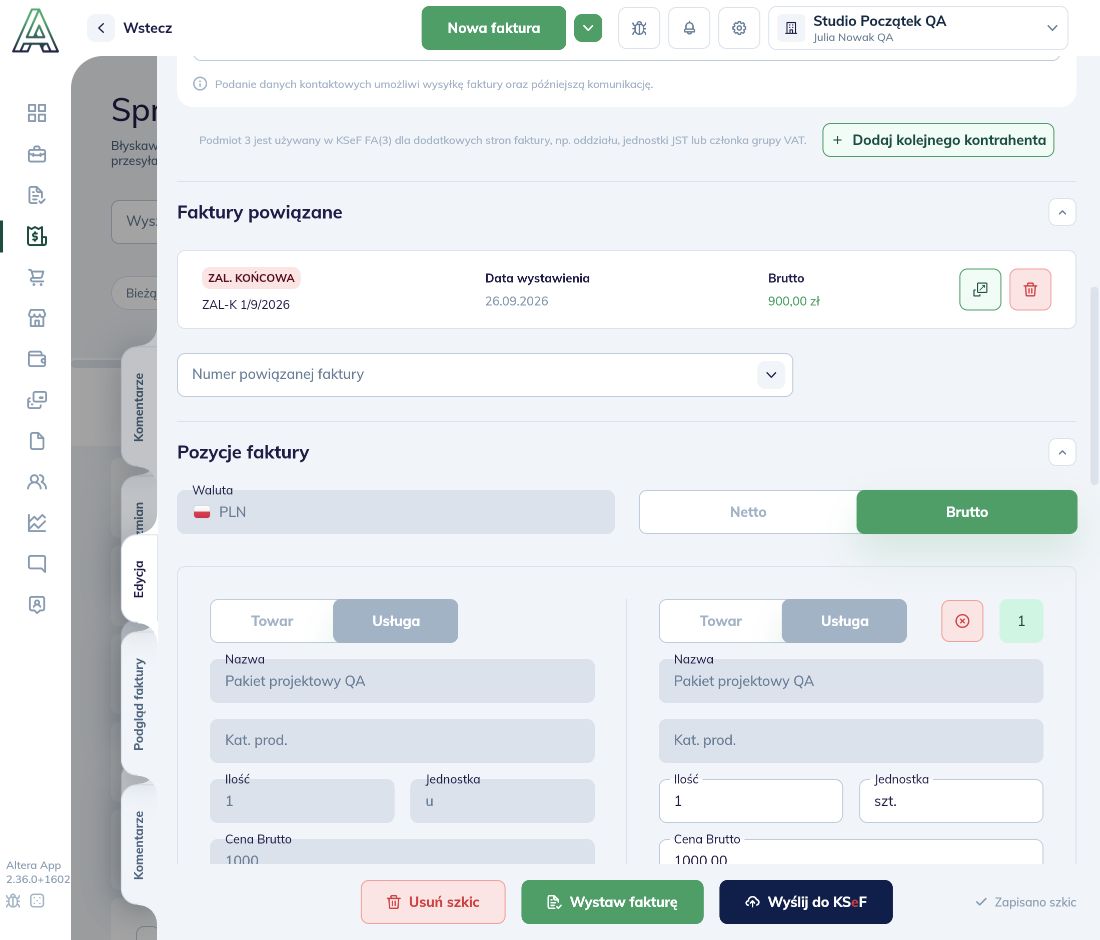
W sekcji Pozycje faktury lewa strona pokazuje dane pierwotne, a prawa dane po korekcie. Zmień właściwe dostępne pole po prawej stronie. W przykładzie jednostkę u poprawiono na szt., pozostawiając ilość, cenę i VAT bez zmian. Porównanie pozycji: pierwotna jednostka u po lewej oraz poprawiona jednostka szt. po prawej Nie wszystkie pola można edytować. Nie zmieniaj ceny lub ilości tylko po to, aby uzyskać dostęp do innego pola. Jeśli potrzebujesz innego rodzaju korekty, sprawdź dostępne akcje i zasady dla tej zmiany.
4. Podaj powód i porównaj sumy

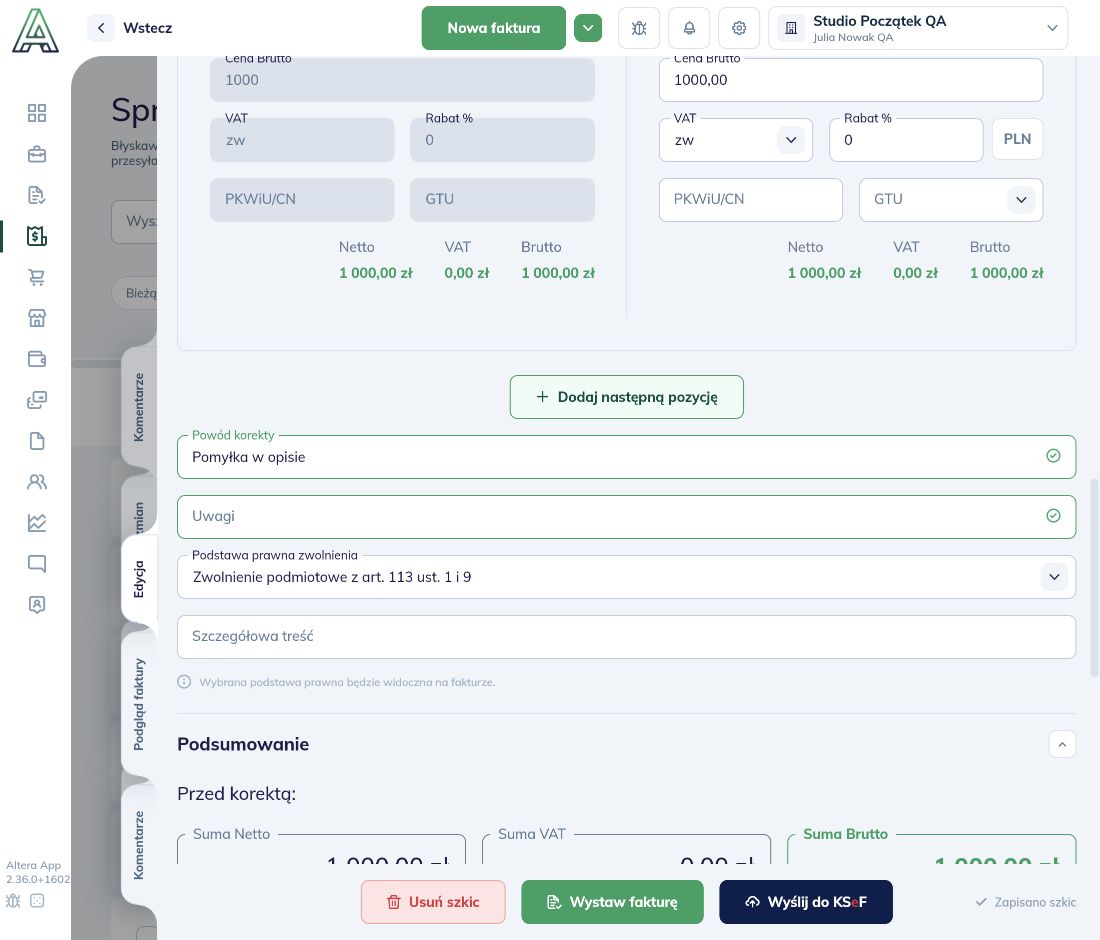
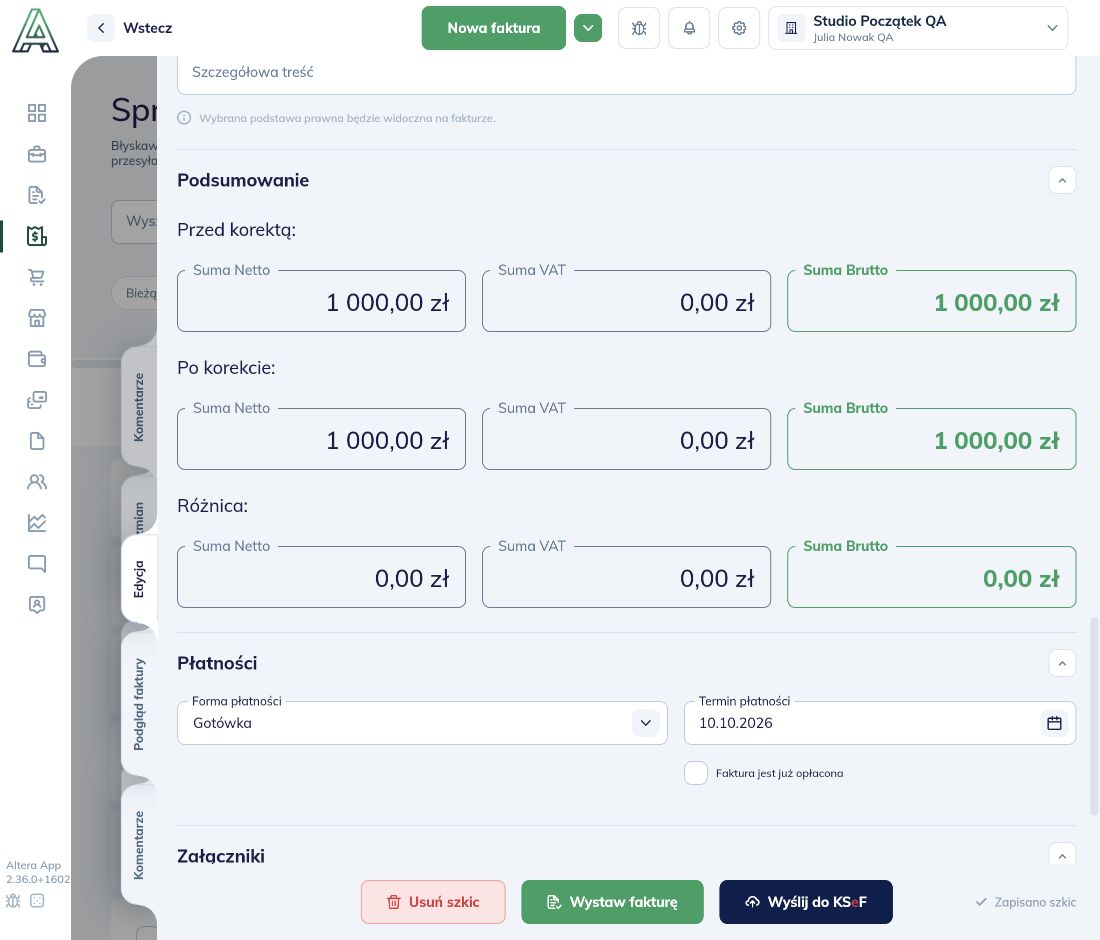
Uzupełnij Powód korekty, opisując rzeczywistą przyczynę. W przykładzie wpisano Pomyłka w opisie. Uzupełniony powód korekty Pomyłka w opisie W Podsumowaniu porównaj wartości Przed korektą, Po korekcie oraz Różnicę. Poprawa samej jednostki w tym przykładzie daje różnicę 0 zł. Przy zmianie ilości, ceny lub VAT sprawdź wynik przed wystawieniem. Skontroluj również formę i termin płatności. Podsumowanie korekty z niezmienionymi kwotami i różnicą 0 zł oraz przyciskiem Wystaw fakturę
5. Wystaw i sprawdź dokument

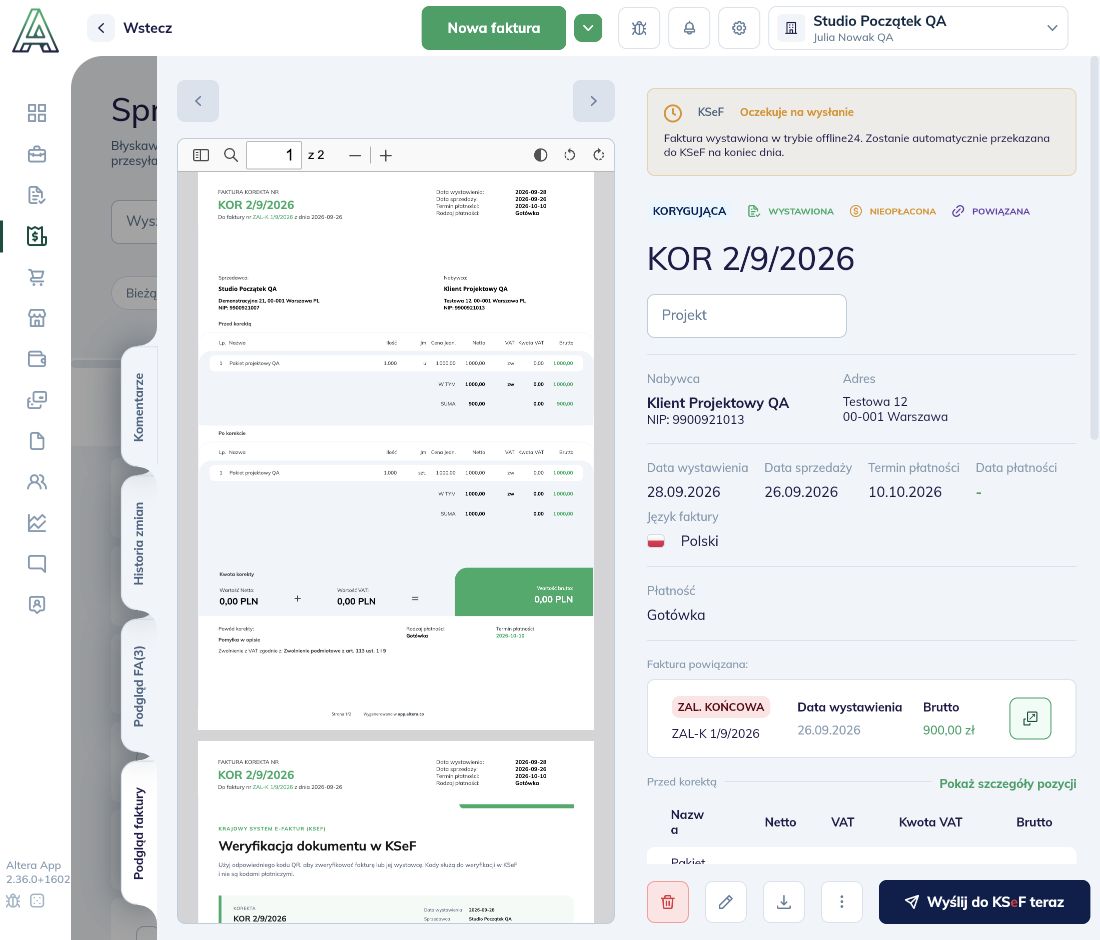
Kliknij Wystaw fakturę. Otwórz podgląd i sprawdź numer korekty, numer dokumentu pierwotnego, dane przed i po zmianie, powód oraz różnicę kwot. W przykładzie KOR 2/9/2026 jest powiązana z ZAL-K 1/9/2026, a PDF zawiera poprawioną jednostkę szt. oraz różnicę 0 zł. Wystawiona korekta KOR 2/9/2026 z podglądem PDF i powiązaniem z fakturą końcową Sprawdź osobno status wysyłki do KSeF. Samo wystawienie korekty nie oznacza jej przyjęcia w KSeF ani wykonania zwrotu pieniędzy. Jeśli wynik wystawienia jest niepewny, sprawdź listę faktur przed ponownym użyciem akcji.