
Jedno zamówienie może mieć kilka faktur zaliczkowych. Przy każdej kolejnej sprawdź wcześniejsze dokumenty oraz pozostałą wartość. Zacznij od utworzenia zamówienia. Poniżej używamy fikcyjnego zamówienia ZAM 3/9/2026 na 1000 zł oraz zaliczek 100 zł i 200 zł. Stawkę VAT i płatność dobierz do własnej transakcji. Wystawienie dokumentu nie potwierdza otrzymania pieniędzy.

1. Wystaw pierwszą zaliczkę

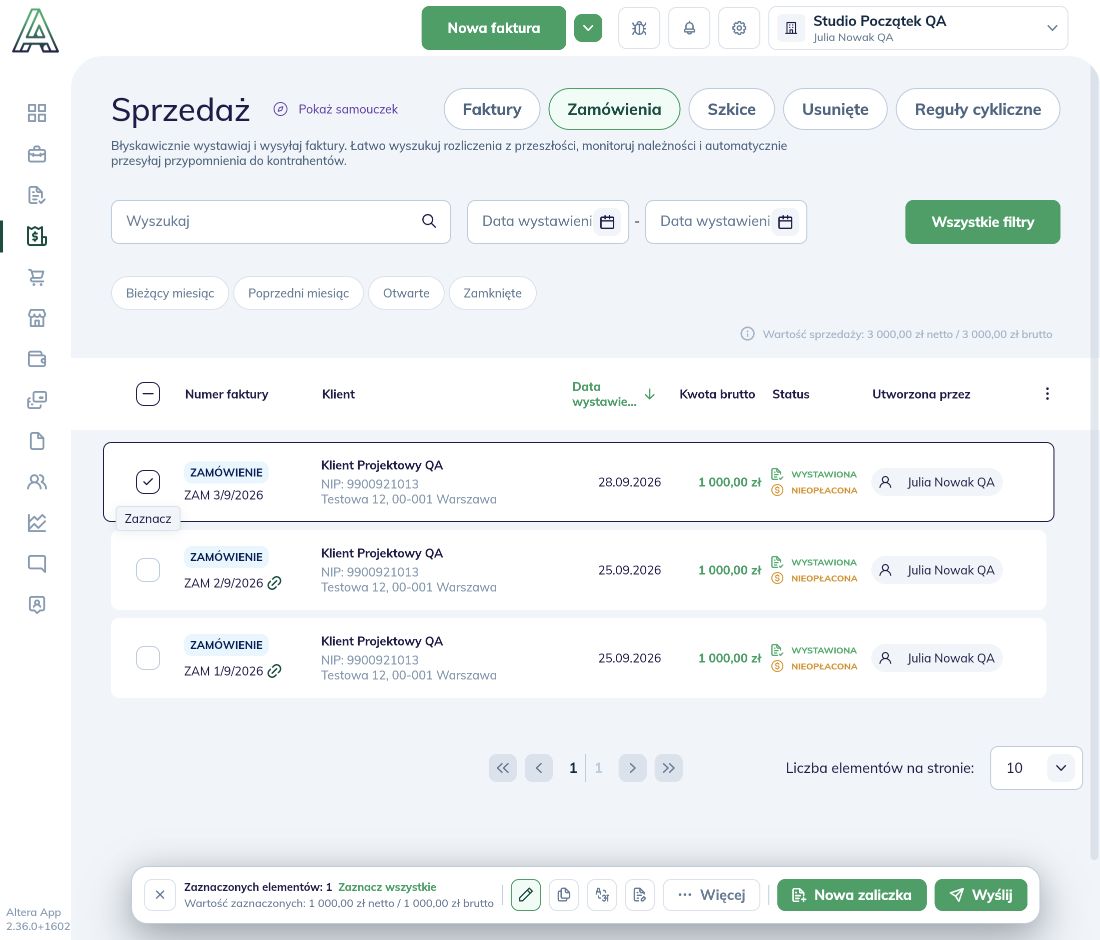
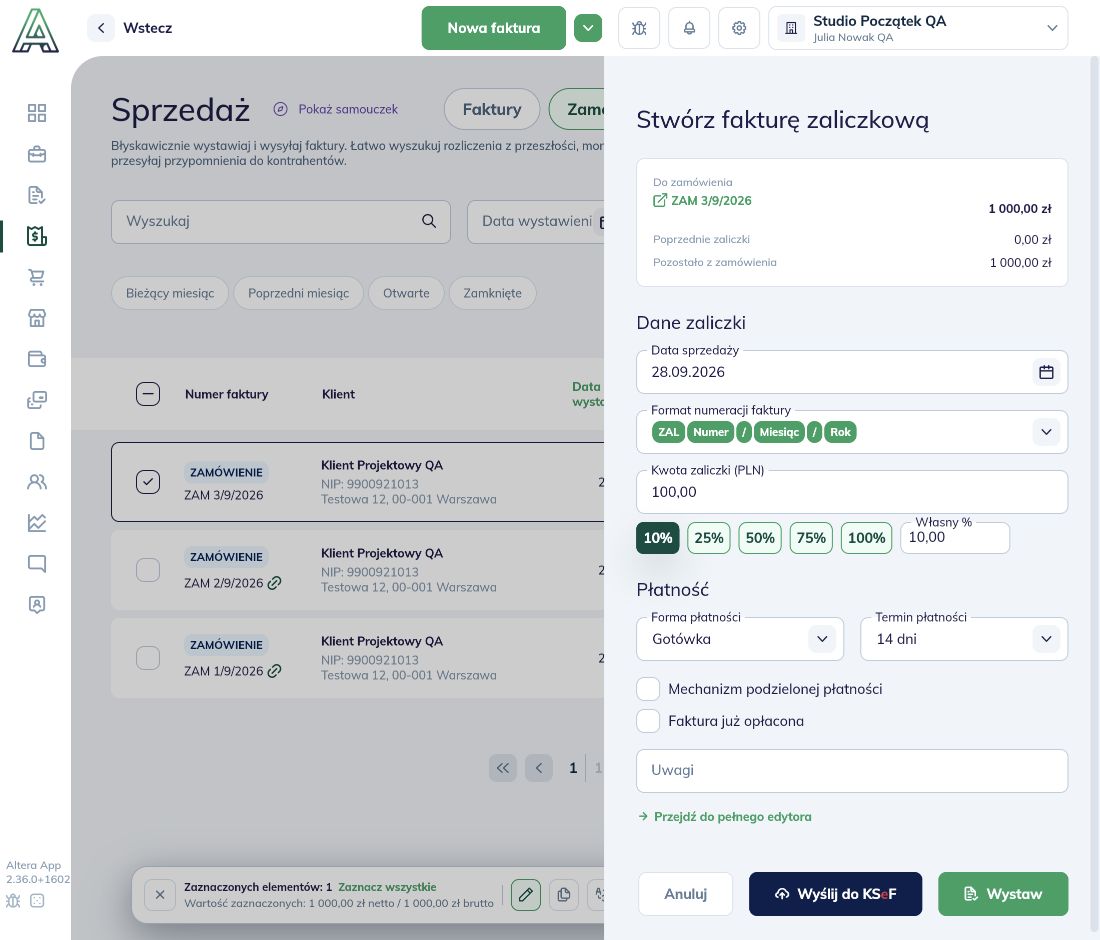
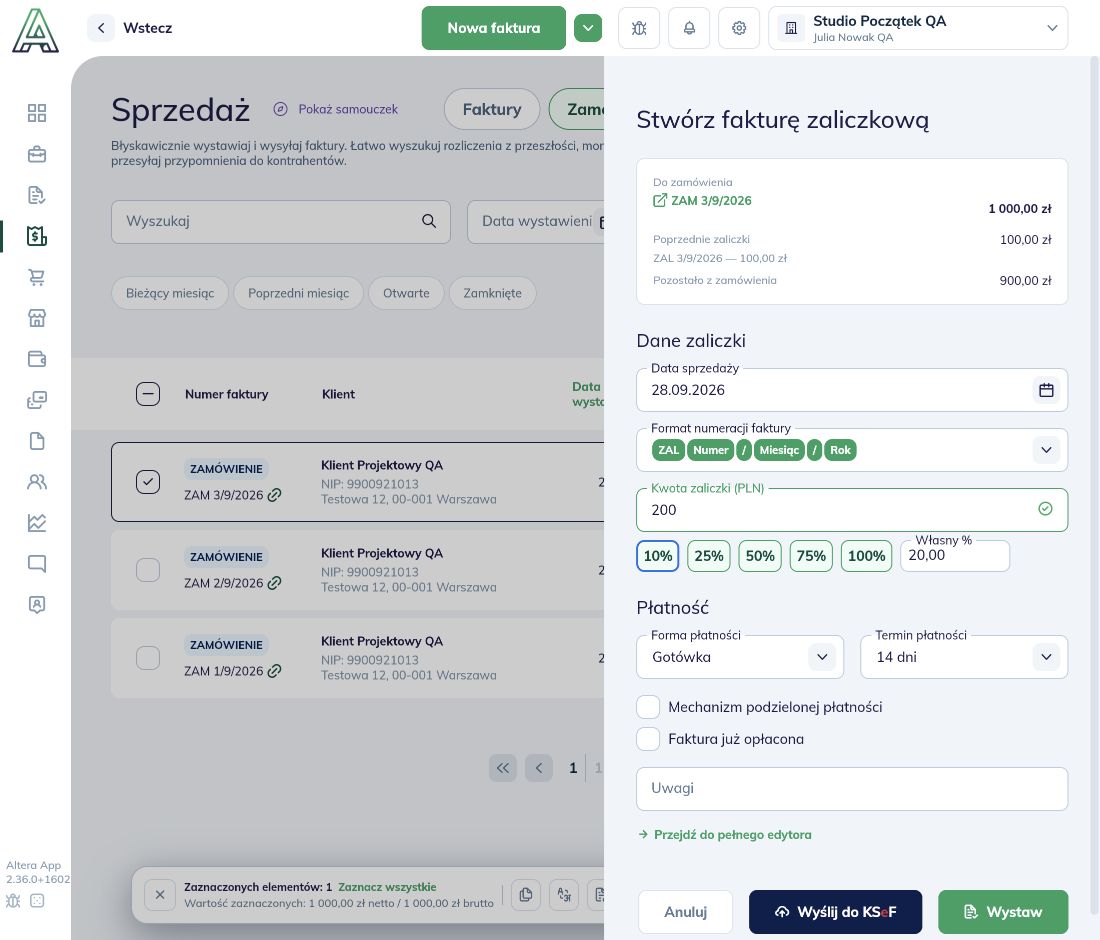
W Sprzedaż → Zamówienia odszukaj dokument po numerze i nabywcy. Zaznacz jego checkbox i kliknij Nowa zaliczka na dolnym pasku. Zaznaczone zamówienie ZAM 3/9/2026 oraz akcja Nowa zaliczka W formularzu sprawdź numer zamówienia, jego wartość, Poprzednie zaliczki i Pozostało z zamówienia. Wybierz kwotę pierwszej zaliczki. W przykładzie 10% daje 100 zł. Pierwsza zaliczka 100 zł do zamówienia 1000 zł, bez wcześniejszych zaliczek Przy sprzedaży zwolnionej z VAT wybierz Przejdź do pełnego edytora i sprawdź Podstawę prawną zwolnienia. Sama obecność podstawy na zamówieniu nie wystarcza do potwierdzenia danych zaliczki. Nie wybieraj podstawy tylko w celu usunięcia błędu wysyłki. Sprawdź datę, numerację i płatność. Opcję Faktura już opłacona zaznacz tylko po potwierdzeniu wpływu pieniędzy. Wybierz Wystaw albo, gdy chcesz od razu przekazać dokument do aktywnego KSeF, Wyślij do KSeF. Sprawdź wynik na liście Faktury i osobno status KSeF.
2. Wróć do tego samego zamówienia

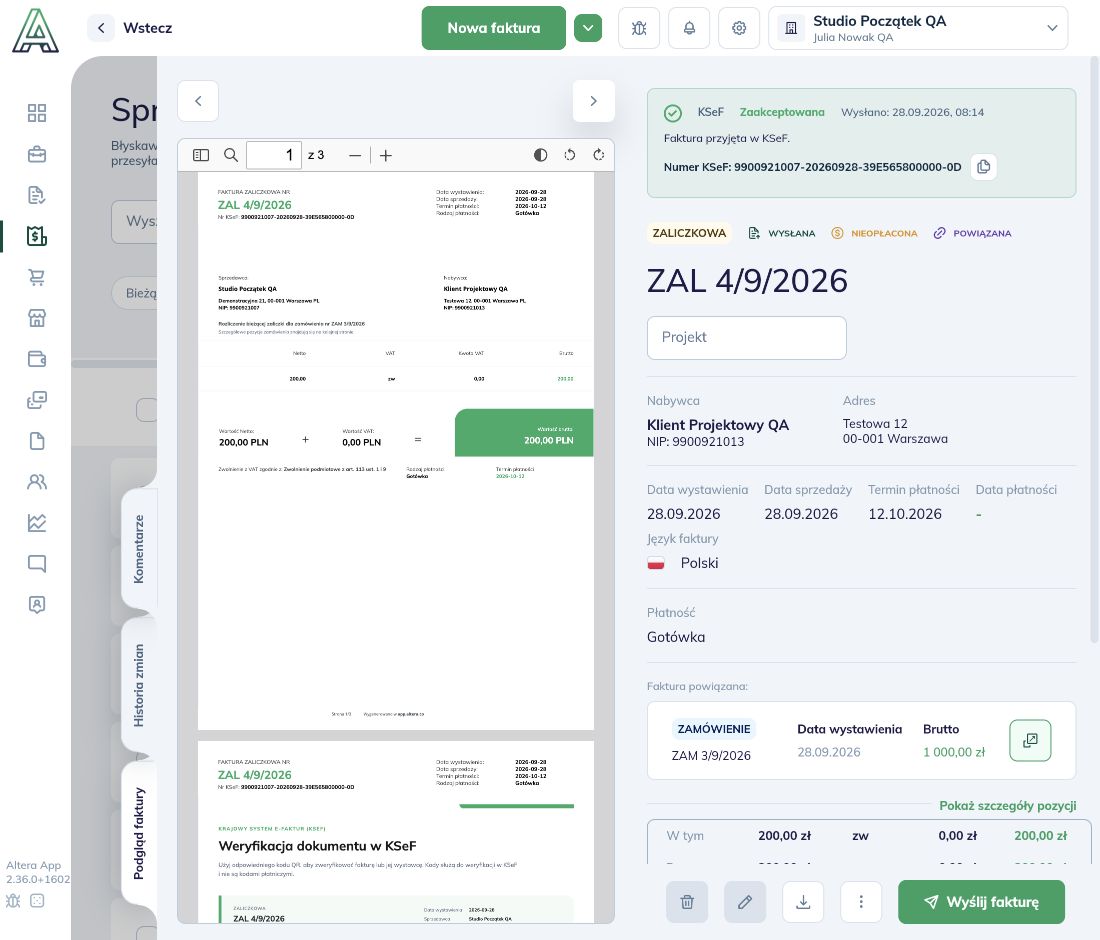
W Zamówieniach ponownie zaznacz ZAM 3/9/2026 i kliknij Nowa zaliczka. Poczekaj na wczytanie powiązanych dokumentów. W przykładzie formularz pokazuje wcześniejszą ZAL 3/9/2026 na 100 zł oraz 900 zł pozostałe z zamówienia. Wpisz kwotę obecnej zaliczki, czyli 200 zł. To kwota drugiego dokumentu, nie suma obu zaliczek. Druga zaliczka 200 zł oraz wcześniejsza ZAL 3/9/2026 na 100 zł i pozostałe 900 zł Sprawdź dane i wystaw drugą zaliczkę. Przed ponowieniem po niepewnym wyniku sprawdź listę Faktury, aby nie utworzyć dodatkowego dokumentu. Po wysłaniu sprawdź status KSeF. Na poniższym zrzucie druga zaliczka ma potwierdzenie Zaakceptowana oraz numer KSeF. Druga zaliczka 200 zł z numerem KSeF i potwierdzeniem Zaakceptowana
3. Rozlicz obie zaliczki na fakturze końcowej

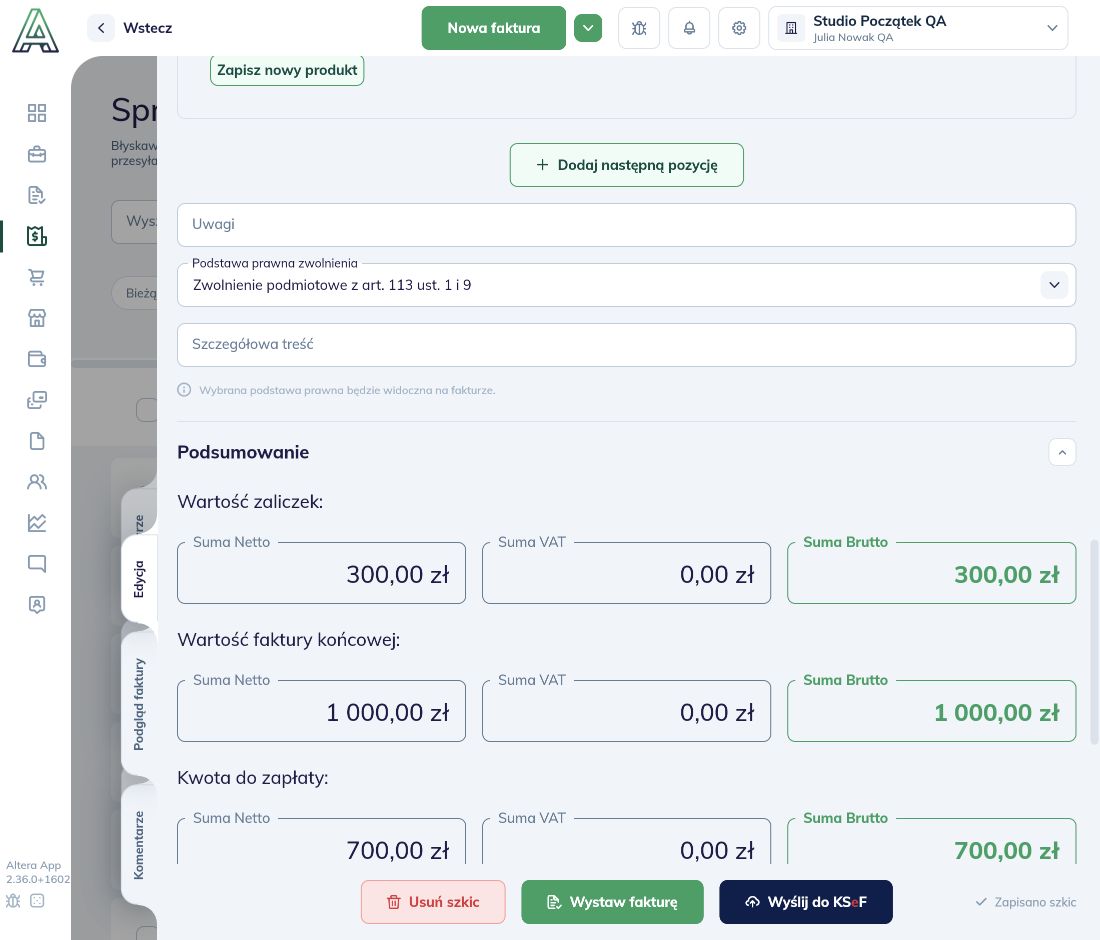
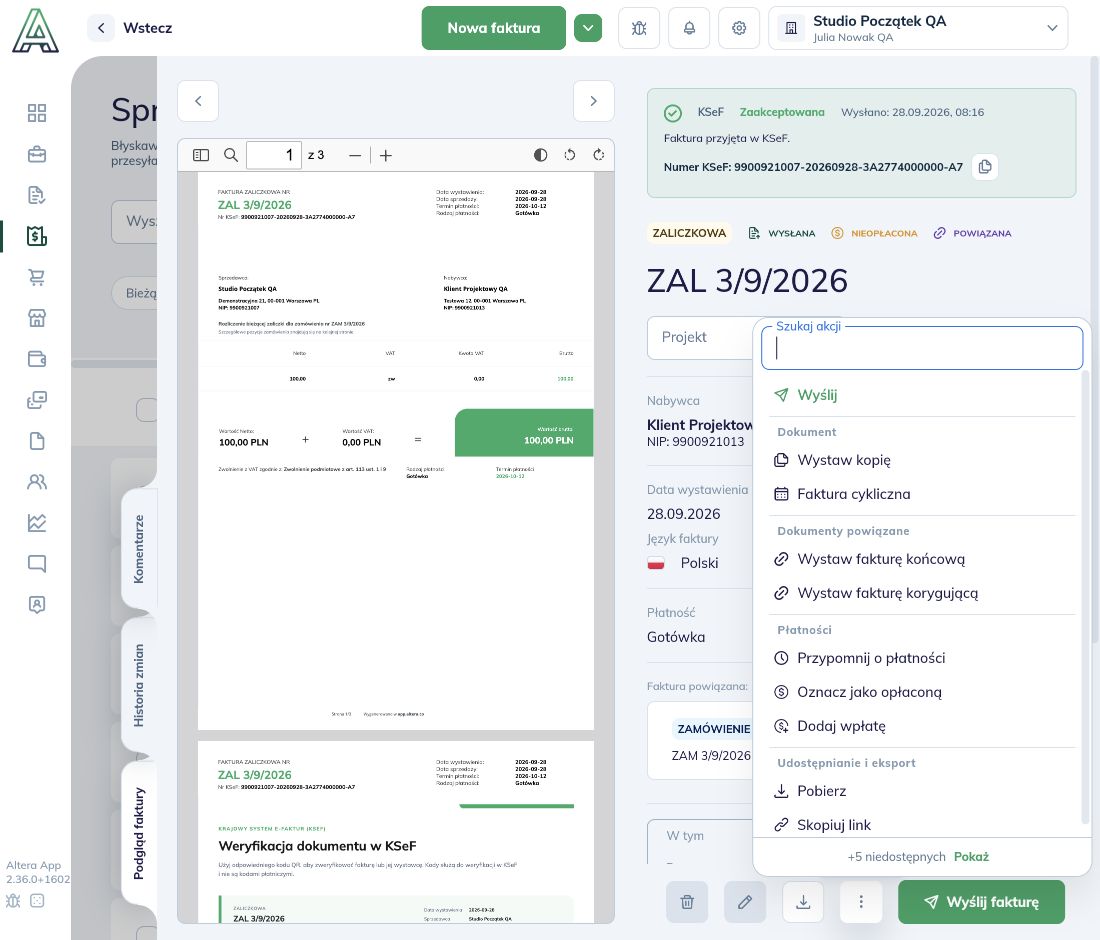
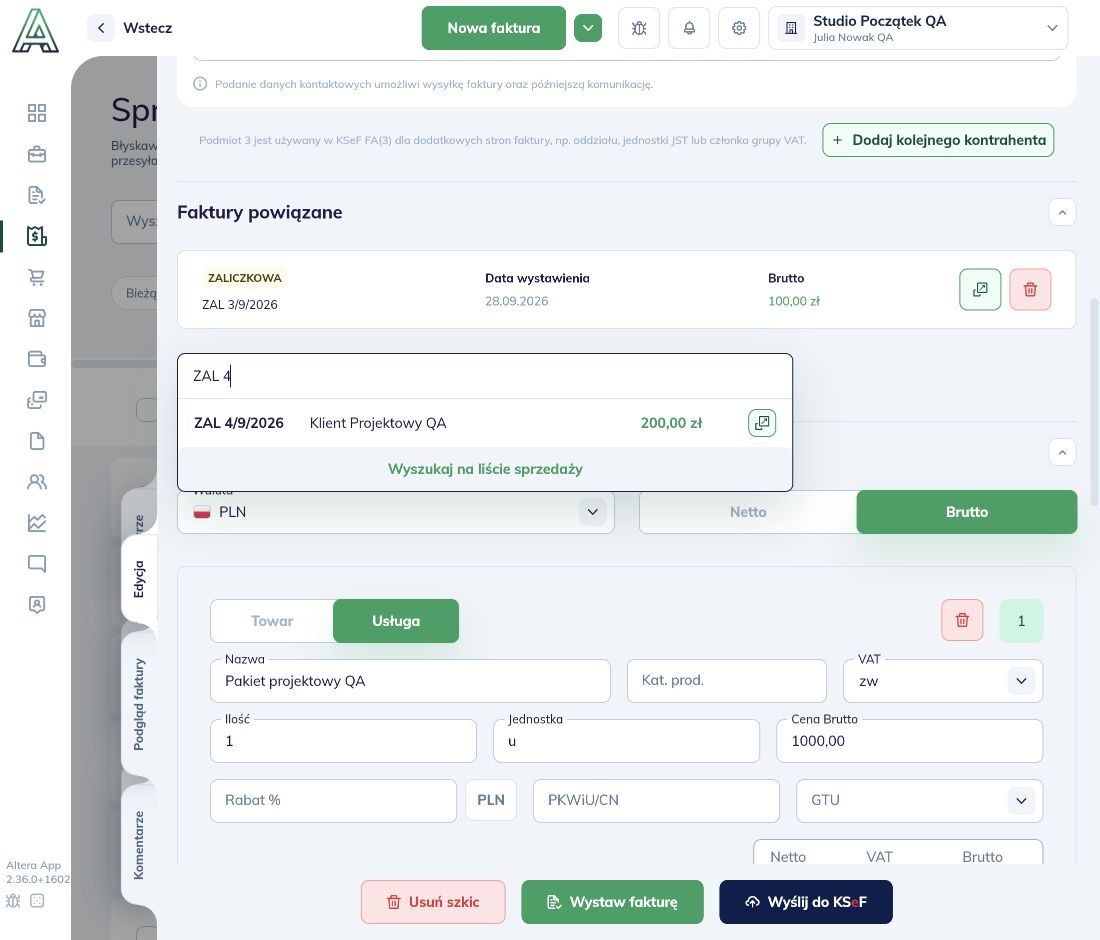
Po zakończeniu sprzedaży otwórz jedną z zaliczek. Sprawdź jej powiązanie z zamówieniem i, jeśli firma korzysta z KSeF, status przyjęcia. Wybierz Więcej akcji → Wystaw fakturę końcową. Menu przyjętej zaliczki z akcją Wystaw fakturę końcową W sekcji Faktury powiązane formularz rozpoczyna od zaliczki, z której uruchomiono akcję. Kliknij Numer powiązanej faktury, wyszukaj drugą zaliczkę i wybierz ją z wyników. Przed wyborem sprawdź numer, nabywcę, kwotę i to samo zamówienie. Wyszukiwanie drugiej zaliczki ZAL 4/9/2026 na 200 zł w polu Numer powiązanej faktury W Podsumowaniu sprawdź wszystkie trzy wartości: Wartość zaliczek 300 zł, Wartość faktury końcowej 1000 zł oraz Kwota do zapłaty 700 zł. Jeśli widzisz 900 zł do zapłaty, sprawdź, czy dodano także drugą zaliczkę na 200 zł. Podsumowanie obu zaliczek: 300 zł, całe zamówienie 1000 zł i pozostała kwota 700 zł Sprawdź pozostałe dane i płatność. Przy przelewie wybierz rachunek firmy. W przykładzie pozostawiono dokument nieopłacony i wybrano gotówkę. Wystaw fakturę lub przekaż ją od razu do aktywnego KSeF przyciskiem Wyślij do KSeF.
4. Sprawdź dokument końcowy

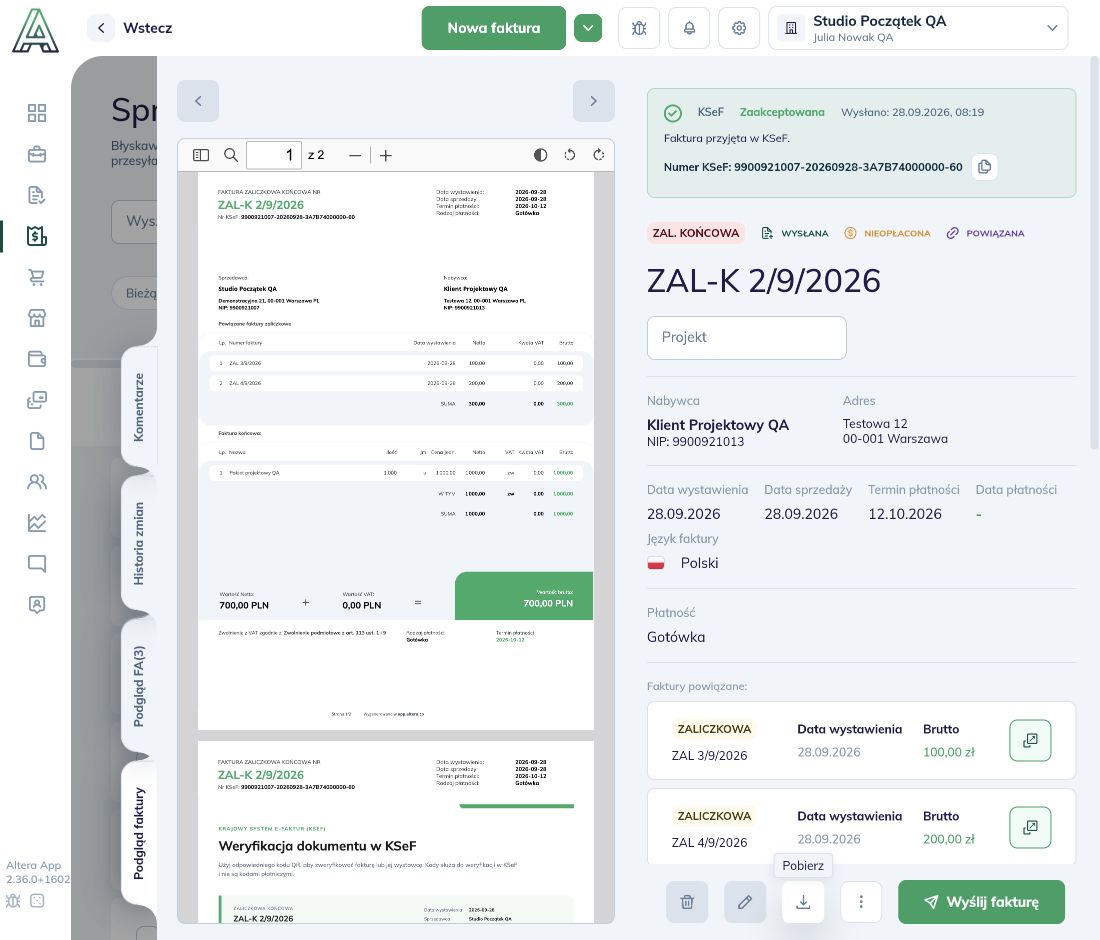
Otwórz wystawioną fakturę. Porównaj jej PDF z zamówieniem i obiema zaliczkami: numery, sumę zaliczek oraz pozostałą kwotę. Sprawdź osobno status zapłaty i KSeF. Rozliczenie zaliczek na fakturze końcowej nie zastępuje zapisania rzeczywistych wpłat. W przykładzie końcowa faktura ZAL-K 2/9/2026 rozlicza ZAL 3/9/2026 i ZAL 4/9/2026, a kwota do zapłaty wynosi 700 zł. Przyjęta faktura końcowa ZAL-K 2/9/2026 z dwiema zaliczkami oraz kwotą 700 zł do zapłaty Zobacz pełną i częściową wpłatę.