
- Z istniejącej faktury, gdy chcesz powtarzać dokument z tym samym nabywcą, pozycjami i parametrami płatności.
- Od zera, gdy dopiero rozpoczynasz cykliczne rozliczenia. Uzupełniasz dane faktury i ustawiasz przyszłą datę pierwszego wystawienia, bez wcześniejszego wystawiania dokumentu źródłowego.
Opcja 1. Z istniejącej faktury
W Sprzedaż → Faktury otwórz właściwy dokument. Sprawdź nabywcę, pozycje, kwoty i parametry płatności. Formularz reguły informuje, że kolejne faktury będą miały te same parametry co dokument źródłowy. Kliknij Więcej akcji → Faktura cykliczna.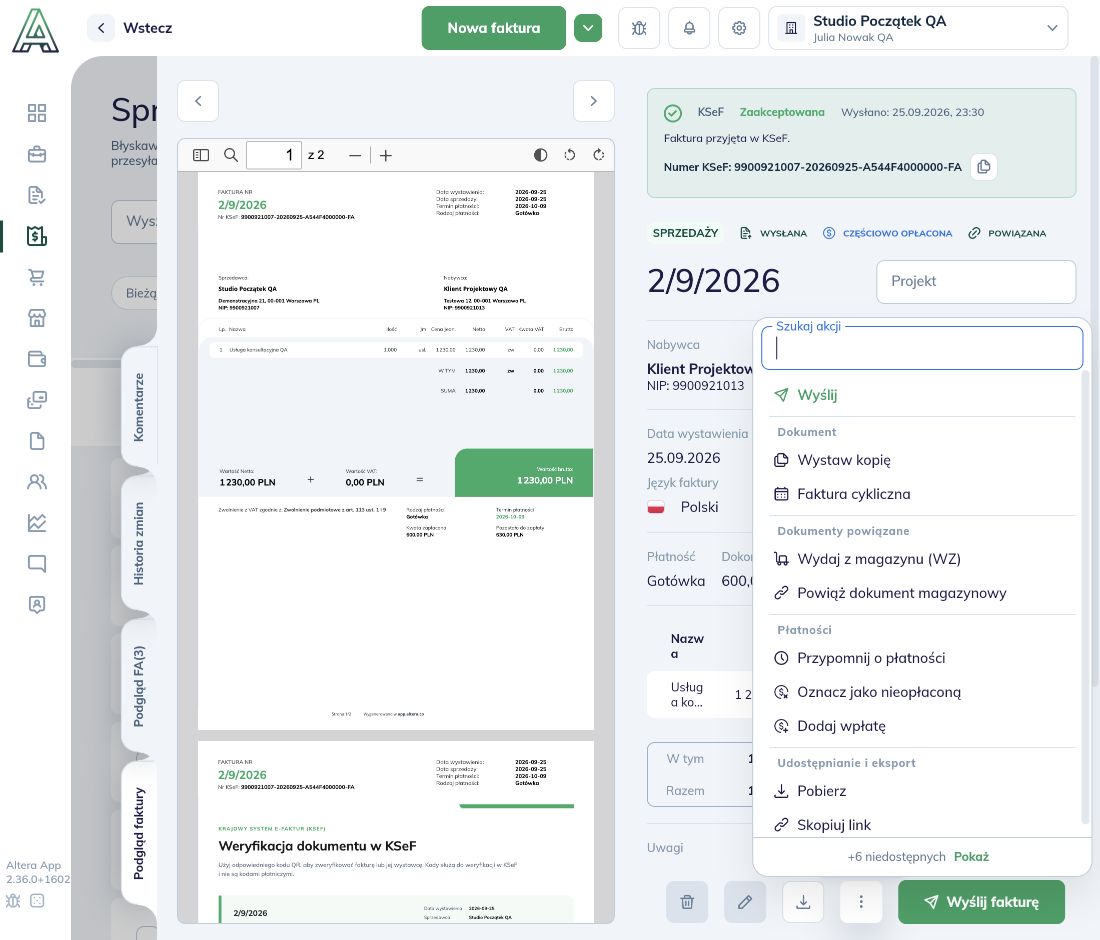
Ustaw harmonogram
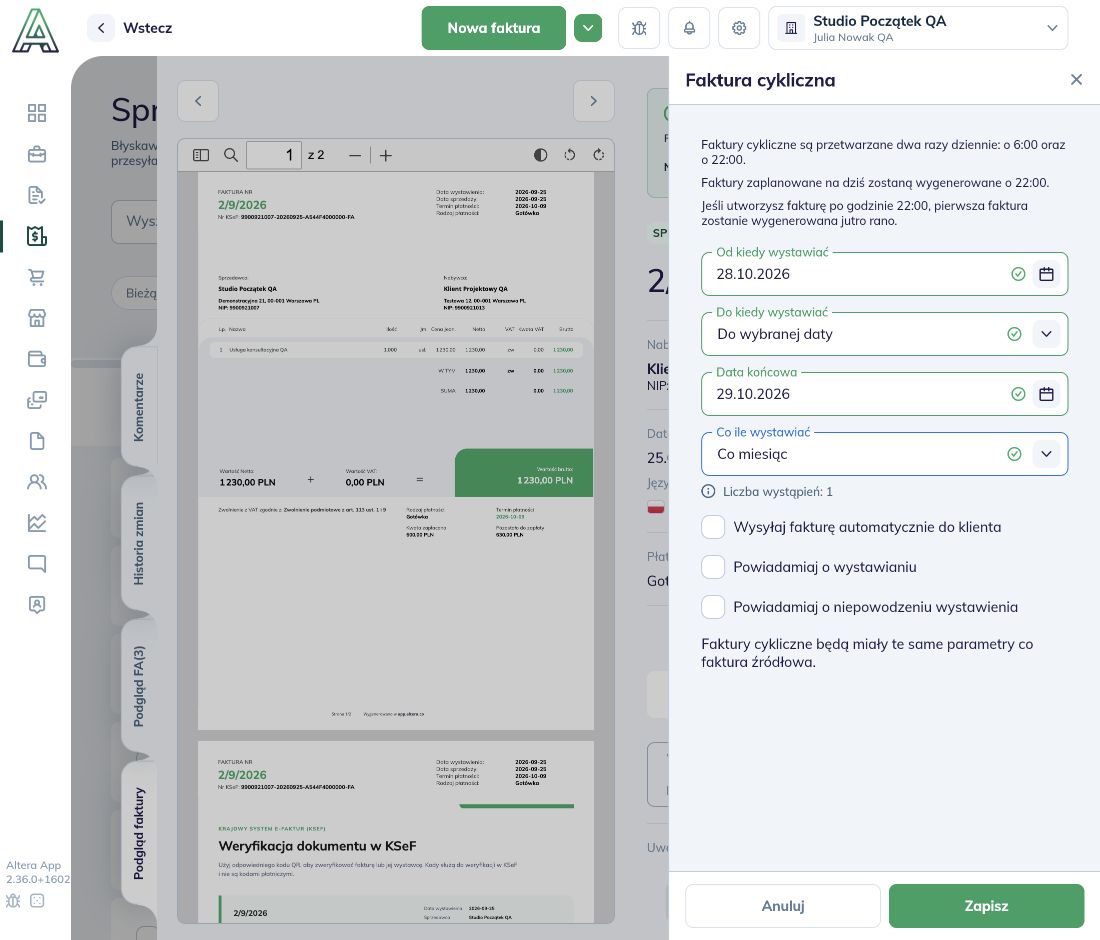
- W Od kiedy wystawiać wpisz datę pierwszego wystawienia.
- W Co ile wystawiać wybierz częstotliwość, na przykład Co miesiąc.
- W Do kiedy wystawiać wybierz Do anulowania albo Do wybranej daty. Dla drugiej opcji uzupełnij Datę końcową i sprawdź wyświetlaną liczbę wystąpień.
- Zdecyduj, czy włączyć Wysyłaj fakturę automatycznie do klienta, Powiadamiaj o wystawianiu i Powiadamiaj o niepowodzeniu wystawienia. Automatyczną wysyłkę włącz dopiero po sprawdzeniu odbiorcy i danych faktury.
- Kliknij Zapisz.
Opcja 2. Od zera z przyszłym terminem wystawienia
Otwórz Sprzedaż → Reguły cykliczne i kliknij Nowa reguła cykliczna. Nie musisz najpierw wystawiać zwykłej faktury.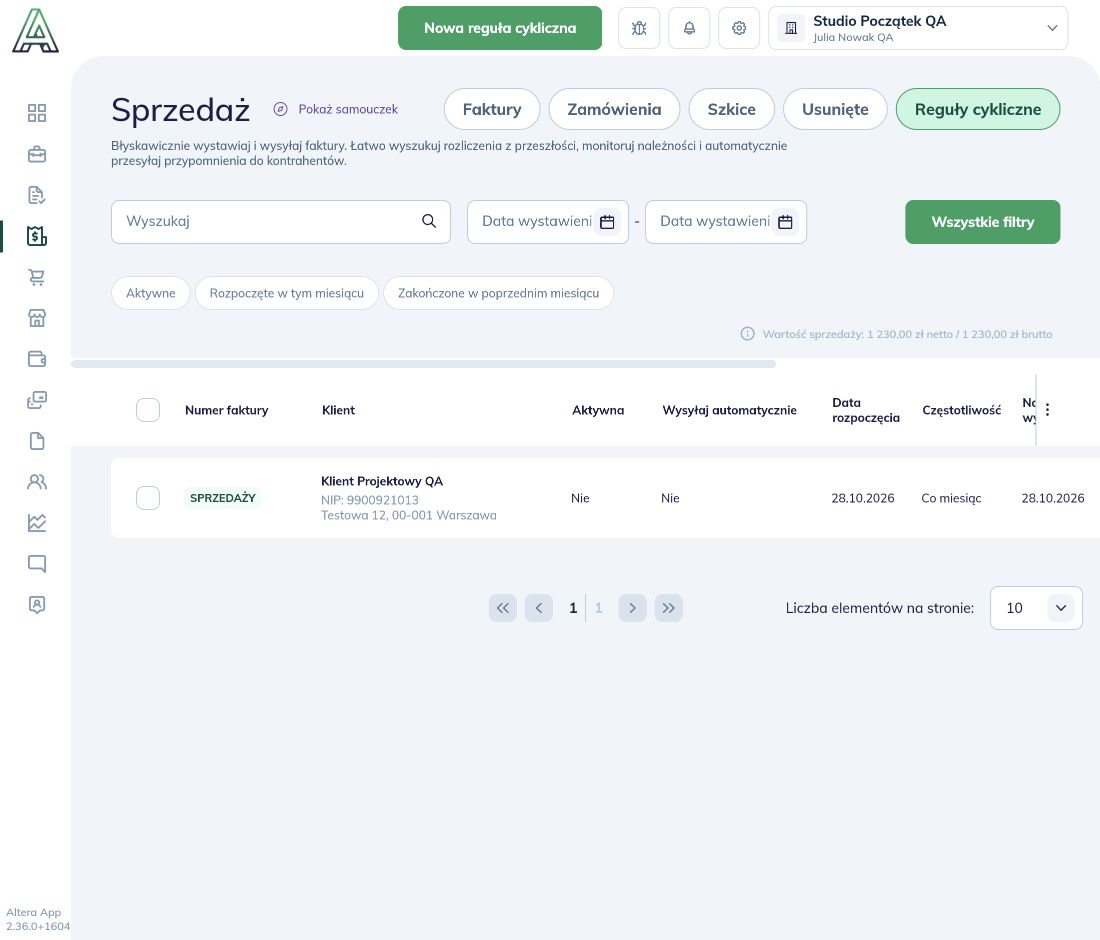
Zaplanuj pierwsze wystawienie
W sekcji Reguła cykliczna wpisz przyszłą datę w Od kiedy wystawiać. Wybierz częstotliwość, zakończenie cyklu i opcje wysyłki oraz powiadomień, tak jak w pierwszej ścieżce. Data pierwszego wystawienia określa początek harmonogramu; nie jest terminem zapłaty faktury.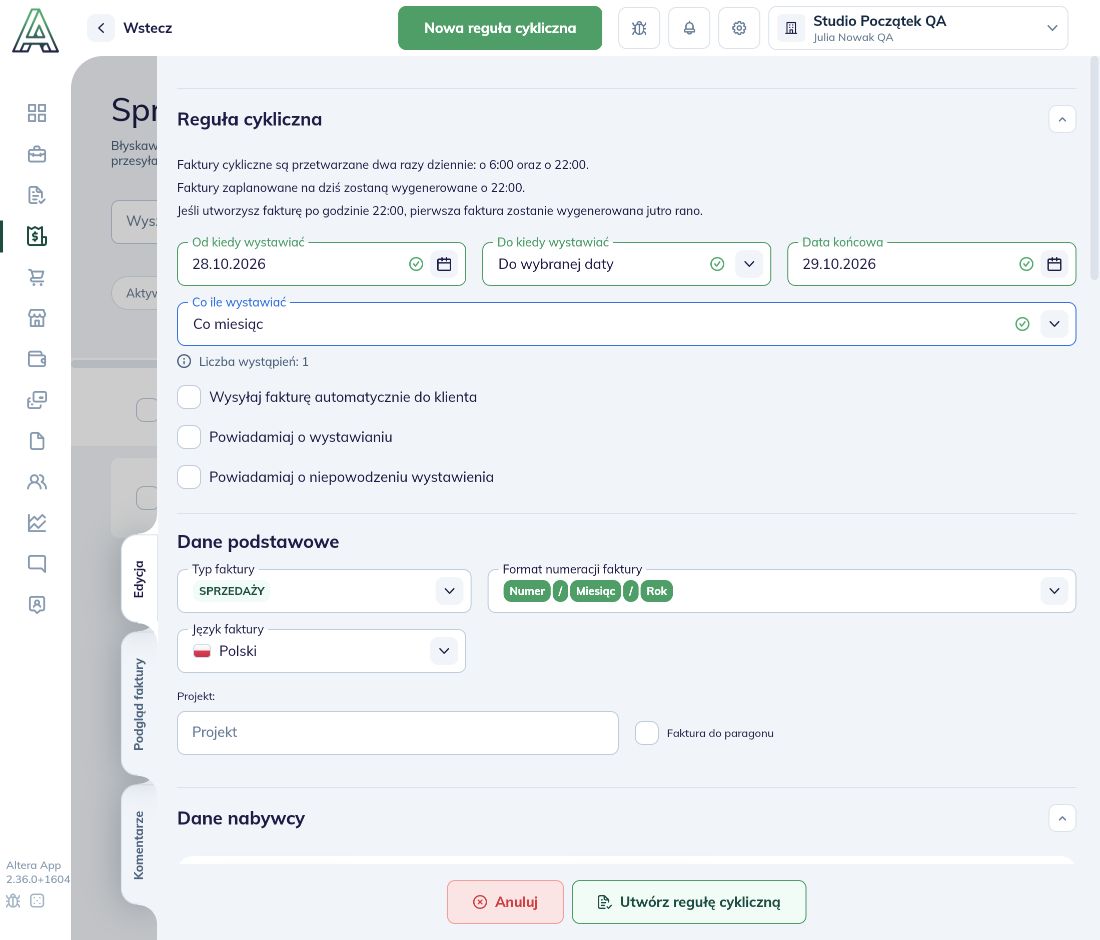
Uzupełnij dane faktury i zapisz regułę
- W dalszej części formularza wybierz nabywcę lub wpisz jego dane. Sprawdź pełny adres i dane kontaktowe, szczególnie jeśli włączasz wysyłkę do klienta.
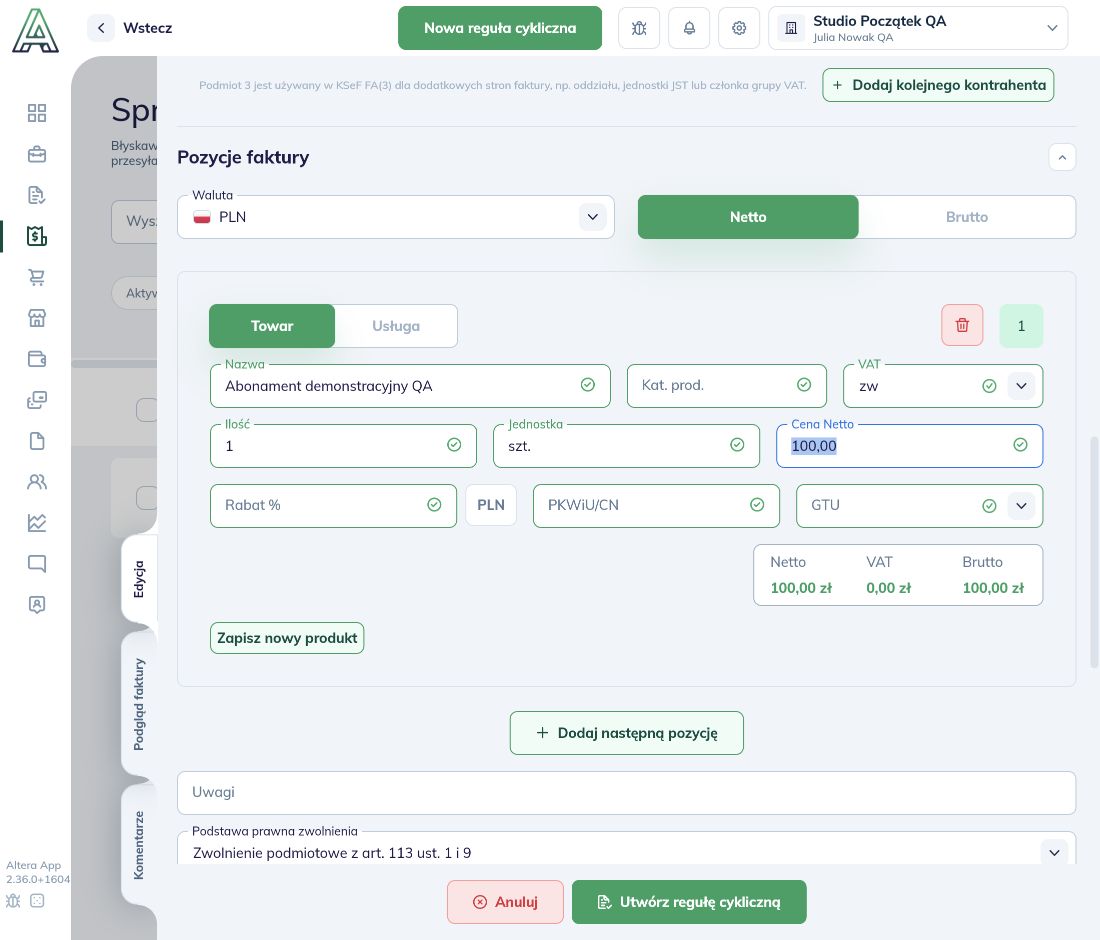
- Dodaj pozycje: nazwę towaru lub usługi, ilość, jednostkę, cenę i właściwą stawkę VAT. Uzupełnij pozostałe dane wymagane dla swojej faktury i sprawdź podsumowanie.
- W sekcji Płatności ustaw formę płatności, a dla przelewu sprawdź rachunek. Oznaczenie zapłaty powinno odpowiadać rzeczywiście otrzymanej wpłacie.
- Sprawdź harmonogram oraz dane dokumentu i kliknij Utwórz regułę cykliczną. W tej ścieżce przycisk zapisuje nową regułę wraz z przygotowanymi danymi faktury.
Sprawdź regułę na liście
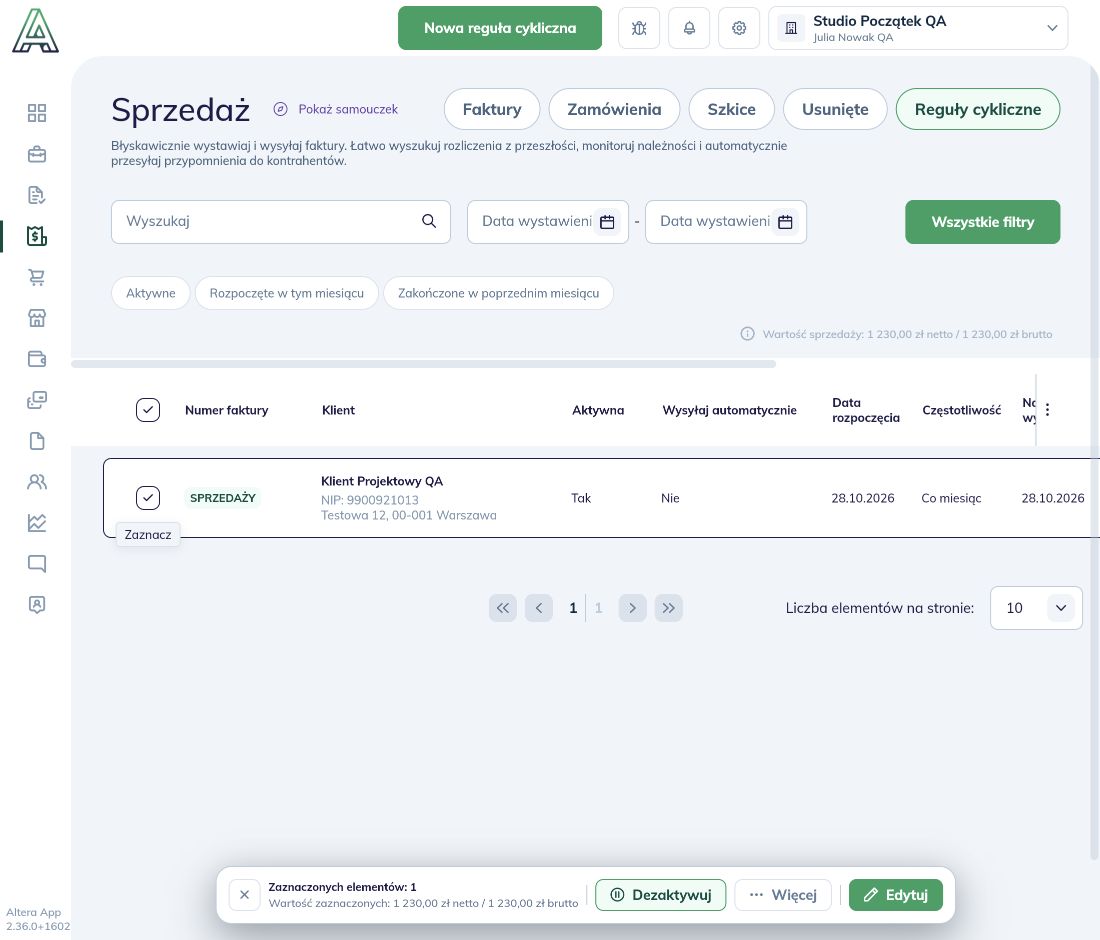
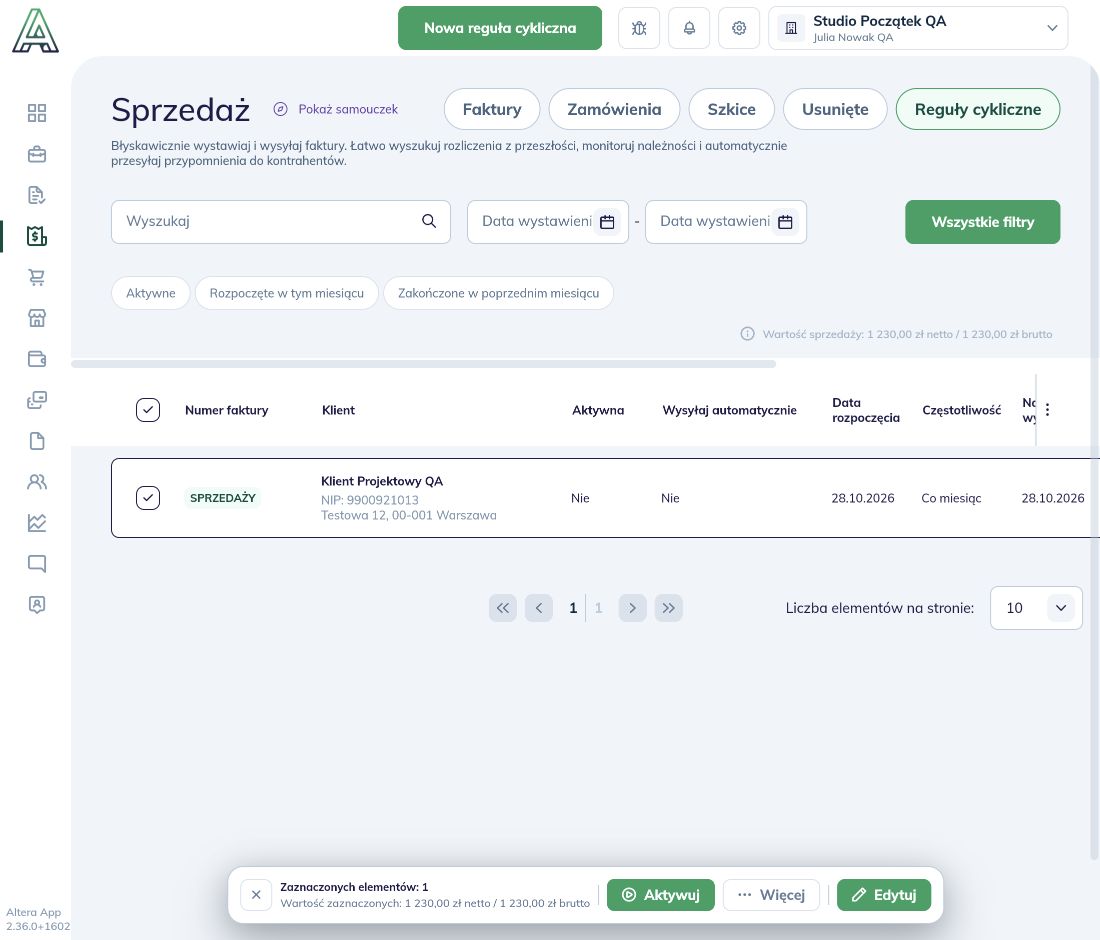
Otwórz Sprzedaż → Reguły cykliczne. Sprawdź nabywcę, Aktywna, Wysyłaj automatycznie, częstotliwość oraz następną datę wystawienia. Gdy nie widzisz którejś kolumny, przewiń tabelę w poziomie.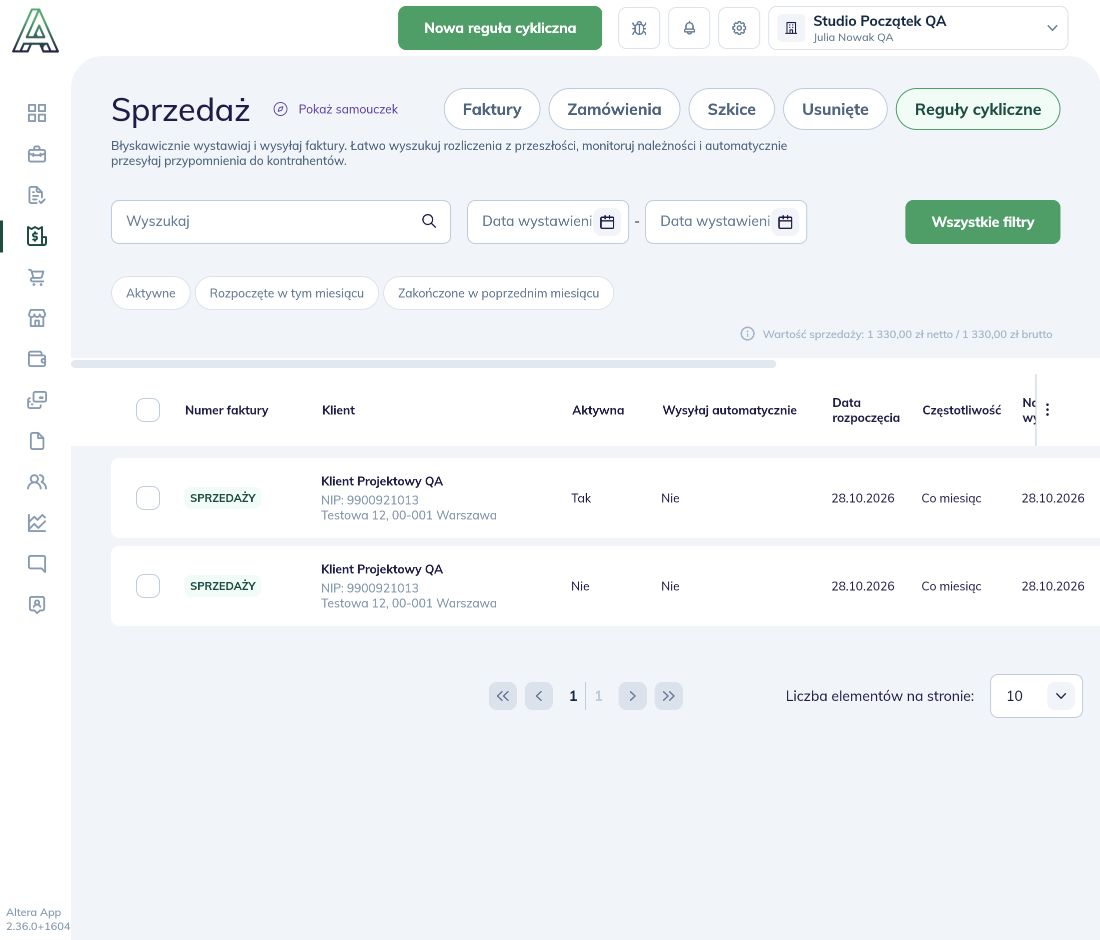
Zatrzymaj kolejne wystawienia
Na liście Reguły cykliczne zaznacz właściwy wiersz i kliknij Dezaktywuj na pasku wyboru.